
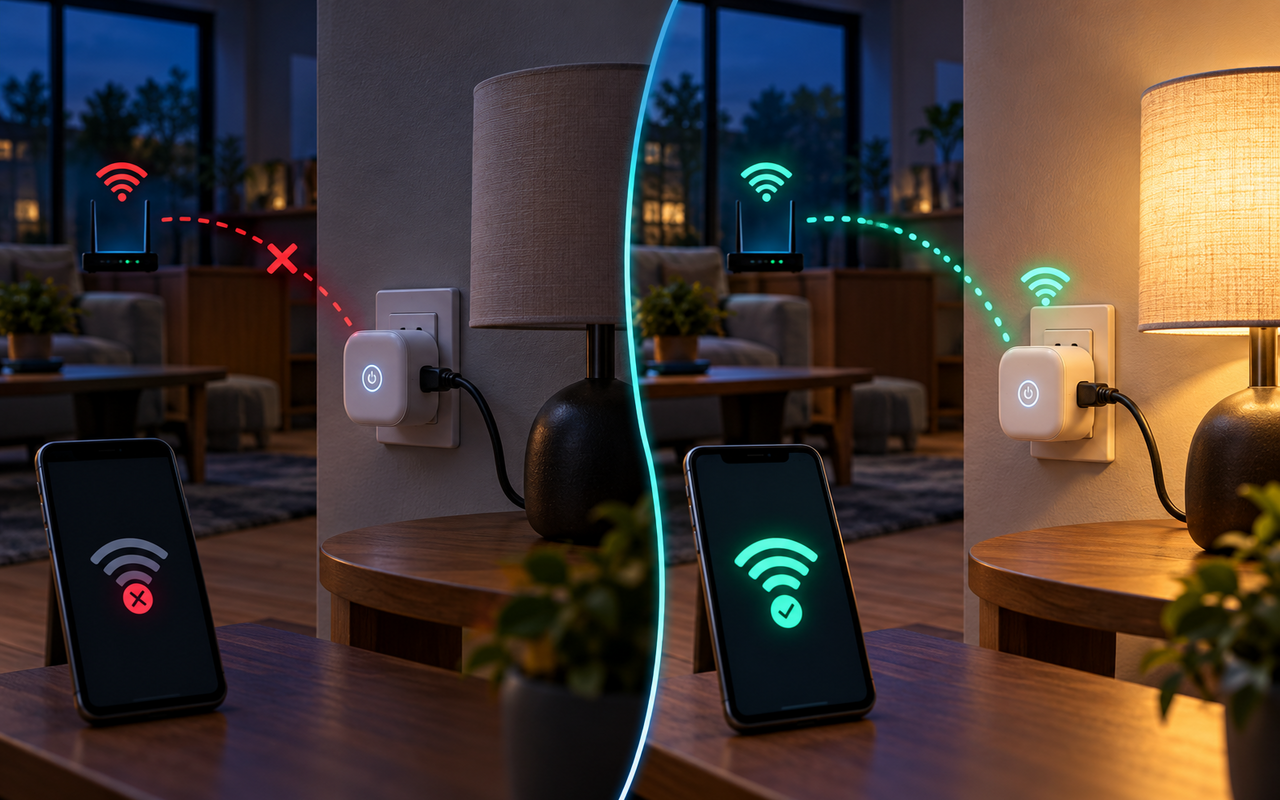
Quando uma tomada inteligente aparece como offline, a causa pode estar na própria tomada, no sinal do Wi-Fi, no roteador, na internet ou apenas na integração com Alexa ou Google Home. Redefinir o dispositivo imediatamente nem sempre é a melhor escolha, pois isso pode apagar horários, automações e outras configurações.
O diagnóstico deve começar pelas verificações mais simples: confirmar que há energia, testar a internet, observar o funcionamento no aplicativo do fabricante e conferir o alcance da rede. O novo pareamento fica para o final, caso as demais tentativas não resolvam.
Descubra onde a conexão está falhando
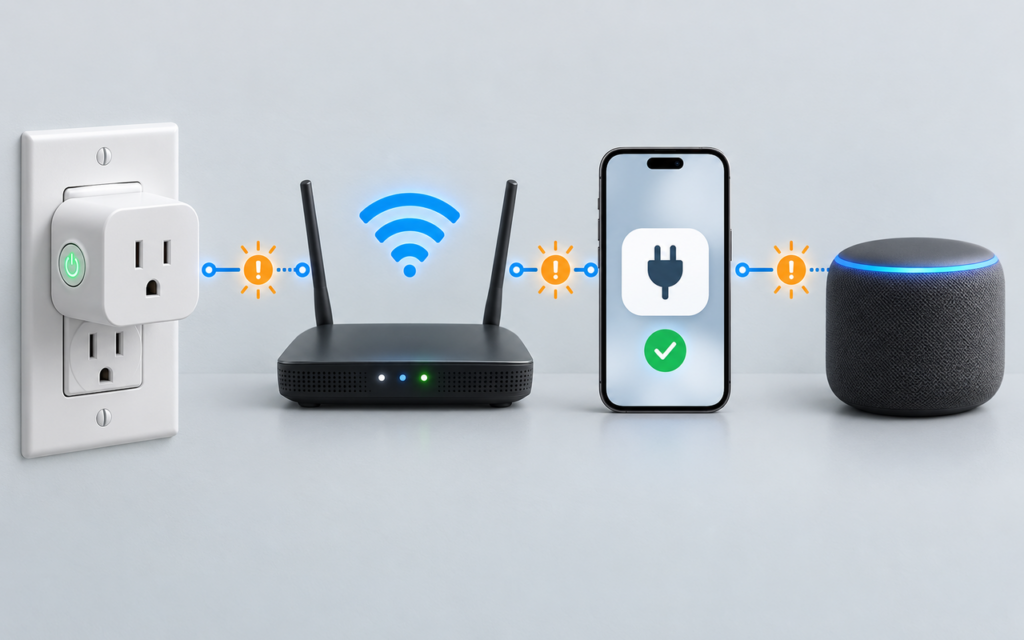
Uma tomada considerada “offline” pela Alexa pode continuar conectada normalmente ao aplicativo da marca. Por isso, faça estes testes antes de alterar o roteador:
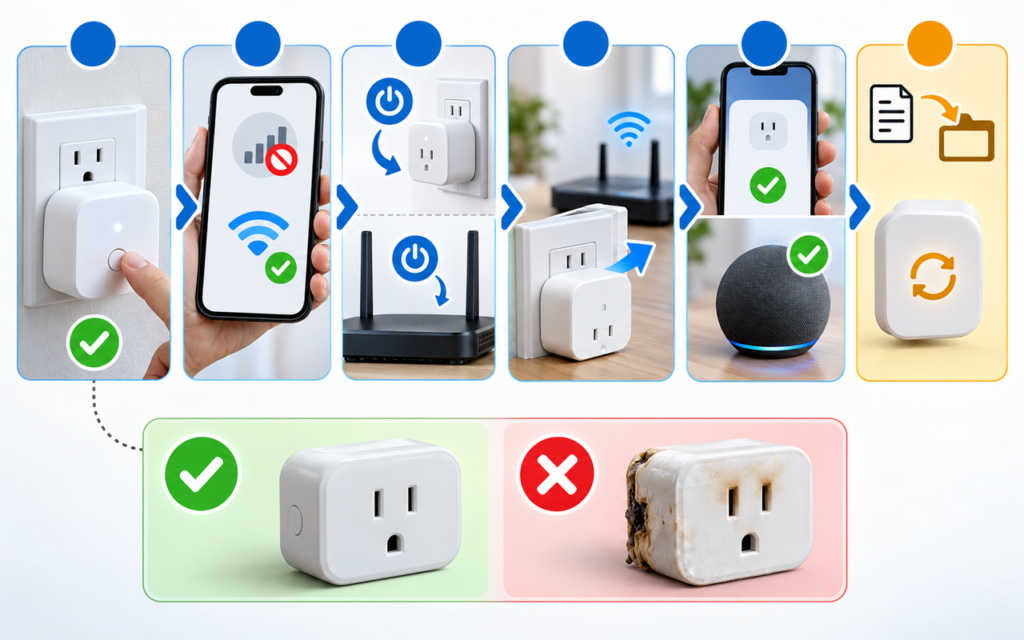
- Pressione o botão físico da tomada e verifique se ela liga ou desliga.
- Observe se o LED está aceso, piscando ou apagado.
- Abra o aplicativo oficial do fabricante.
- Tente controlar a tomada por esse aplicativo.
- Teste também pelo assistente de voz, se houver integração.
Os resultados ajudam a localizar o problema:
| Resultado | Causa provável |
|---|---|
| Não responde nem ao botão físico | Falta de energia ou possível defeito |
| Responde ao botão, mas está offline no app da marca | Problema entre a tomada e a rede |
| Funciona no app da marca, mas não na Alexa | Falha na habilidade ou vinculação da conta |
| Funciona no app da marca, mas não no Google Home | Serviço do fabricante precisa ser sincronizado |
| Fica online apenas perto do roteador | Sinal fraco ou interferência |
| Todos os dispositivos estão sem internet | Problema no roteador ou no provedor |
Não use apenas o assistente de voz como referência. Para dispositivos de terceiros, Amazon e Google dependem da comunicação com o serviço do fabricante, e essa integração pode falhar mesmo quando a tomada continua conectada ao Wi-Fi.
Confirme se a tomada está recebendo energia
Verifique se a tomada inteligente está completamente encaixada e se o disjuntor do ambiente não foi desligado. Se ela estiver conectada a um filtro de linha, confirme se o filtro está ligado e funcionando.
Observe o LED de estado. As cores e sequências variam conforme o modelo: uma luz fixa pode indicar conexão normal em uma marca e erro em outra. Consulte o manual antes de interpretar o sinal ou manter o botão pressionado.
⚠️ Atenção: interrompa o uso se houver cheiro de queimado, deformação, aquecimento anormal, estalos ou marcas escuras. Não abra nem tente reparar a tomada inteligente. Procure o suporte do fabricante ou um profissional habilitado.
Também confirme se o aparelho controlado está dentro dos limites de potência e corrente informados na etiqueta e no manual. Uma sobrecarga elétrica não deve ser tratada como simples falha de Wi-Fi.
Teste a internet sem usar os dados móveis
Conecte o celular à mesma rede doméstica e desative temporariamente os dados móveis. Em seguida, abra uma página ou reproduza um vídeo curto.
Se o telefone também estiver sem acesso, o problema não está necessariamente na tomada inteligente. Reinicie primeiro o modem e o roteador, seguindo as orientações do provedor ou do fabricante.
Aguarde a rede ficar totalmente disponível antes de testar novamente. Roteadores podem levar alguns minutos para restabelecer a conexão, distribuir endereços aos dispositivos e recuperar o acesso à internet.
Se somente a tomada está offline, continue o diagnóstico sem restaurar o roteador. Uma redefinição completa da rede desconectaria todos os outros aparelhos e criaria trabalho adicional.
Reinicie a tomada e o roteador
Uma reinicialização simples pode corrigir uma perda temporária de comunicação.
- Desligue a tomada inteligente pelo procedimento indicado pelo fabricante ou retire-a da tomada elétrica.
- Espere alguns segundos.
- Conecte-a novamente.
- Aguarde o LED estabilizar.
- Teste o controle no aplicativo da marca.
Se ela continuar offline, reinicie o roteador. Espere até que celulares e computadores recuperem o acesso à internet e só então verifique a tomada.
Reiniciar não é o mesmo que restaurar aos padrões de fábrica. Não mantenha o botão pressionado sem consultar o manual, pois essa ação pode ativar o modo de pareamento ou apagar as configurações.
Verifique a distância e os obstáculos
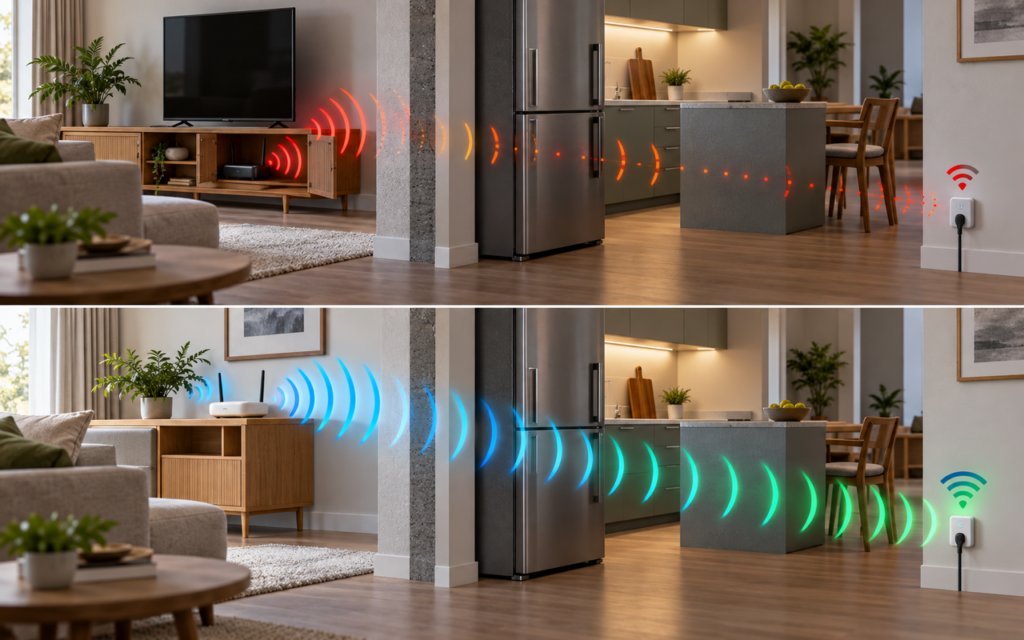
Tomadas inteligentes costumam ficar atrás de móveis, próximas ao chão ou escondidas por eletrodomésticos. Essas posições podem prejudicar a recepção do sinal.
Paredes, lajes, móveis espessos e grandes superfícies metálicas reduzem o alcance. Fornos de micro-ondas e outros equipamentos sem fio também podem gerar interferência na faixa de 2,4 GHz.
Para testar o alcance:
- Leve temporariamente a tomada inteligente para uma tomada de parede mais próxima do roteador.
- Aguarde a reconexão ou reinicie o dispositivo.
- Observe se ela permanece online por algum tempo.
- Leve-a de volta ao local original e compare o comportamento.
Se o problema desaparece perto do roteador, a configuração provavelmente está correta. O ponto de instalação é que precisa de melhor cobertura.
As possíveis soluções incluem reposicionar o roteador, instalar um sistema mesh ou adicionar um ponto de acesso. Um repetidor também pode ajudar, mas precisa receber um sinal estável; colocá-lo justamente no local onde a rede já é muito fraca costuma produzir pouco resultado.
💡 Dica do Northivio: não esconda o roteador dentro de armários ou atrás de televisores. Uma posição mais central, elevada e livre de objetos pode melhorar a cobertura para vários dispositivos da casa.
Confirme a frequência de 2,4 GHz
Muitas tomadas inteligentes conectam-se apenas ao Wi-Fi de 2,4 GHz. A Amazon informa que a maioria dos dispositivos domésticos Wi-Fi utiliza essa faixa, enquanto a TP-Link especifica 2,4 GHz para diferentes modelos Tapo.
A frequência de 2,4 GHz costuma oferecer maior alcance do que 5 GHz, embora normalmente tenha menor velocidade e esteja mais sujeita a interferências. A velocidade exigida por uma tomada é pequena; estabilidade e alcance são mais importantes.
Abra as configurações do roteador e confirme que a rede de 2,4 GHz está ativa. Se as redes de 2,4 e 5 GHz usam o mesmo nome, o roteador pode administrar a escolha de faixa automaticamente. Isso funciona em muitas instalações, mas alguns produtos apresentam dificuldade durante o pareamento.
Se a tomada não encontrar a rede:
- separe temporariamente os nomes das redes de 2,4 e 5 GHz;
- conecte o celular à rede de 2,4 GHz;
- refaça o pareamento;
- verifique se a tomada continua conectada depois de restaurar a configuração desejada.
Não desative permanentemente a faixa de 5 GHz apenas para manter uma tomada inteligente. Celulares, computadores e televisores podem se beneficiar dela.
Revise as configurações do roteador
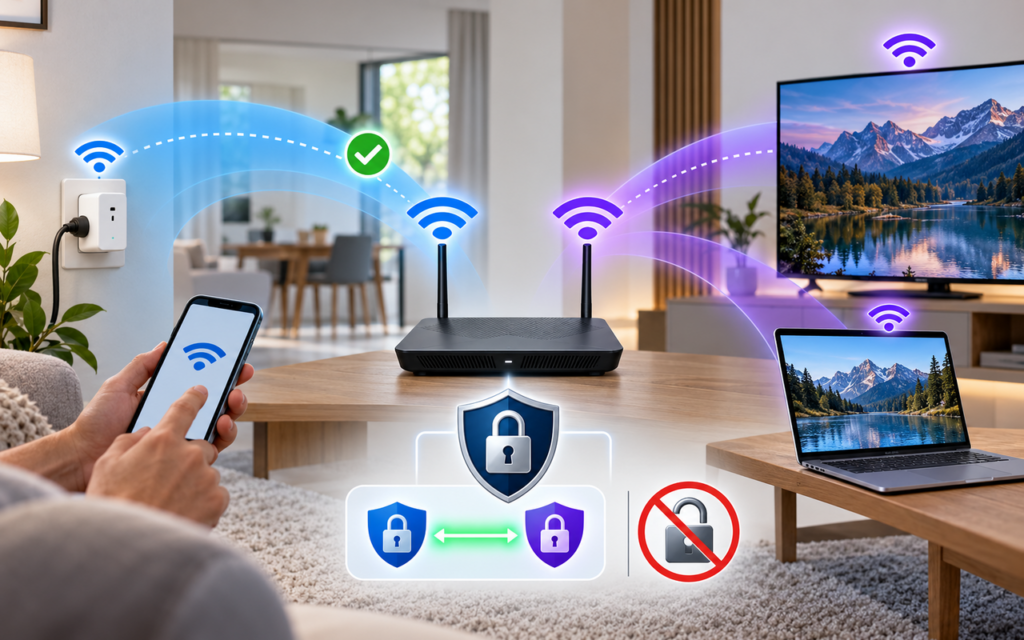
Se o sinal está bom e outros aparelhos têm internet, algumas configurações podem estar impedindo a conexão.
Nome e senha da rede
Confirme se a senha informada no aplicativo está correta. Uma forma simples de testá-la é esquecer a rede no celular e entrar novamente digitando a senha.
Se o nome ou a senha do Wi-Fi mudou, a tomada continuará procurando a rede anterior. Alguns modelos permitem trocar a rede pelo aplicativo; outros precisam ser colocados novamente no modo de configuração.
Rede de convidados
A rede de convidados pode aplicar isolamento entre os dispositivos. Nesse caso, o celular e a tomada conseguem acessar a internet, mas não conseguem se encontrar na rede local.
Faça a configuração inicial na rede principal ou em uma rede dedicada a dispositivos inteligentes que permita a comunicação exigida pelo fabricante.
Padrão de segurança
Modelos antigos podem não ser compatíveis com uma rede configurada exclusivamente com WPA3. Consulte o manual para verificar os padrões aceitos. Alguns produtos funcionam com WPA2 ou com um modo de compatibilidade WPA2/WPA3.
Evite enfraquecer permanentemente a segurança da rede. Se uma configuração provisória permitir o pareamento, confirme no manual qual alternativa segura pode ser mantida.
Quantidade máxima de aparelhos
O roteador pode impor um limite de clientes conectados, principalmente em redes de convidados. A TP-Link inclui essa verificação entre as medidas para solucionar falhas de conexão de dispositivos Tapo.
Consulte a lista de clientes e remova aparelhos antigos apenas quando tiver certeza de que não são mais utilizados. Um dispositivo desconhecido deve motivar também a troca da senha do Wi-Fi.
Nome oculto e filtros
Redes com nome oculto podem precisar ser informadas manualmente no aplicativo. Filtros por endereço MAC, controles de acesso e recursos de isolamento também podem bloquear novos dispositivos.
Não desative todos os controles de segurança de uma vez. Altere uma opção, teste e registre o resultado antes de continuar.
Atualize o aplicativo, a tomada e o roteador
Falhas recorrentes podem estar relacionadas a versões antigas de firmware ou do aplicativo. A TP-Link recomenda manter tanto o aplicativo quanto o firmware dos dispositivos Tapo atualizados.
Procure atualizações em três locais:
- loja de aplicativos do celular;
- aplicativo oficial da tomada;
- painel ou aplicativo do roteador.
Faça a atualização enquanto a conexão estiver estável. Não desligue o dispositivo durante a instalação do firmware.
Se a tomada só permanece conectada por alguns minutos, aproxime-a do roteador para concluir a atualização. Depois, volte ao local de uso e observe se a estabilidade melhorou.
Teste a tomada em outra rede
Conectar temporariamente a tomada a outra rede de 2,4 GHz ajuda a separar um defeito do dispositivo de uma incompatibilidade com o roteador.
É possível usar outro roteador ou um ponto de acesso criado por um segundo celular. Um aparelho precisará fornecer a rede, enquanto outro executa o aplicativo de configuração.
Se a tomada funciona de forma estável na rede alternativa, revise as configurações e a cobertura do roteador principal. Se também perde a conexão na outra rede, o problema pode estar no firmware ou no próprio dispositivo.
O teste por ponto de acesso móvel deve ser temporário. Ele pode consumir o plano de dados e não reproduz todas as características da rede doméstica.
Reconfigure a tomada somente depois dos testes
Quando a tomada não consegue mais acessar a rede e nenhuma opção de alteração está disponível no aplicativo, coloque-a no modo de pareamento.
O procedimento geralmente envolve manter um botão pressionado até que o LED comece a piscar. O tempo e a sequência variam entre marcas e modelos, portanto, siga o guia correspondente ao código exato do produto.
Depois:
- Conecte o celular à rede de 2,4 GHz.
- Ative Bluetooth e as permissões solicitadas pelo aplicativo oficial.
- Toque em Adicionar dispositivo.
- Escolha a categoria de tomadas e o modelo correto.
- Confirme o padrão de luz exibido.
- Selecione a rede doméstica.
- Digite a senha.
- Aguarde a configuração sem retirar a tomada.
- Instale eventuais atualizações de firmware.
- Teste o botão no aplicativo.
Uma restauração de fábrica pode apagar horários, temporizadores, consumo acumulado e automações locais. Registre as configurações importantes antes de realizar o procedimento.
Corrija separadamente a Alexa ou o Google Home
Se a tomada funciona no aplicativo do fabricante, sua conexão com o Wi-Fi provavelmente está ativa. Nesse cenário, não a redefina de imediato.
Na Alexa, confira se a habilidade da marca continua vinculada. A Amazon recomenda reativar a skill quando o produto responde no aplicativo original, mas não pelo assistente.
No Google Home, sincronize ou reconecte o serviço do fabricante. Tenha cuidado ao desvincular uma conta inteira, pois todos os dispositivos associados àquela marca podem ser removidos da residência.
Depois da reconexão, verifique o nome da tomada, o cômodo e as rotinas. Entradas duplicadas podem aparecer quando o produto é adicionado como um novo dispositivo.
Quando procurar o suporte do fabricante
Entre em contato com o suporte quando:
- o LED indica erro mesmo após o procedimento do manual;
- a tomada não entra no modo de pareamento;
- o botão físico deixa de responder;
- o dispositivo perde a conexão em diferentes redes;
- as quedas continuam perto do roteador;
- a atualização de firmware falha repetidamente;
- há sinais de dano, aquecimento ou mau contato.
Tenha em mãos o modelo, a versão do firmware, o padrão exibido pelo LED, o modelo do roteador e a frequência das quedas. Essas informações ajudam o suporte a diferenciar falha de configuração, interferência e possível defeito.
Perguntas frequentes
Por que a tomada fica offline, mas volta depois que reinicio o roteador?
Isso pode indicar uma falha temporária na distribuição de endereços, instabilidade do roteador ou dificuldade da tomada para recuperar a conexão. Atualize os dois dispositivos e observe se outros aparelhos também apresentam quedas.
A tomada inteligente precisa ficar perto do roteador?
Ela precisa receber um sinal estável, mas não necessariamente ficar no mesmo cômodo. Paredes, móveis e superfícies metálicas podem reduzir bastante o alcance. Um teste temporário próximo ao roteador ajuda a avaliar a cobertura.
Posso configurar a tomada em uma rede de 5 GHz?
Somente se o modelo declarar compatibilidade. Muitas tomadas trabalham apenas em 2,4 GHz. Consulte a ficha técnica e o manual antes de alterar o roteador.
Redefinir a tomada apaga as automações?
Pode apagar configurações locais, horários e registros, dependendo do modelo. Algumas automações associadas à conta permanecem na nuvem, mas podem perder o vínculo com o dispositivo redefinido.
É necessário atribuir um endereço IP fixo?
Normalmente, não. A maioria das tomadas utiliza a atribuição automática do roteador. Uma reserva de endereço pode ajudar em situações específicas, mas não corrige sinal fraco, senha incorreta ou incompatibilidade de frequência.
Comece testando a tomada no aplicativo do fabricante e perto do roteador. Se ela responder nessas condições, concentre o diagnóstico no alcance e nas configurações da rede. O reset deve ser a última etapa, executado conforme o manual do modelo para evitar a perda desnecessária de automações.
Fontes consultadas
- TP-Link — Solução para dispositivos Tapo que ficam offline
- TP-Link — Configuração de tomada inteligente Tapo
- TP-Link — Solução de problemas na configuração de tomadas Tapo
- TP-Link Brasil — Dispositivos Tapo ou Kasa offline após alterações no roteador
- Amazon — Dispositivo de casa inteligente não conecta à Alexa
- Amazon — Verificar a conexão Wi-Fi de dispositivos de casa inteligente