
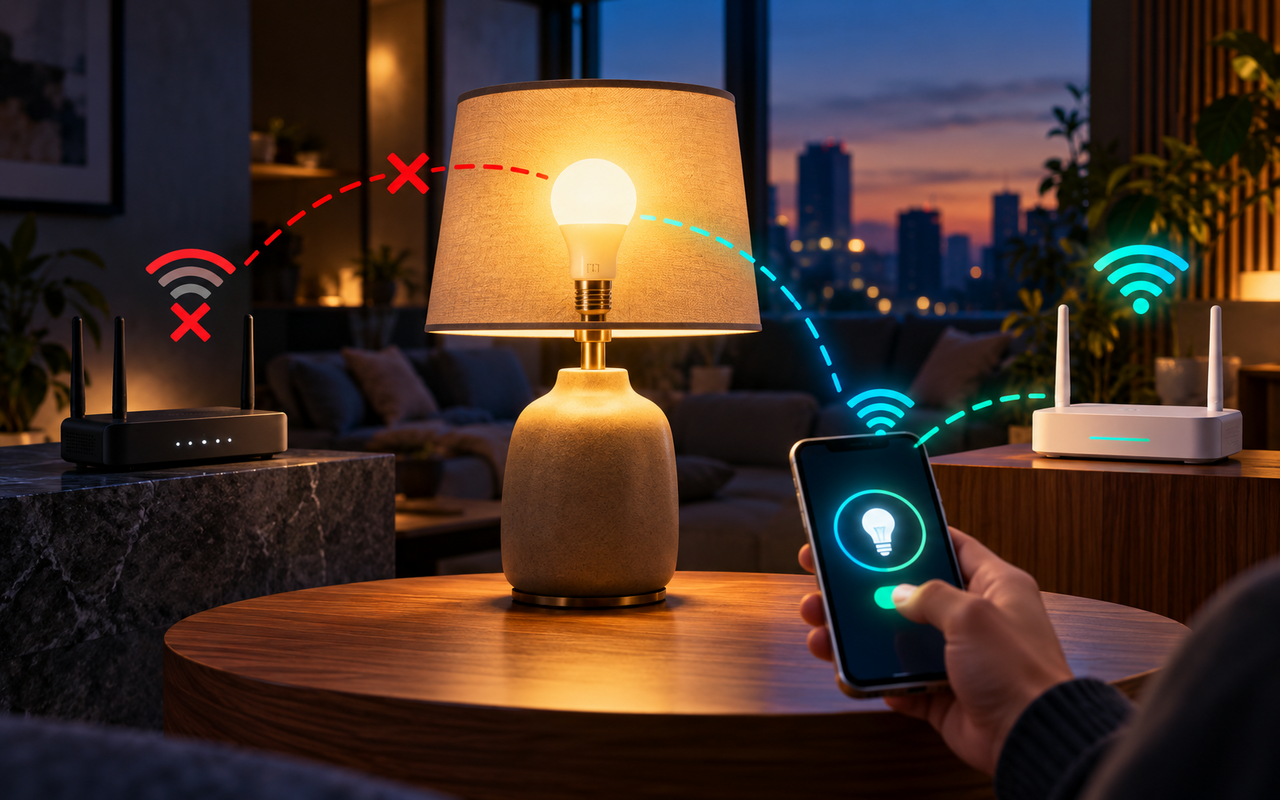
Depois da troca do roteador, é comum que a lâmpada inteligente apareça como desconectada no aplicativo. Isso acontece porque muitos modelos guardam internamente o nome e a senha da rede Wi-Fi anterior. Como o novo roteador utiliza outras credenciais, a lâmpada não consegue entrar na rede.
Na maioria dos casos, não é necessário substituir a lâmpada. A solução consiste em repetir parte da configuração, informar os dados da nova rede e, quando necessário, colocar o dispositivo novamente no modo de pareamento.
O procedimento exato varia conforme a marca e o modelo. Algumas lâmpadas permitem trocar a rede pelo próprio aplicativo; outras exigem uma redefinição parcial ou completa.
Descubra como a lâmpada se conecta
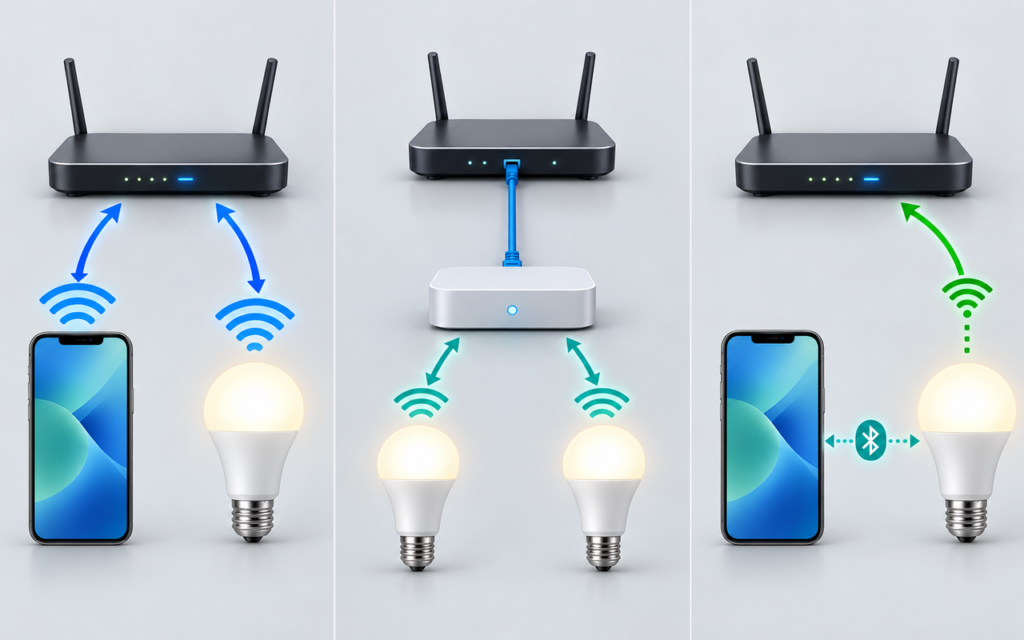
Antes de redefinir qualquer equipamento, identifique o tipo de conexão utilizado. Isso evita apagar configurações sem necessidade.
Lâmpada conectada diretamente ao Wi-Fi
Nesse modelo, a própria lâmpada entra na rede sem intermediários. Ela normalmente é configurada pelo aplicativo do fabricante e costuma aparecer diretamente na lista de dispositivos conectados ao roteador.
Se o nome ou a senha da rede mudou, será necessário atualizar essas informações pelo aplicativo ou repetir o pareamento.
Lâmpada conectada por uma central
Sistemas como o Philips Hue podem usar uma central, também chamada de hub ou bridge. As lâmpadas comunicam-se com essa central por um protocolo próprio, enquanto a central é conectada ao roteador.
Nesse cenário, a troca do roteador geralmente afeta a central, não o pareamento individual de cada lâmpada. No sistema Philips Hue com Hue Bridge, por exemplo, as configurações ficam armazenadas na central. A orientação é ligar o Bridge ao novo roteador e seguir as instruções do aplicativo, sem adicionar novamente todas as lâmpadas.
Lâmpada Bluetooth ou Matter
Alguns modelos utilizam Bluetooth durante a configuração e Wi-Fi no uso cotidiano. Outros são compatíveis com Matter e podem ser administrados por plataformas como Alexa, Google Home ou Apple Casa.
Mesmo nesses casos, consulte primeiro o aplicativo e o manual do fabricante. Redefinir o produto pode remover vínculos, cenas, nomes e automações existentes.
Primeira opção: configure o novo roteador com os dados antigos
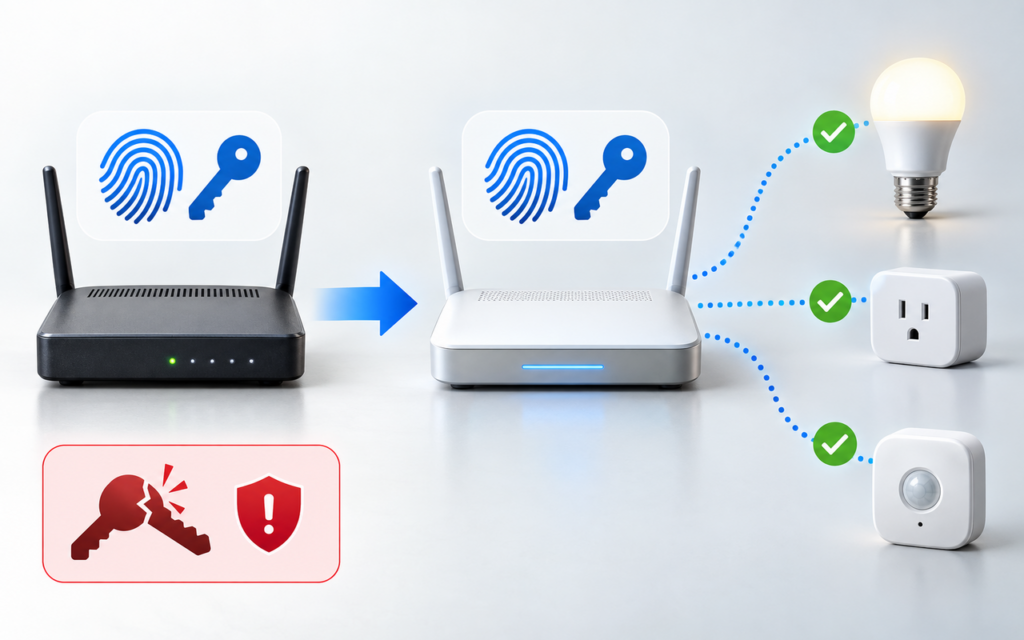
Se você ainda sabe o nome e a senha da rede anterior, pode configurar o novo roteador com exatamente as mesmas credenciais:
- mesmo nome da rede, também chamado de SSID;
- mesma senha;
- padrão de segurança compatível;
- rede de 2,4 GHz ativada, quando exigida pela lâmpada.
A WiZ informa que suas lâmpadas podem se reconectar automaticamente quando o roteador novo utiliza o mesmo SSID e a mesma senha. Depois da alteração, desligue e ligue o roteador, espere a rede ficar disponível e religue a lâmpada pelo interruptor.
Essa alternativa é particularmente útil quando há vários dispositivos inteligentes na casa. Em vez de reconfigurar lâmpadas, tomadas e sensores separadamente, todos podem tentar voltar para a rede conhecida.
O método, entretanto, não é indicado quando a senha antiga foi exposta, esquecida ou precisa ser substituída por motivos de segurança. Também pode falhar se o novo roteador estiver usando um tipo de proteção incompatível com o dispositivo.
⚠️ Atenção: não mantenha uma senha fraca apenas para evitar a reconfiguração. Quando houver risco de acesso indevido, crie uma nova senha e refaça o pareamento dos dispositivos.
Antes de iniciar a reconexão
Reúna as informações necessárias para não interromper a configuração no meio:
- marca e modelo exato da lâmpada;
- aplicativo oficial atualizado;
- conta utilizada anteriormente;
- nome e senha da nova rede;
- manual ou guia rápido do produto;
- celular com Bluetooth e Wi-Fi ativados;
- acesso ao interruptor que controla a lâmpada.
Confirme também que o telefone consegue navegar pela internet usando o novo Wi-Fi. Se outros aparelhos também não se conectam, resolva primeiro a configuração do roteador.
Aproxime temporariamente a lâmpada e o celular do roteador, quando isso for possível. Um sinal fraco pode impedir o pareamento mesmo que a rede esteja configurada corretamente.
Tente alterar a rede pelo aplicativo
Antes de remover ou redefinir a lâmpada, abra o aplicativo do fabricante e procure uma opção com nomes como:
- Rede;
- Wi-Fi;
- Alterar Wi-Fi;
- Conexão de rede;
- Configurações do dispositivo.
O nome e a localização do comando mudam conforme a versão do aplicativo. Alguns modelos Tapo com Bluetooth, por exemplo, oferecem a opção Switch Wi-Fi ou Trocar Wi-Fi nas configurações do dispositivo, preservando as demais preferências.
Se a opção estiver disponível:
- Mantenha a lâmpada ligada.
- Conecte o celular à nova rede.
- Abra o aplicativo oficial.
- Selecione a lâmpada.
- Acesse suas configurações de rede.
- Escolha o novo Wi-Fi e informe a senha.
- Aguarde a confirmação de conexão.
- Teste ligar, desligar e ajustar o brilho pelo aplicativo.
Não feche o aplicativo nem desligue a lâmpada enquanto a configuração estiver sendo transferida.
Quando colocar a lâmpada no modo de pareamento
Se a lâmpada permanece offline e o aplicativo não permite alterar a rede, será necessário colocá-la no modo de configuração.
Muitos modelos entram nesse modo depois que o usuário alterna o interruptor entre ligado e desligado uma quantidade específica de vezes. A lâmpada normalmente começa a piscar para indicar que está pronta.
Não existe uma sequência universal. A quantidade de ciclos, o intervalo e o significado das piscadas variam até entre modelos da mesma marca. Em determinadas lâmpadas Tapo, por exemplo, há procedimentos diferentes para redefinição parcial e restauração de fábrica, além de diferenças entre versões com e sem Bluetooth.
Consulte o guia do modelo antes de realizar a sequência. Se o manual impresso não estiver disponível, procure pelo código exato do produto no site oficial do fabricante.
💡 Dica do Northivio: prefira uma redefinição apenas da rede, quando o fabricante oferecer essa opção. A restauração de fábrica pode apagar brilho padrão, cenas, horários e outras personalizações.
Como adicionar a lâmpada à nova rede
Depois de ativar o modo de pareamento:
- Conecte o celular à rede doméstica correta.
- Abra o aplicativo oficial da lâmpada.
- Toque em Adicionar dispositivo ou no símbolo de adição.
- Escolha a categoria de iluminação.
- Selecione o modelo correspondente.
- Confirme que a lâmpada está piscando como indicado pelo aplicativo.
- Escolha a nova rede Wi-Fi.
- Digite a senha com atenção.
- Aguarde a conclusão sem desligar o interruptor.
- Dê um nome claro ao dispositivo e indique o cômodo.
Alguns aplicativos pedem acesso temporário ao Bluetooth, à rede local ou à localização aproximada. Essas permissões podem ser necessárias para encontrar dispositivos próximos ou redes disponíveis. Conceda somente o que o aplicativo oficial solicitar e revise as permissões depois da configuração, caso deseje.
Ao terminar, teste a lâmpada no aplicativo do fabricante antes de tentar controlá-la pela Alexa, pelo Google Home ou por outra plataforma. Esse teste separa um possível problema de Wi-Fi de uma falha na integração com o assistente.
Verifique a rede de 2,4 GHz
Grande parte das lâmpadas inteligentes conecta-se apenas ao Wi-Fi de 2,4 GHz. A Amazon orienta o uso dessa faixa para a maioria dos dispositivos residenciais Wi-Fi, e a TP-Link informa essa exigência para diferentes produtos Tapo.
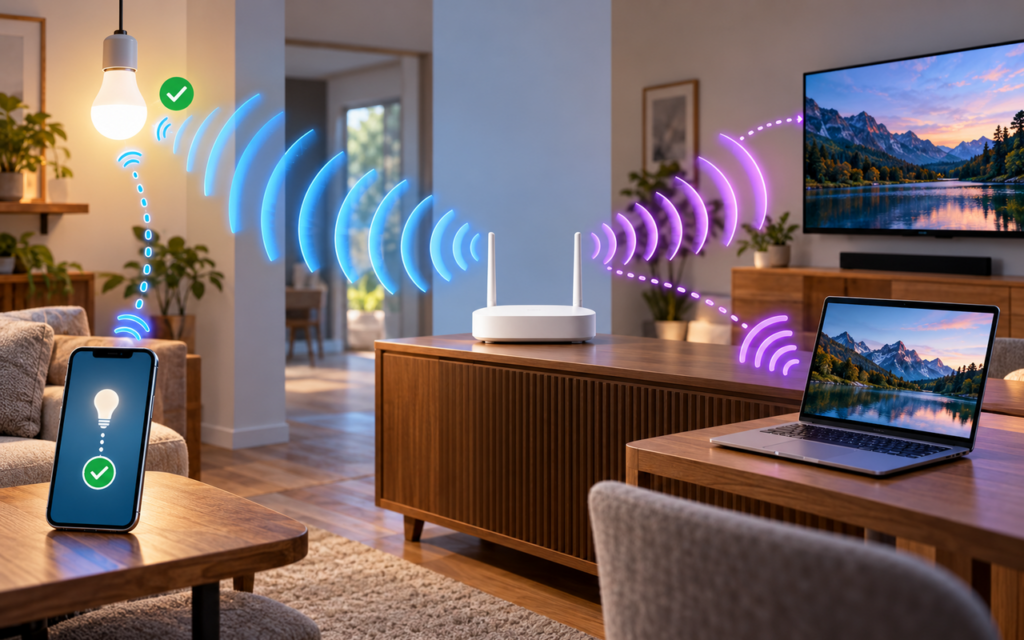
Roteadores modernos podem transmitir 2,4 GHz e 5 GHz com o mesmo nome. Isso costuma funcionar, mas alguns aplicativos ou dispositivos antigos têm dificuldade durante a configuração.
Se a rede não aparecer ou o pareamento falhar:
- confirme que a faixa de 2,4 GHz está ativada;
- verifique se o roteador permite separar temporariamente os nomes das duas faixas;
- conecte o celular à rede de 2,4 GHz durante o pareamento;
- mantenha a lâmpada dentro da cobertura do roteador;
- reative a configuração anterior depois que o dispositivo estiver funcionando.
Não desative permanentemente o Wi-Fi de 5 GHz apenas por causa da lâmpada. Essa faixa continua útil para computadores, celulares e televisores que precisam de maior velocidade.
Revise a segurança e as restrições do roteador
Uma lâmpada pode enxergar a rede e ainda assim não conseguir entrar nela. Nesse caso, confira:
Tipo de segurança
Alguns produtos mais antigos não aceitam redes configuradas somente com WPA3. Consulte o manual para saber quais padrões são compatíveis. Quando necessário, use um modo misto ou uma rede separada compatível, sem deixar a rede principal desprotegida.
Rede de convidados
Redes de convidados podem impedir que o celular se comunique com outros dispositivos conectados. Essa função de isolamento é útil para visitantes, mas pode atrapalhar a configuração e o controle local da lâmpada.
Faça o primeiro pareamento na rede principal ou em uma rede de dispositivos inteligentes preparada para permitir a comunicação necessária.
Nome oculto
Quando o SSID está oculto, o aplicativo pode não mostrá-lo na lista. Algumas marcas permitem selecionar “Outra rede” e digitar o nome manualmente. Se isso não funcionar, torne o nome visível durante a configuração e volte a ocultá-lo depois, caso seja realmente necessário.
Limite de dispositivos
Alguns roteadores estabelecem um número máximo de clientes conectados. Verifique essa configuração quando muitos celulares, televisores, câmeras e dispositivos inteligentes já estiverem usando a rede.
Evite reduzir a segurança do roteador sem entender a consequência. Se uma mudança for feita apenas para testar o pareamento, restaure a proteção assim que concluir e confirme que a lâmpada continua conectada.
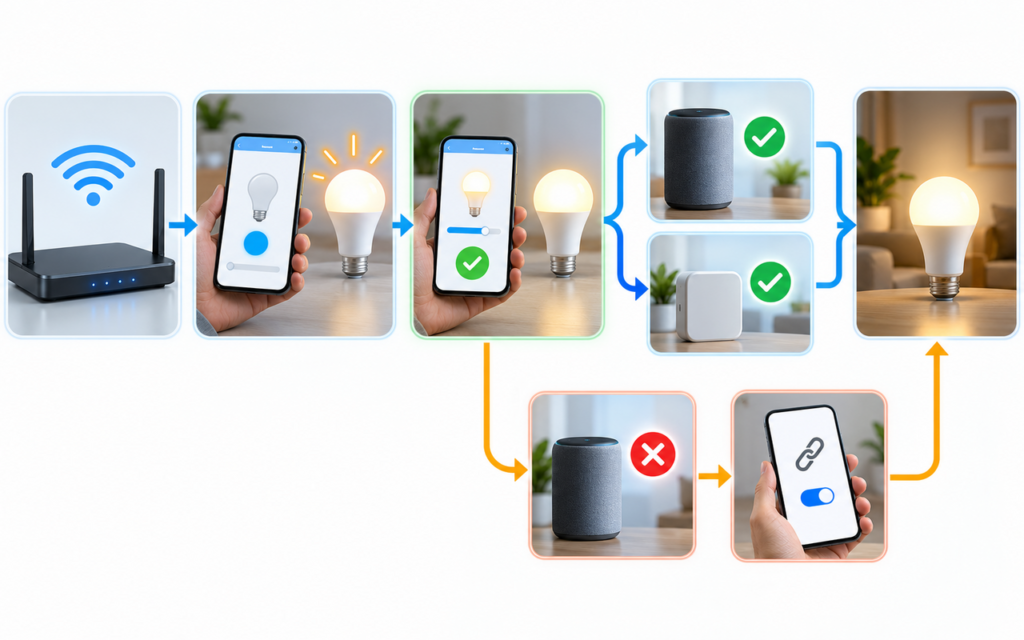
Reconecte a Alexa ou o Google Home
Depois que a lâmpada voltar a funcionar no aplicativo do fabricante, abra o assistente utilizado na casa.
Para dispositivos de terceiros, tanto a Amazon quanto o Google recomendam concluir primeiro a configuração no aplicativo da marca. Se a lâmpada aparecer offline apenas no assistente, mas responder no aplicativo original, o problema provavelmente está na vinculação entre os serviços.
Na Alexa, verifique o dispositivo e a habilidade, ou skill, da marca. Pode ser necessário desativar e ativar novamente essa integração.
No Google Home, abra a área de serviços vinculados e use a opção de reconectar a conta do fabricante. Evite desvincular o serviço inteiro sem necessidade, pois isso pode remover todos os dispositivos daquela marca da residência, não apenas a lâmpada.
Depois, confira:
- nome do dispositivo;
- cômodo atribuído;
- grupos de iluminação;
- rotinas e horários;
- comandos de voz;
- automações associadas.
Usar o mesmo nome anterior pode ajudar a preservar comandos e rotinas, mas isso depende de como cada plataforma identifica o dispositivo.
O que fazer quando a lâmpada não conecta
| Sintoma | Verificação recomendada |
|---|---|
| A rede não aparece | Confirme o Wi-Fi de 2,4 GHz e aproxime o dispositivo |
| A senha é recusada | Teste a senha no celular e digite-a novamente |
| A lâmpada não pisca | Repita a sequência exata indicada no manual |
| O pareamento para no meio | Reinicie roteador, celular e lâmpada |
| Funciona no app da marca, mas não na Alexa | Reconecte a habilidade da marca |
| Funciona no app da marca, mas não no Google Home | Reconecte o serviço vinculado |
| Conecta e fica offline depois | Verifique sinal, segurança e limite de clientes |
| Nenhuma tentativa funciona | Atualize o aplicativo e procure o suporte do fabricante |
Faça uma alteração por vez e teste novamente. Mudar faixa, senha, criptografia e canal simultaneamente dificulta descobrir qual ajuste resolveu ou causou o problema.
Perguntas frequentes
Preciso excluir a lâmpada do aplicativo antigo?
Nem sempre. Primeiro procure uma opção de alteração de Wi-Fi. Excluir o dispositivo pode provocar uma restauração de fábrica em determinados modelos e apagar personalizações.
Posso configurar a lâmpada sem a internet?
Algumas etapas locais podem funcionar, mas muitos produtos dependem da internet para autenticar a conta, concluir o cadastro, baixar firmware e oferecer controle remoto. Consulte o manual do modelo.
A lâmpada funciona somente em 2,4 GHz?
Muitos modelos funcionam apenas nessa faixa, mas isso não vale para todos. Confira as especificações. Quando houver central Zigbee ou outra tecnologia intermediária, a própria lâmpada pode nem se conectar diretamente ao Wi-Fi.
Trocar a senha do Wi-Fi desconecta a lâmpada novamente?
Sim, caso a lâmpada guarde a senha anterior e não tenha um mecanismo automático de atualização. Será necessário informar a nova senha pelo aplicativo ou repetir o pareamento.
Redefinir o roteador resolve o problema?
Não deve ser a primeira tentativa. A restauração do roteador apaga configurações de toda a rede e pode desconectar outros aparelhos. Primeiro verifique a faixa de 2,4 GHz, a senha, o modo de pareamento e a compatibilidade de segurança.
A tentativa menos trabalhosa é reutilizar no novo roteador o nome e a senha da rede antiga, desde que essas credenciais continuem seguras. Quando isso não for possível, altere a rede pelo aplicativo ou repita o pareamento seguindo o manual específico da lâmpada. O produto normalmente pode continuar em uso sem qualquer substituição.
Fontes consultadas
- WiZ — Como reconectar as luzes depois de trocar o roteador
- TP-Link — Como configurar uma lâmpada inteligente Tapo
- TP-Link — Como redefinir uma lâmpada Tapo
- TP-Link — Solução de problemas de configuração de dispositivos Tapo
- Philips Hue — Informações sobre o Hue Bridge
- Google — Conectar dispositivos de terceiros ao Google Home
- Amazon — Solucionar conexão de dispositivos de casa inteligente com a Alexa