
O áudio do notebook pode ficar baixo, abafado, sem definição ou com pouca presença mesmo quando os alto-falantes estão funcionando normalmente. Antes de comprar caixas de som, vale revisar as configurações do Windows, o formato de áudio, os aprimoramentos disponíveis e o próprio posicionamento do notebook.
Em muitos casos, a diferença percebida não vem de um novo equipamento, mas de uma configuração inadequada ou de recursos de áudio que estão desativados, mal ajustados ou causando distorção.
O Windows permite alterar diversas opções relacionadas à reprodução. Também existem recursos específicos de som espacial e, dependendo do fabricante, aplicativos próprios para controlar o áudio do notebook.
Verifique primeiro se o problema realmente está nos alto-falantes
Antes de alterar qualquer configuração, reproduza uma música, vídeo ou outro conteúdo conhecido e observe como o som se comporta.
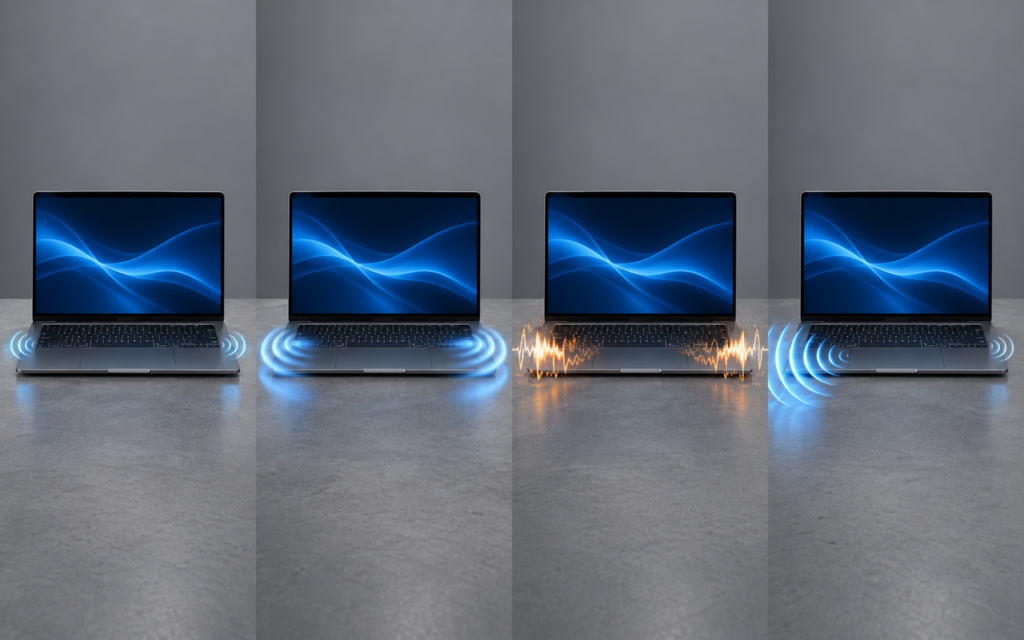
Preste atenção principalmente em quatro características:
- volume: o som está realmente baixo?
- clareza: vozes e instrumentos parecem abafados?
- distorção: aparecem estalos, chiados ou ruídos?
- equilíbrio: um lado parece mais baixo que o outro?
Também confira se o Windows está enviando o áudio para os alto-falantes corretos. Quando há fones Bluetooth, monitor HDMI, televisão ou outros dispositivos conectados, o sistema pode selecionar uma saída diferente da desejada. A Microsoft recomenda verificar o dispositivo de saída diretamente nas configurações de som.
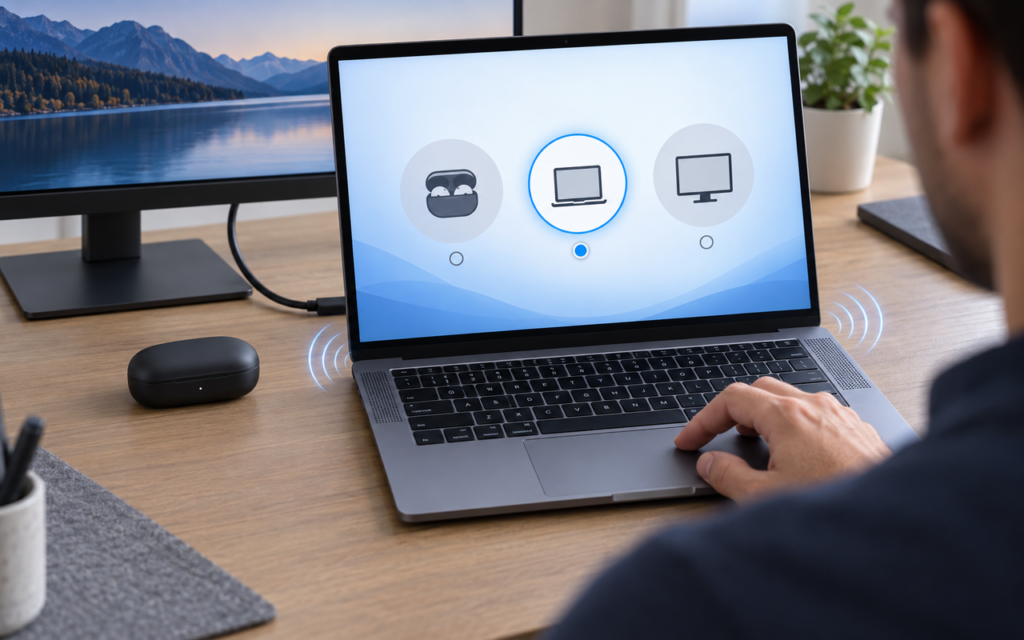
No Windows 11, acesse Configurações > Sistema > Som e confira o dispositivo selecionado em Saída.
Se o problema acontece somente em um aplicativo, abra também o Misturador de volume. Cada programa pode ter seu próprio nível de volume e até utilizar uma saída diferente da configuração principal do sistema.
Ajuste o volume do aplicativo e do sistema
Um erro simples pode fazer o notebook parecer ter um áudio pior do que realmente possui.
No Windows 11, abra:
Configurações > Sistema > Som > Misturador de volume
Confira os níveis de:
- volume geral do sistema;
- aplicativo que está reproduzindo o conteúdo;
- dispositivo de saída;
- eventuais aplicativos de comunicação ou reprodução em segundo plano.
Se apenas um programa apresenta volume baixo, não há motivo para alterar todas as configurações do computador.
Também vale testar o mesmo conteúdo em outro aplicativo. Se uma música estiver normal em um player, mas muito baixa em um navegador, por exemplo, o problema pode estar relacionado à configuração individual do aplicativo.
Teste os aprimoramentos de áudio
Os aprimoramentos de áudio podem alterar a maneira como o som é processado pelo Windows.
Eles podem ser úteis em determinados equipamentos, mas não existe uma configuração universal que produza o melhor resultado em todos os notebooks. A própria Microsoft informa que aprimoramentos podem causar problemas de volume, distorção ou estalos em alguns dispositivos.
Para testar:
- Abra Configurações.
- Entre em Sistema > Som.
- Selecione o dispositivo de saída utilizado.
- Procure por Aprimoramentos de áudio.
- Desative-os temporariamente.
- Reproduza o mesmo conteúdo novamente.
O objetivo não é simplesmente deixar o recurso desligado. Compare o resultado.
Se a voz ficar mais limpa ou os estalos desaparecerem, o aprimoramento estava interferindo na reprodução. Se o áudio ficar mais fraco ou menos agradável, você pode reativá-lo e testar outras opções disponíveis.
💡 Dica do Northivio: faça os testes usando sempre o mesmo trecho de música ou vídeo. Isso facilita perceber diferenças pequenas entre as configurações.
Experimente outro formato de áudio
O Windows também permite alterar o formato padrão utilizado pelo dispositivo de reprodução.
Segundo a Microsoft, um formato incompatível ou inadequado pode contribuir para volume baixo ou áudio distorcido. A recomendação é testar outra opção disponível nas propriedades avançadas do dispositivo.
No Windows 11, o caminho pode ser:
Configurações > Sistema > Som > dispositivo de saída > Avançado
Procure por Formato padrão.
Não é necessário escolher automaticamente o valor mais alto disponível. O melhor procedimento é testar uma configuração, reproduzir o mesmo conteúdo e comparar.
Se uma opção produzir chiados, estalos ou volume diferente do esperado, volte para a configuração anterior.
Esse teste é especialmente útil quando a qualidade do áudio mudou depois de uma atualização, reinstalação de driver ou alteração nas configurações do sistema.
Use o som espacial quando fizer sentido
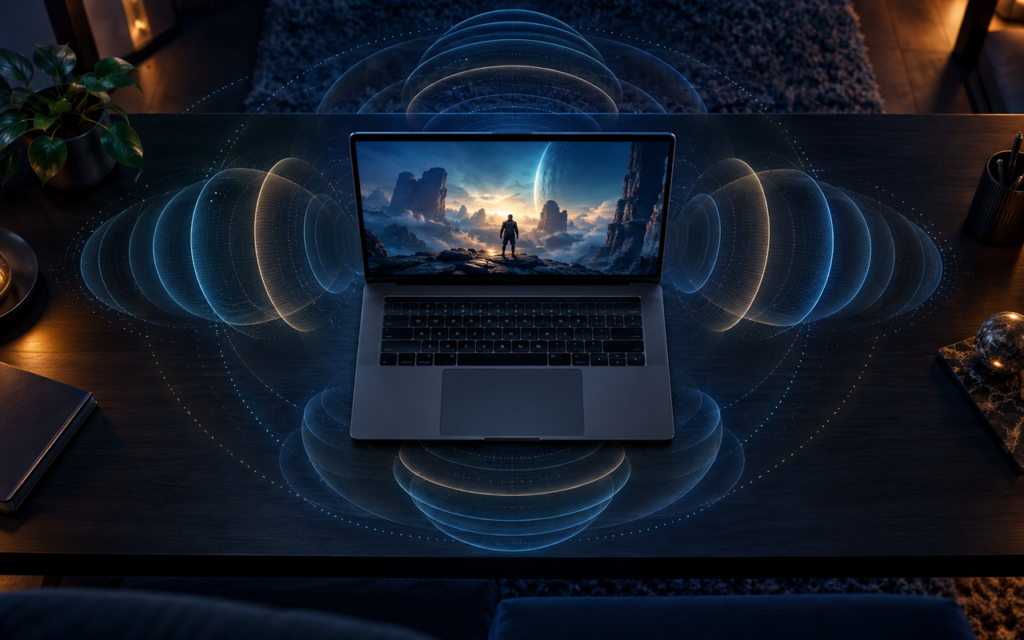
O Windows possui o Windows Sonic, uma tecnologia de som espacial que pode alterar a percepção do áudio, especialmente em filmes e jogos. A Microsoft disponibiliza o recurso no Windows 10 e no Windows 11.
Para testar no Windows:
Configurações > Sistema > Som > dispositivo de reprodução > Som espacial
Selecione Windows Sonic para Fones de Ouvido quando a opção estiver disponível.
É importante entender a finalidade do recurso. Som espacial não aumenta fisicamente a potência dos alto-falantes do notebook. Ele modifica a forma como determinados sons são processados e percebidos.
Por isso, o resultado depende do conteúdo e do próprio equipamento.
Se o objetivo for assistir a filmes ou jogar, vale fazer um teste com o recurso ativado e desativado. Para música, o resultado pode variar bastante conforme a gravação e o sistema de reprodução.
Posicione o notebook para não bloquear os alto-falantes
A posição física do computador também pode alterar a percepção do áudio.
Alguns notebooks possuem alto-falantes direcionados para baixo, para as laterais, para a frente ou para a região próxima ao teclado. Quando as saídas ficam parcialmente bloqueadas por uma superfície ou objeto, o som pode parecer mais abafado.
Evite colocar o notebook sobre:
- cobertores;
- almofadas;
- tecidos grossos;
- superfícies que cubram as saídas de som;
- objetos que bloqueiem diretamente os alto-falantes.
Uma mesa rígida e plana costuma permitir uma reprodução diferente de uma superfície macia.
Também vale identificar fisicamente onde ficam as grades dos alto-falantes. Não cubra essas áreas durante a reprodução.
⚠️ Atenção: não introduza objetos nas aberturas para tentar remover poeira. Além do risco de danificar componentes, essa limpeza pode empurrar partículas para dentro do equipamento.
Limpe as saídas de áudio com cuidado
Poeira acumulada nas grades pode prejudicar a passagem do som, principalmente em notebooks utilizados por bastante tempo.
Antes de qualquer limpeza, desligue o computador e siga as orientações de manutenção do fabricante.
A limpeza deve ser superficial. Evite desmontar o notebook apenas para tentar melhorar o áudio, principalmente se o equipamento ainda estiver na garantia.
Se o problema começou depois de uma queda, contato com líquido ou dano físico, configurações do Windows provavelmente não serão suficientes para resolver a causa.
Atualize o driver de áudio quando o problema começou recentemente
O driver é o software que permite ao Windows se comunicar corretamente com o hardware de áudio.
Um driver desatualizado, corrompido ou incompatível pode causar volume baixo, distorção, ausência de áudio e outros problemas. A Microsoft recomenda atualizar ou, quando necessário, reinstalar o driver pelo Gerenciador de Dispositivos ou pelo site do fabricante do computador.
Para verificar:
- Abra o menu Iniciar.
- Pesquise por Gerenciador de Dispositivos.
- Abra Controladores de som, vídeo e jogos.
- Localize o dispositivo de áudio.
- Clique com o botão direito sobre ele.
- Selecione a opção de atualização disponível.
Quando o fabricante do notebook disponibilizar um driver específico para o modelo, prefira essa fonte em vez de baixar arquivos de sites desconhecidos.
Não instale um driver aleatório apenas porque ele possui uma versão mais recente. Compatibilidade com o modelo do notebook é mais importante do que o número da versão.
Procure pelo aplicativo de áudio do fabricante
Alguns notebooks possuem software próprio para controlar o áudio.
Dependendo do modelo, podem existir configurações de equalização, perfis para filmes, música, voz, jogos ou chamadas. Também podem aparecer recursos associados a tecnologias de fabricantes de áudio.
O nome e a disponibilidade dessas ferramentas variam conforme o notebook.
Se o computador veio com um aplicativo oficial de gerenciamento de áudio, verifique suas configurações antes de instalar programas de terceiros.
Evite instalar vários aplicativos de equalização ao mesmo tempo. Processamentos sobrepostos podem produzir um som artificial, exagerar determinadas frequências ou aumentar distorções.
Ajuste o áudio pensando no tipo de conteúdo
Não existe uma configuração que seja necessariamente ideal para tudo.
Filmes e séries costumam exigir boa inteligibilidade de voz. Música pode se beneficiar de um equilíbrio diferente entre graves, médios e agudos. Em videoconferências, a prioridade normalmente é entender a fala.
Se o software do notebook oferecer perfis prontos, compare-os utilizando o mesmo conteúdo.
Uma configuração que deixa a música mais encorpada pode não ser a melhor para reuniões. Da mesma forma, um perfil voltado para voz pode deixar músicas com menos presença.
O mais importante é evitar alterações exageradas.
Se houver um equalizador, aumentos muito grandes em determinadas frequências podem resultar em distorção, principalmente quando o volume já está próximo do limite máximo.
Quando o notebook chegou ao limite físico
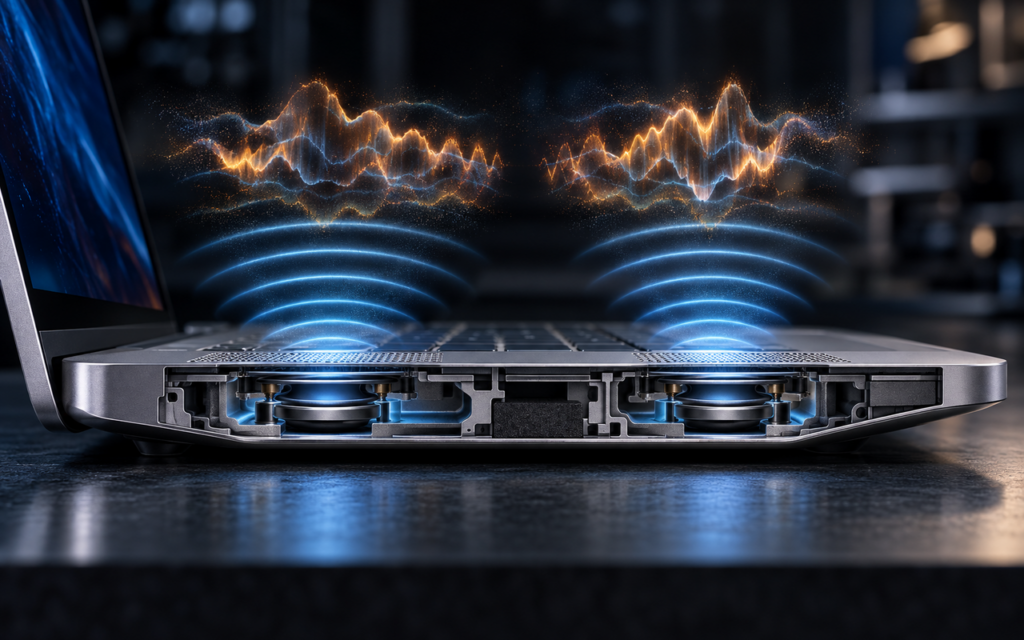
Existe um ponto em que nenhuma configuração consegue transformar os alto-falantes internos em um sistema de maior potência.
O tamanho dos alto-falantes, a construção do notebook, a posição das câmaras acústicas e a potência disponível impõem limitações físicas.
Por isso, o objetivo dessas configurações é extrair melhor desempenho do sistema existente, e não criar capacidade de hardware que o equipamento não possui.
Se depois de todos os testes o som continuar naturalmente baixo, mas limpo e sem falhas, pode ser simplesmente uma característica do projeto do notebook.
Nesse cenário, aumentar exageradamente o processamento por software pode resultar em mais distorção em vez de uma melhora real.
💡 Dica do Northivio: antes de concluir que o notebook precisa de caixas de som, teste três situações: configuração original, aprimoramentos desligados e perfil de áudio do fabricante. Compare usando o mesmo conteúdo e volume.
Como descobrir rapidamente o que está prejudicando o áudio
Uma sequência simples evita alterar várias configurações ao mesmo tempo.
Comece verificando a saída de áudio e o volume do aplicativo. Depois, teste os aprimoramentos, o formato de áudio e o som espacial.
Se o problema persistir, verifique o driver.
A sequência pode ser:
Saída correta → volume do sistema → volume do aplicativo → aprimoramentos → formato de áudio → som espacial → driver
Faça apenas uma alteração por vez.
Isso permite descobrir qual configuração realmente mudou o resultado. Se várias opções forem modificadas simultaneamente, fica mais difícil identificar a causa.
Se o áudio estiver com estalos, distorção ou falhas, a prioridade também deve ser encontrar a origem do problema, e não simplesmente aumentar o volume. A Microsoft relaciona esses sintomas a configurações de aprimoramento, formato de áudio e drivers, entre outras possibilidades.
Perguntas frequentes
É possível melhorar o som do notebook sem comprar caixas?
Sim, dentro das limitações do hardware. Configurações de áudio, posicionamento, drivers e recursos disponíveis no Windows podem melhorar a percepção do som, mas não aumentam fisicamente a capacidade dos alto-falantes.
Por que o áudio do notebook fica abafado?
Pode estar relacionado ao posicionamento dos alto-falantes, obstrução das saídas, configurações de processamento, formato de áudio ou características do próprio equipamento. Testar os aprimoramentos e o formato de áudio ajuda a separar esses casos.
O Windows Sonic aumenta o volume do notebook?
Não é essa a finalidade principal. O Windows Sonic é uma tecnologia de som espacial que modifica a experiência de reprodução. O resultado pode ser mais perceptível em filmes e jogos, dependendo do conteúdo e do equipamento.
Devo deixar os aprimoramentos de áudio ativados?
Não existe uma resposta única. Em alguns computadores eles podem melhorar a experiência; em outros, podem causar distorção ou estalos. O ideal é comparar com o recurso ativado e desativado.
Atualizar o driver pode melhorar a qualidade do áudio?
Pode corrigir problemas relacionados ao funcionamento do dispositivo, principalmente quando o áudio apresenta falhas depois de uma atualização ou quando o driver está corrompido ou desatualizado. O driver correto deve ser obtido pelo Windows ou pelo fabricante do notebook.
Conclusão
Melhorar a qualidade do áudio do notebook sem comprar caixas de som começa por descobrir se o problema está em uma configuração, no software ou simplesmente nas limitações físicas dos alto-falantes.
A sequência mais segura é verificar a saída correta, conferir o volume de cada aplicativo, testar os aprimoramentos de áudio, experimentar outro formato disponível e avaliar o som espacial. Se o comportamento continuar estranho, vale verificar o driver e as ferramentas oficiais do fabricante.
Essas mudanças não transformam um notebook básico em um sistema de áudio potente, mas podem eliminar problemas de configuração e aproveitar melhor o hardware que já está instalado.
Para começar, faça os testes com o mesmo conteúdo e altere apenas uma opção por vez. Dessa forma, fica muito mais fácil identificar qual configuração realmente melhorou o som.
Referências
- Microsoft — Corrigir áudio baixo ou com volume reduzido no Windows. Microsoft Support
- Microsoft — Corrigir problemas de som ou áudio no Windows. Microsoft Support
- Microsoft — Como ativar o som espacial no Windows. Microsoft Support
- Microsoft — Corrigir áudio distorcido ou com estalos no Windows. Microsoft Support