
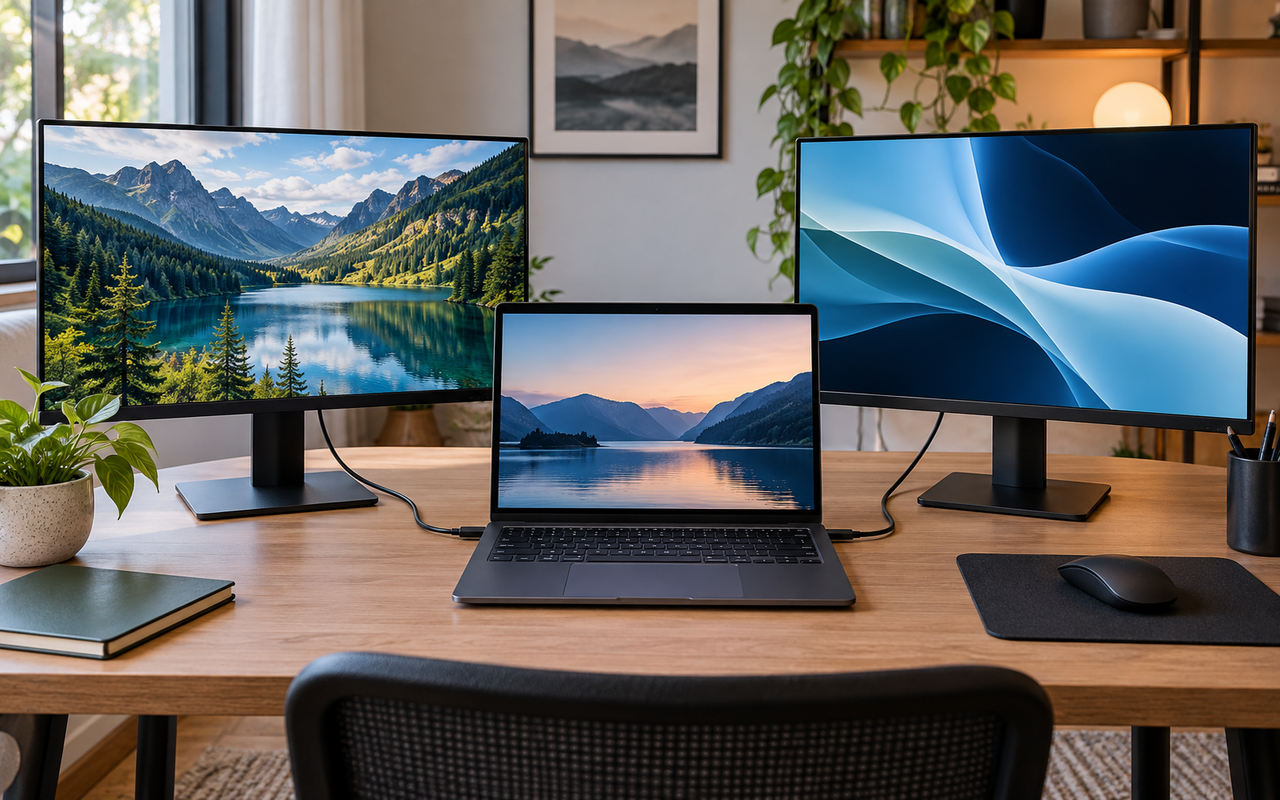
Dois monitores podem transformar um notebook em uma estação de trabalho muito mais confortável para estudar, trabalhar, programar, editar documentos ou acompanhar várias tarefas ao mesmo tempo. O problema é que nem todo notebook consegue alimentar duas telas externas da mesma maneira.
Antes de comprar cabos, adaptadores ou uma dock, é necessário verificar as saídas de vídeo disponíveis, o limite da placa gráfica e o tipo de conexão compatível. Em alguns notebooks, basta usar duas portas independentes. Em outros, será necessário recorrer a uma dock ou a uma conexão em cadeia compatível.
O Windows também precisa estar configurado no modo Estender, caso a intenção seja usar cada monitor como uma área de trabalho independente. A Microsoft confirma que o atalho Windows + P permite escolher rapidamente entre duplicar e estender as telas.
Verifique primeiro se o notebook suporta dois monitores
Esse é o ponto que evita a maioria dos problemas.
Ter duas portas USB-C, por exemplo, não significa automaticamente que as duas transmitem vídeo. Da mesma forma, uma porta USB comum não deve ser confundida com uma saída de vídeo.
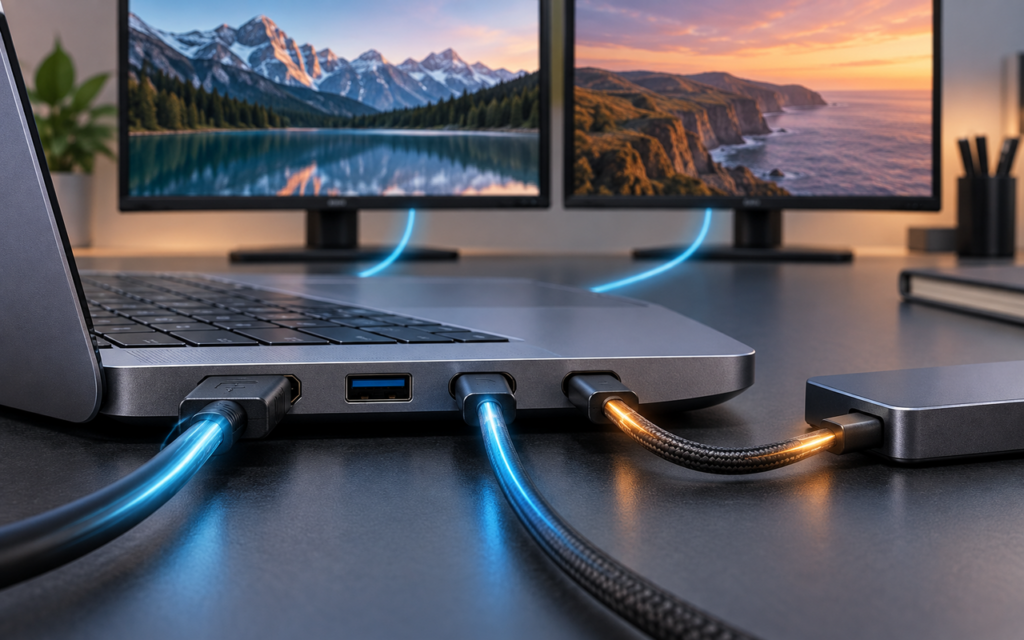
Antes de conectar qualquer coisa, confira as especificações do modelo do notebook e procure informações sobre:
- quantidade de monitores externos suportados;
- HDMI;
- DisplayPort;
- USB-C com saída de vídeo;
- Thunderbolt;
- resolução máxima;
- taxa de atualização máxima;
- compatibilidade com dock;
- suporte a DisplayPort MST, quando aplicável.
A Intel orienta verificar as especificações do processador e da GPU para descobrir a quantidade máxima de telas suportadas. O fabricante do notebook também pode impor limitações adicionais ao sistema.
Uma configuração pode funcionar, por exemplo, com a tela interna do notebook mais dois monitores externos, enquanto outro modelo pode limitar a quantidade de telas simultâneas.
Não use apenas o nome do processador como referência. A implementação feita pelo fabricante do notebook, as portas disponíveis e os drivers também influenciam o resultado.
💡 Dica do Northivio: pesquise pelo modelo exato do notebook, incluindo a geração ou código completo. Modelos visualmente parecidos podem ter portas e capacidades diferentes.
Entenda quais portas podem ser usadas
Os dois monitores precisam receber sinais de vídeo independentes para funcionar no modo estendido.
As conexões mais comuns são:
| Conexão | Pode transmitir vídeo? | Observação |
|---|---|---|
| HDMI | Sim | Muito comum em notebooks |
| DisplayPort | Sim | Pode oferecer alta resolução e taxa de atualização |
| USB-C | Depende | Precisa ter suporte a vídeo, como DisplayPort Alt Mode ou Thunderbolt |
| Thunderbolt | Sim | Pode transportar vídeo e permitir configurações avançadas |
| USB-A comum | Não diretamente | Pode exigir adaptador específico com tecnologia de vídeo |
O USB-C merece atenção especial. O formato do conector não informa sozinho quais recursos estão disponíveis.
Um notebook pode ter USB-C somente para dados e carregamento, enquanto outro pode utilizar a mesma conexão para vídeo, energia, dados e conexão com uma dock.
Por isso, confira os símbolos próximos à porta ou a ficha técnica do equipamento.
A maneira mais simples: uma saída para cada monitor
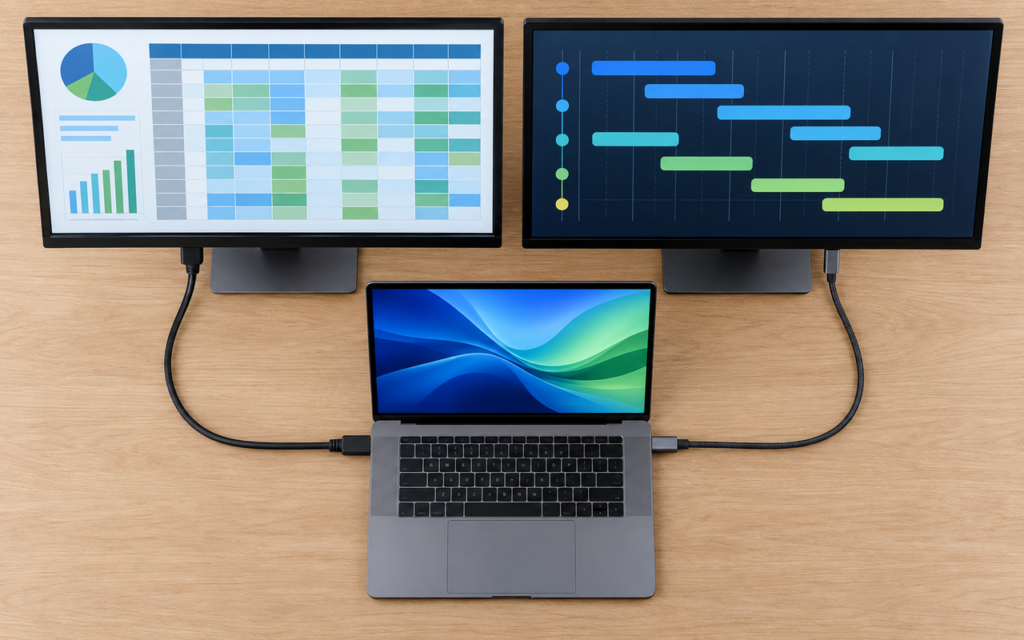
Se o notebook tiver duas saídas de vídeo compatíveis, essa normalmente é a configuração mais direta.
Um exemplo seria:
Notebook → HDMI → Monitor 1
Notebook → USB-C/DisplayPort → Monitor 2
Também pode ser:
Notebook → HDMI → Monitor 1
Notebook → DisplayPort → Monitor 2
Nesse cenário, cada monitor recebe seu próprio sinal diretamente do computador.
Depois de conectar os cabos, ligue os monitores e selecione a entrada correta em cada tela, caso elas tenham mais de uma fonte de vídeo.
O Windows deverá identificar os monitores automaticamente. Se isso não acontecer, é possível solicitar uma nova detecção nas configurações de tela.
Como configurar os dois monitores no Windows
Depois que os monitores estiverem fisicamente conectados, a configuração do Windows é simples.
Pressione:
Windows + P
Será exibido um menu com opções como:
- Somente tela do computador;
- Duplicar;
- Estender;
- Somente segunda tela.
Para trabalhar com duas áreas independentes, escolha Estender. Nesse modo, uma janela pode ficar em um monitor enquanto outra permanece no segundo.
Também é possível configurar tudo pelas opções do sistema:
Configurações → Sistema → Tela
Quando o Windows reconhece mais de um monitor, as telas aparecem numeradas.
Clique em Identificar para descobrir qual número corresponde a cada monitor. Depois, arraste as representações das telas para reproduzir a posição física delas sobre a mesa.
Por exemplo, se o monitor 2 estiver fisicamente à esquerda do notebook e o monitor 1 estiver à direita, organize os desenhos da mesma maneira.
Isso evita que o cursor pareça “entrar” pela direção errada quando você passa de uma tela para outra.
Ajuste resolução e escala de cada monitor
Não é obrigatório utilizar a mesma resolução nos dois monitores.
Você pode ter, por exemplo:
- monitor principal em 2560 × 1440;
- segundo monitor em 1920 × 1080.
O Windows permite configurar resolução, escala, orientação e taxa de atualização individualmente para as telas reconhecidas.
O ideal é começar pela resolução recomendada pelo próprio monitor.
Se textos e ícones ficarem muito pequenos, ajuste a escala em vez de reduzir excessivamente a resolução.
Também confira a taxa de atualização quando estiver disponível. Um monitor de 120 Hz, por exemplo, não necessariamente funcionará nessa frequência apenas porque o painel suporta 120 Hz. O notebook, a conexão, o cabo e a GPU precisam suportar essa configuração.
Quando o notebook tem apenas uma saída HDMI
Esse é um dos casos que mais geram dúvidas.
Imagine um notebook com apenas uma saída HDMI e duas telas externas. A primeira tentativa costuma ser comprar um divisor HDMI.
Isso normalmente não resolve o problema quando a intenção é criar duas áreas de trabalho independentes.
A Microsoft explica que um divisor de vídeo duplica o mesmo sinal em vez de criar dois sinais independentes. Por isso, os dois monitores podem acabar mostrando exatamente a mesma imagem.
Se você deseja utilizar duas telas diferentes, será necessário encontrar outra forma de fornecer um segundo sinal de vídeo.
Dependendo do notebook, isso pode ser feito por:
- uma porta USB-C compatível com vídeo;
- uma dock compatível;
- um adaptador USB com tecnologia apropriada;
- DisplayPort ou Thunderbolt;
- uma solução de múltiplos monitores suportada pelo fabricante.
A compatibilidade deve ser verificada antes da compra.
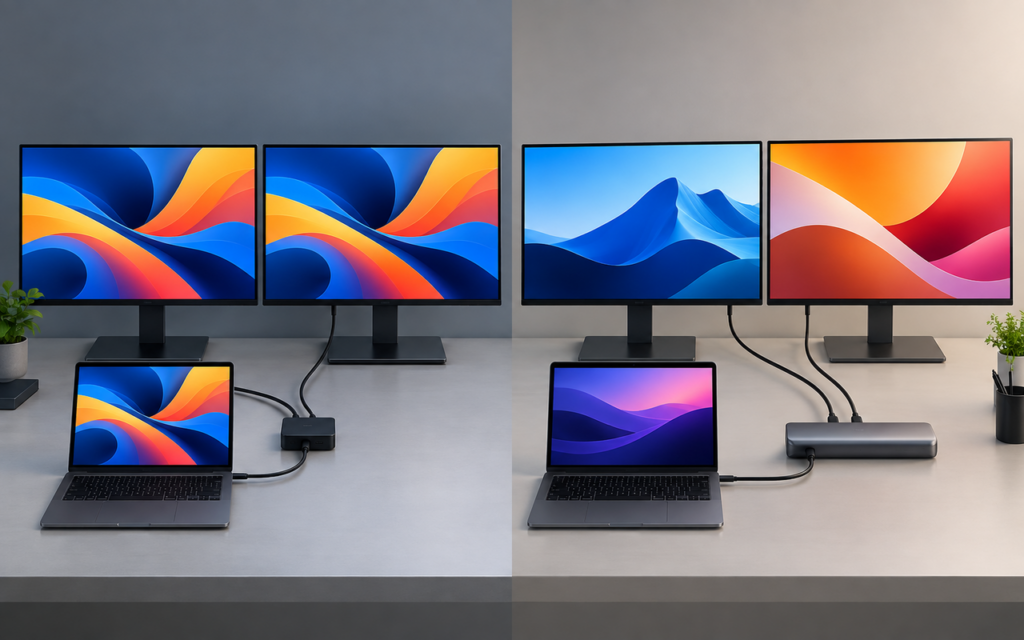
Usando uma dock para conectar dois monitores
Uma dock pode ser uma alternativa interessante quando o notebook possui poucas portas.
Nesse cenário, a estrutura pode ficar assim:
Notebook → USB-C/Thunderbolt → Dock → Monitor 1
Dock → Monitor 2
A vantagem é concentrar conexões de vídeo e outros periféricos em um único equipamento.
Mas existe uma condição importante: a porta do notebook precisa suportar o recurso necessário para a dock.
Uma USB-C comum não deve ser tratada como equivalente a Thunderbolt ou USB-C com DisplayPort Alt Mode.
Além disso, a dock também possui limites próprios de resolução, quantidade de telas e taxa de atualização.
⚠️ Atenção: antes de comprar uma dock, confira a compatibilidade com o modelo exato do notebook e com a resolução dos dois monitores. Uma dock anunciada como “duplo monitor” não significa que qualquer notebook conseguirá utilizar todos os recursos disponíveis.
Quando usar DisplayPort em cadeia
Existe outra possibilidade para determinados equipamentos: conectar um monitor ao notebook e depois o segundo monitor ao primeiro.
Essa configuração é conhecida como daisy chain ou conexão em cadeia.
Ela depende de tecnologias específicas, como DisplayPort com Multi-Stream Transport (MST), USB-C com DisplayPort Alt Mode ou Thunderbolt. A Dell destaca que HDMI não oferece esse tipo de conexão em cadeia para múltiplos monitores.
A estrutura pode ser:
Notebook → Monitor 1 → Monitor 2
Mas não basta que os monitores tenham DisplayPort.
É necessário verificar se o monitor possui suporte ao MST e se o notebook, a conexão e os demais componentes suportam a configuração desejada.
Em alguns modelos, o MST precisa ser ativado nas configurações do monitor.
Por isso, essa alternativa é mais adequada quando as especificações dos equipamentos confirmam a compatibilidade.
O que fazer se o segundo monitor não aparecer
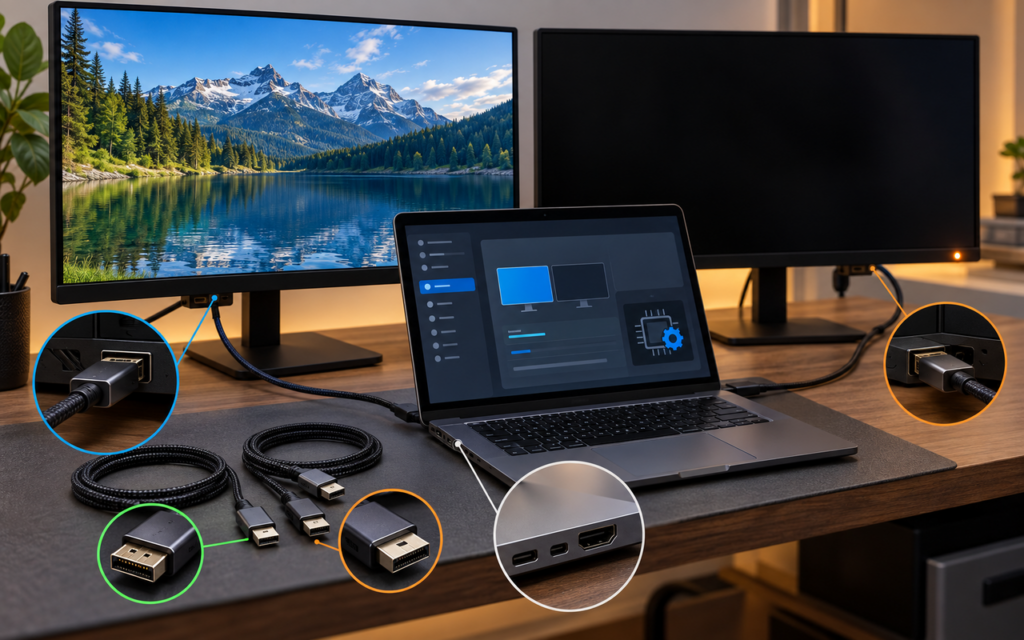
Se um monitor funciona e o segundo não é reconhecido, não comece trocando tudo ao mesmo tempo.
Faça o diagnóstico por etapas.
Primeiro, confirme se os cabos estão firmemente conectados. Depois, verifique se cada monitor está na entrada correta.
No Windows, entre em:
Configurações → Sistema → Tela
Na área de múltiplas telas, procure a opção Detectar. A Microsoft também recomenda verificar cabos, testar outro cabo e, quando possível, testar o monitor em outro computador para descobrir onde está o problema.
Se o segundo monitor continuar sem sinal:
- teste outro cabo;
- teste outra porta;
- confirme a entrada selecionada no monitor;
- verifique se a porta USB-C realmente transmite vídeo;
- atualize o Windows;
- confira o driver gráfico;
- verifique o limite de monitores do notebook;
- teste cada monitor individualmente.
Se um monitor funciona sozinho, mas os dois não funcionam simultaneamente, a suspeita passa a ser compatibilidade, limite da GPU, porta, dock ou método de conexão.
Quando a imagem fica piscando ou com resolução limitada
Uma configuração pode funcionar e ainda assim apresentar problemas de qualidade.
Tela piscando, perda de sinal ou resolução abaixo da esperada podem estar relacionados ao cabo, adaptador, porta, driver ou às limitações da própria conexão.
Comece pelo básico:
- teste outro cabo;
- reduza temporariamente a taxa de atualização;
- selecione a resolução recomendada pelo monitor;
- teste cada tela individualmente;
- verifique os drivers gráficos;
- teste outra porta ou método de conexão, se disponível.
A Microsoft também recomenda verificar drivers quando problemas persistem e informa que, em determinadas situações, redefinir o driver gráfico com Windows + Ctrl + Shift + B pode ajudar.
Se o problema começou imediatamente depois de uma atualização de driver, também existe a possibilidade de retornar ao driver anterior, quando essa opção estiver disponível.
Como montar uma configuração mais estável
Depois que os dois monitores estiverem funcionando, alguns ajustes tornam o uso diário mais confortável.
Use o monitor principal para a tarefa que exige mais atenção e deixe o segundo para documentos, navegador, mensagens ou ferramentas auxiliares.
Também vale alinhar fisicamente as telas para reduzir movimentos desnecessários do cursor.
Se os monitores tiverem resoluções diferentes, ajuste a escala individualmente até que textos e elementos tenham tamanhos confortáveis.
Para notebooks usados em uma mesa fixa, uma dock pode reduzir a quantidade de cabos conectados diretamente ao computador. Já para quem transporta o notebook frequentemente, duas conexões diretas podem ser mais simples.
A melhor configuração depende das portas disponíveis e dos limites do equipamento, não apenas da quantidade de monitores.
Perguntas frequentes
Posso conectar dois monitores em qualquer notebook?
Não. O notebook precisa ter suporte de hardware e conexão para a quantidade de telas desejada. O fabricante pode impor limites mesmo quando a GPU possui capacidade para mais monitores.
Um divisor HDMI permite usar dois monitores independentes?
Normalmente não. O divisor HDMI convencional duplica o sinal, fazendo as telas exibirem a mesma imagem em vez de criar duas áreas de trabalho independentes.
Posso usar HDMI e USB-C ao mesmo tempo?
Pode ser possível, desde que a porta USB-C do notebook tenha suporte à saída de vídeo e o sistema suporte a quantidade de monitores utilizada. A confirmação deve ser feita nas especificações do modelo.
Preciso usar dois monitores da mesma marca?
Não. Monitores de marcas diferentes podem funcionar juntos. O que importa é a compatibilidade das conexões, resoluções, taxas de atualização e capacidade do notebook.
Por que o segundo monitor aparece, mas não mostra imagem?
Verifique a entrada selecionada no monitor, o cabo, a porta utilizada e o modo de exibição do Windows. Se o problema persistir, use Configurações → Sistema → Tela → Detectar e confira se o notebook suporta a quantidade de telas conectadas.
Conclusão
Conectar dois monitores ao notebook corretamente começa pela compatibilidade, não pela compra de cabos. Verifique primeiro quantas telas o computador suporta e quais portas realmente transmitem vídeo.
Quando houver duas saídas compatíveis, usar um cabo independente para cada monitor costuma simplificar a configuração. Se existir apenas uma saída, uma dock ou outra solução de vídeo pode ser necessária, mas a compatibilidade precisa ser confirmada antes da compra.
Depois da conexão, selecione Estender com Windows + P, organize as telas em Configurações → Sistema → Tela e ajuste resolução, escala e taxa de atualização de cada monitor.
Se o segundo monitor não funcionar, faça o diagnóstico por etapas antes de trocar equipamentos. Cabo, entrada, porta, driver e limite da GPU são pontos que podem ser verificados sem partir diretamente para uma solução mais cara.
Referências
- Microsoft Support — Como usar vários monitores no Windows — configuração, detecção, organização e modos de exibição.
- Microsoft Support — Solucionar problemas de conexões de monitor externo no Windows — diagnóstico de cabos, portas, drivers e múltiplos monitores.
- Intel — Como determinar as resoluções máximas suportadas pelos gráficos Intel — limites de resolução e capacidade gráfica.
- Dell — Como fazer a conexão em cadeia para um setup com vários monitores — requisitos para DisplayPort MST, USB-C e Thunderbolt.