
Um notebook pode apresentar sinais claros de que está ligado — LEDs acesos, ventoinha funcionando ou até sons do Windows — enquanto a tela continua completamente preta. O problema nem sempre significa que o display queimou: a falha pode estar relacionada ao driver gráfico, à saída de vídeo selecionada, ao Windows, à inicialização ou ao próprio hardware.
A forma mais segura de descobrir a causa é começar pelos testes simples e reversíveis. Não é recomendável abrir o notebook ou restaurar o Windows logo no início.
Primeiro descubra em que momento a tela fica preta
Observe o comportamento durante a inicialização.
Se o logotipo do fabricante aparece e a tela fica preta somente quando o Windows deveria carregar, a suspeita se concentra mais em driver gráfico, configuração de vídeo ou sistema operacional.
Se nada aparece desde o momento em que o botão é pressionado, inclusive o logotipo do fabricante, pode existir uma falha de vídeo, memória, firmware, placa-mãe ou outro componente de hardware.
A própria Dell recomenda separar o diagnóstico em três pontos: verificar se o notebook realmente liga, se conclui o POST — etapa inicial de verificação do hardware — e se consegue chegar ao Windows.
Também observe se existem:
- LEDs acesos;
- ventoinha funcionando;
- sons de inicialização;
- teclado respondendo;
- imagem muito escura, mas ainda visível;
- códigos de LED ou bipes durante a inicialização.
Esses sinais ajudam a evitar uma troca desnecessária da tela.
Faça um desligamento completo antes de tentar soluções avançadas
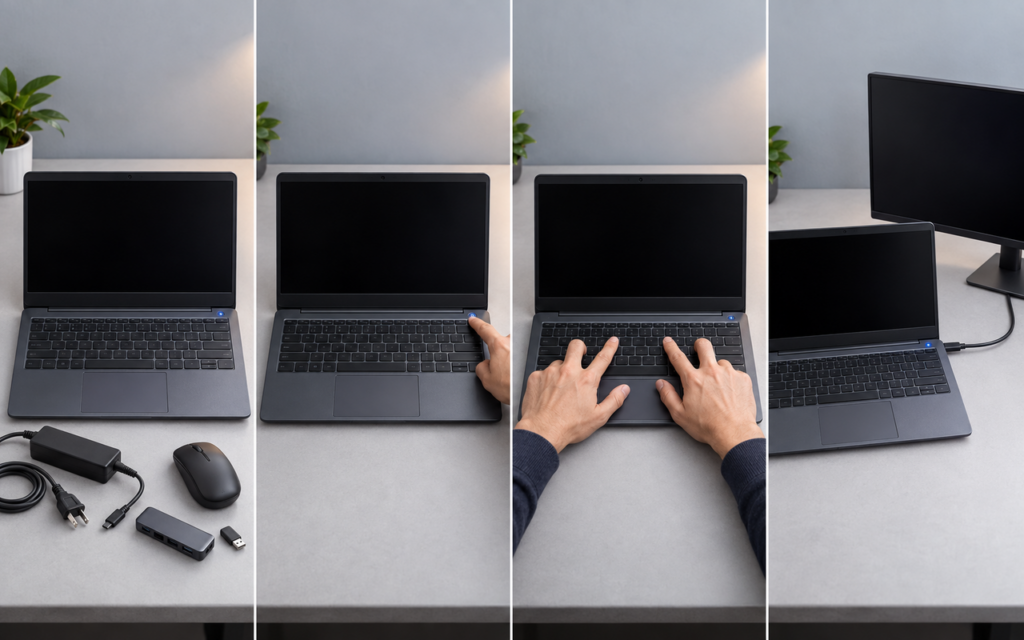
Se o notebook ficou travado com a tela preta, comece por uma reinicialização forçada.
Desconecte carregador, pendrives, cartões de memória, dock stations, monitores externos e outros acessórios. Em seguida, mantenha o botão de energia pressionado por aproximadamente 15 a 20 segundos e solte.
Depois, conecte novamente o carregador e tente ligar o notebook.
A Microsoft também orienta o desligamento forçado como uma das etapas básicas para telas em branco no Windows, enquanto fabricantes como a Dell recomendam retirar periféricos antes desse procedimento.
⚠️ Atenção: esse procedimento deve ser usado quando o computador está travado. Se o Windows estiver executando uma atualização ou recuperação, interromper o processo sem necessidade pode causar problemas.
Tente recuperar o driver de vídeo pelo teclado
Se o notebook parece estar funcionando, mas a imagem desapareceu, existe um atalho do Windows que merece ser testado antes de qualquer alteração mais profunda.
Pressione simultaneamente:
Windows + Ctrl + Shift + B
O Windows tenta reinicializar o driver gráfico. Se o procedimento funcionar, a tela pode piscar ou você pode ouvir um sinal sonoro.
A Microsoft mantém esse atalho como uma das soluções específicas para telas em branco ou pretas no Windows 10 e Windows 11.
Espere alguns segundos depois de pressionar as teclas.
Se a imagem voltar, o problema pode estar relacionado ao driver gráfico ou ao estado temporário do sistema, e não necessariamente ao painel LCD.
Verifique se o notebook está enviando imagem para outra tela
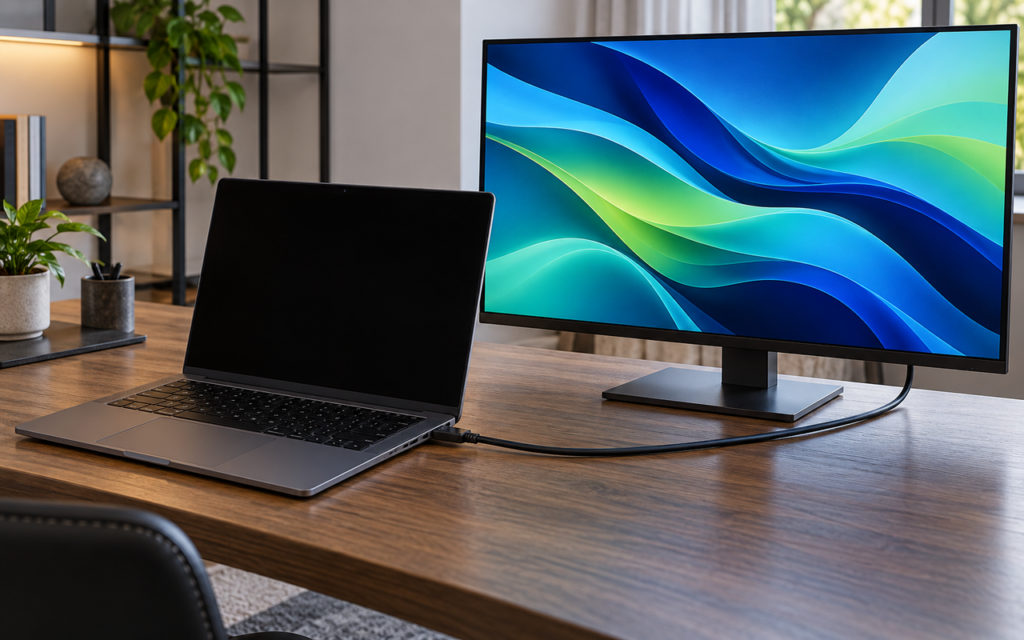
Outro teste bastante útil é conectar o notebook a uma televisão ou monitor externo.
Use HDMI, USB-C com saída de vídeo ou outra conexão compatível com o equipamento. Depois de conectar, aguarde alguns segundos e tente alternar o modo de exibição.
No Windows, pressione:
Windows + P
Depois pressione novamente P e, em seguida, Enter para percorrer as opções de exibição.
A Microsoft recomenda essa sequência quando o computador pode estar utilizando uma saída de vídeo diferente da esperada.
O resultado desse teste é especialmente importante:
| Resultado | O que pode indicar |
|---|---|
| Monitor externo funciona | Possível problema na tela interna, cabo ou circuito de vídeo interno |
| Monitor externo também fica sem imagem | Pode envolver GPU, placa-mãe, inicialização ou sistema |
| Imagem externa aparece somente depois do Windows | O problema pode estar relacionado à configuração ou driver |
| Nenhuma tela mostra o logotipo | A falha pode ocorrer antes do carregamento do Windows |
Esse teste não identifica sozinho o componente defeituoso, mas reduz bastante o número de possibilidades.
Confira se a tela está realmente apagada
Antes de concluir que o painel parou de funcionar, aumente o brilho usando as teclas de função do notebook.
Alguns modelos utilizam Fn + uma das teclas F para controlar a luminosidade. A combinação exata varia de acordo com o fabricante.
Também vale observar a tela em um ambiente com pouca iluminação.
Se houver uma imagem extremamente escura, mas ainda perceptível, o problema pode estar relacionado à iluminação do painel ou ao circuito responsável por ela, e não à geração da imagem em si.
A Dell inclui a verificação do brilho entre as primeiras etapas de diagnóstico de uma tela aparentemente preta.
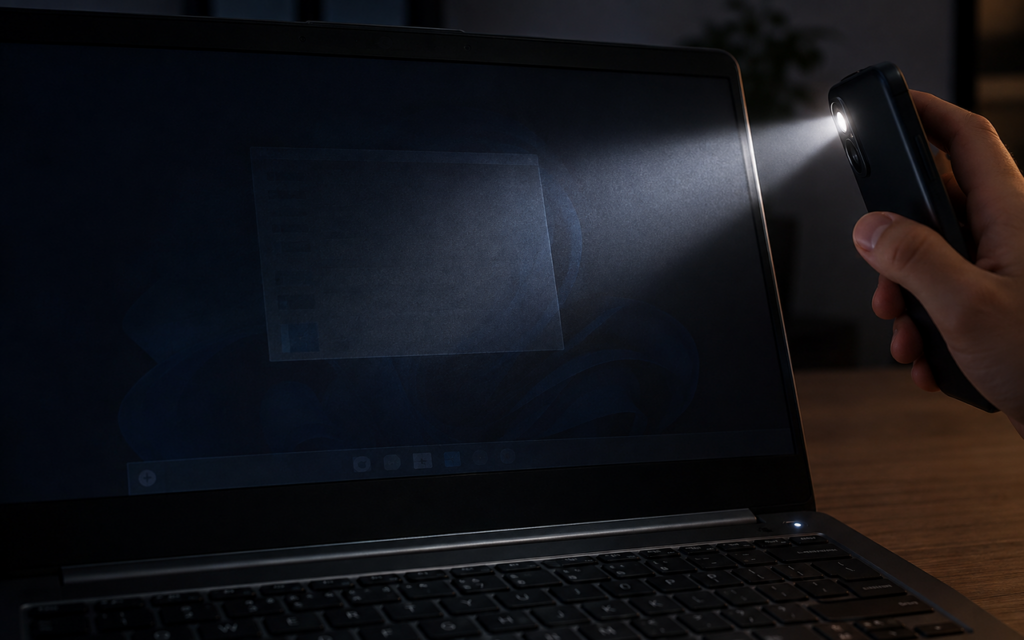
💡 Dica do Northivio: ilumine a tela lateralmente com a lanterna do celular enquanto o notebook está ligado. Se você conseguir enxergar muito discretamente elementos da imagem, isso é uma informação importante para o diagnóstico, mas não significa, sozinha, que o painel precise ser substituído.
Se houver um cursor, trate o problema como software
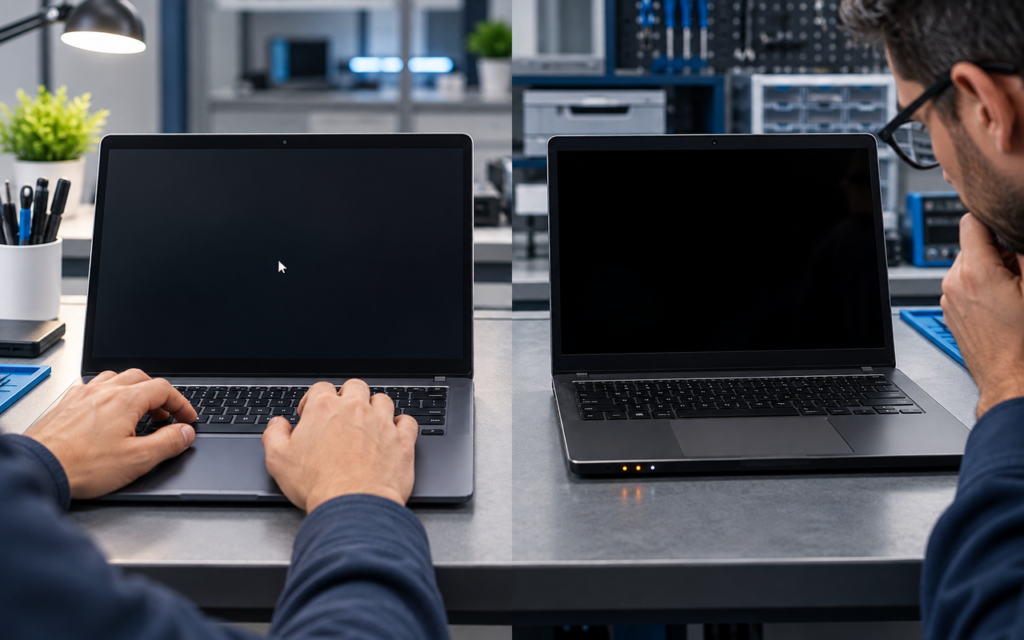
Existe uma diferença importante entre uma tela totalmente preta e uma tela preta com o ponteiro do mouse visível.
Quando o cursor aparece, o Windows pode ter carregado parcialmente. A Microsoft relaciona esse cenário a processos travados do sistema ou problemas no driver gráfico.
Nesse caso, pressione:
Ctrl + Alt + Del
Se a tela de segurança aparecer, tente abrir o Gerenciador de Tarefas.
Também é possível usar:
Ctrl + Shift + Esc
Se o Gerenciador de Tarefas abrir, procure Windows Explorer e escolha Reiniciar.
Caso ele não esteja listado, a Microsoft orienta executar uma nova tarefa e iniciar explorer.exe.
Se a área de trabalho voltar depois disso, o problema provavelmente estava relacionado ao carregamento da interface do Windows, e não a uma tela fisicamente quebrada.
Quando a tela preta começou depois de uma atualização
Se o notebook funcionava normalmente e o problema apareceu logo depois de uma atualização do Windows ou do driver gráfico, a investigação deve mudar.
A Microsoft aponta que telas em branco após atualizações podem estar relacionadas a drivers incompatíveis ou atualizações incompletas.
Quando ainda for possível acessar o Windows, procure o driver de vídeo no Gerenciador de Dispositivos > Adaptadores de vídeo.
Se o problema começou depois de uma atualização do driver, pode fazer sentido reverter o driver, quando essa opção estiver disponível.
Se o Windows não conseguir iniciar normalmente, o Modo de Segurança pode carregar apenas componentes essenciais, permitindo verificar se o problema desaparece nesse ambiente. A Microsoft recomenda o Modo de Segurança como uma das alternativas para investigar telas pretas persistentes.
Para chegar ao ambiente de recuperação, pode ser necessário interromper o processo de inicialização algumas vezes até o Windows apresentar as opções de recuperação. O caminho normalmente passa por Solucionar problemas > Opções avançadas > Configurações de Inicialização > Reiniciar.
Teste o notebook sem periféricos
Um acessório conectado pode interferir na inicialização ou na seleção da saída de vídeo.
Desligue o notebook e remova temporariamente:
- pendrives;
- HDs e SSDs externos;
- cartões de memória;
- hubs USB;
- docks;
- adaptadores;
- monitores externos;
- impressoras;
- outros acessórios USB.
Depois tente iniciar novamente apenas com o carregador e o próprio notebook.
A Dell inclui a desconexão de periféricos entre as etapas de diagnóstico de problemas de exibição e falhas durante o POST.
Se a imagem voltar, reconecte os dispositivos um por vez. Assim fica mais fácil descobrir qual deles estava interferindo.
Se não aparece nem o logotipo, investigue o hardware
Quando a tela permanece preta desde o primeiro segundo, antes mesmo do logotipo do fabricante, o Windows provavelmente ainda nem começou a carregar.
Nesse cenário, insistir em configurações do Windows pode não resolver.
Observe se o notebook apresenta:
- bipes;
- sequência específica de LEDs;
- luzes piscando em determinado padrão;
- ventoinha funcionando de maneira incomum;
- desligamento automático;
- tentativa repetida de ligar e desligar.
Esses sinais podem representar códigos de diagnóstico específicos do fabricante.
Também é possível que exista uma falha na memória RAM, circuito gráfico, placa-mãe, cabo da tela, painel ou outro componente. A identificação exata depende do modelo e dos testes disponíveis.
Não abra o notebook apenas para testar componentes se você não tiver experiência com manutenção. Em aparelhos com bateria interna, desmontar o equipamento também pode apresentar riscos e afetar garantia ou suporte.
Faça o diagnóstico específico do fabricante
Alguns notebooks possuem ferramentas de diagnóstico que funcionam independentemente do Windows.
Em determinados modelos Dell, por exemplo, existe um autoteste integrado do LCD (LCD-BIST). O procedimento básico indicado pela fabricante utiliza a tecla D junto com o botão de energia para verificar a tela, exibindo diferentes cores.
Se o teste mostrar as cores normalmente, isso fornece uma evidência de que o painel consegue produzir imagem. Nesse caso, a investigação pode se concentrar no driver gráfico, configuração de vídeo ou placa gráfica.
Se o teste apresentar falhas, o problema pode estar no próprio hardware da tela.
Esse recurso é específico de determinados fabricantes e modelos. Não use a combinação de outro fabricante como se fosse universal. Consulte o manual ou a página de suporte do modelo exato.
Quando usar a recuperação do Windows
Se os testes indicarem que a tela funciona, mas o Windows não consegue iniciar corretamente, o ambiente de recuperação pode ajudar.
Entre as opções disponíveis estão:
- Reparo de Inicialização;
- Modo de Segurança;
- Restauração do Sistema;
- desinstalação de atualizações recentes;
- outras ferramentas de recuperação.
A Microsoft recomenda começar pelas alternativas menos invasivas e alerta que algumas opções de recuperação podem resultar em perda de dados.
⚠️ Atenção: não escolha Restaurar este PC ou opções de remoção de dados como primeira tentativa. Antes disso, priorize diagnóstico, Modo de Segurança, restauração e outras alternativas que preservem os arquivos quando possível.
Se o notebook ainda permite acessar os arquivos de alguma maneira, faça backup antes de procedimentos de recuperação mais profundos.
Quando a tela preta indica assistência técnica
Procure assistência quando os testes básicos apontarem para hardware ou quando o notebook não apresentar imagem nem em testes independentes do Windows.
Isso é especialmente importante se:
- houve queda ou impacto;
- houve contato com líquido;
- a tela apresenta linhas ou manchas;
- o notebook liga e desliga repetidamente;
- existem códigos de erro por LED;
- nenhum monitor externo apresenta imagem;
- o problema começou depois de uma intervenção física;
- o equipamento apresenta sinais de dano na tela ou dobradiça.
Em notebooks ainda cobertos por garantia, é preferível consultar o suporte oficial antes de abrir o equipamento.
A Dell, por exemplo, orienta procurar o suporte quando o teste integrado da tela apresenta falhas.
Perguntas frequentes
O notebook liga, mas a tela fica preta. O que fazer primeiro?
Comece pelo desligamento completo, desconecte os periféricos e tente o atalho Windows + Ctrl + Shift + B. Depois, teste um monitor ou TV externa.
Como saber se a tela do notebook queimou?
Não é possível confirmar apenas olhando para uma tela preta. Um monitor externo, o comportamento durante o POST e, quando disponível, o diagnóstico integrado do fabricante ajudam a separar problemas de tela de falhas de software ou placa.
A tela preta pode ser causada pelo Windows?
Sim. Drivers gráficos, configurações de saída de vídeo, processos travados e atualizações podem causar telas pretas ou em branco.
Posso formatar o notebook para resolver a tela preta?
Não como primeira tentativa. Se a origem for uma tela, cabo, GPU, memória ou outro componente físico, formatar o Windows não resolverá o defeito e ainda poderá aumentar a dificuldade de recuperação dos arquivos.
O que significa quando aparece imagem no monitor externo?
Esse resultado indica que o notebook está conseguindo produzir vídeo para uma saída externa. Isso direciona a investigação para a tela interna, cabo, configuração de exibição ou circuito associado, embora não identifique sozinho qual componente está com defeito.
Conclusão
Quando o notebook liga, mas a tela permanece preta, o melhor caminho é descobrir primeiro em qual etapa a imagem desaparece. Verifique se existe sinal de inicialização, faça o desligamento completo, tente o atalho para reiniciar o driver gráfico e conecte uma tela externa antes de partir para procedimentos mais complexos.
Se o problema estiver no Windows, o Modo de Segurança, a reversão de um driver ou uma opção de recuperação podem ajudar. Se nenhum vídeo aparecer desde o início ou os diagnósticos indicarem falha física, o caminho passa a ser o suporte técnico ou uma avaliação especializada.
A principal regra é não confundir uma tela preta com uma tela necessariamente quebrada. Um diagnóstico feito na ordem certa pode evitar uma formatação desnecessária ou a troca prematura de componentes.
Referências
- Microsoft — Solução de problemas de telas em branco no Windows
- Microsoft — Atalhos de teclado no Windows
- Dell — Como corrigir uma tela preta ou problemas de exibição em um notebook Dell
- Dell — A tela do notebook não está funcionando: corrija problemas comuns de exibição
- Dell — Como testar a tela do seu notebook Dell