
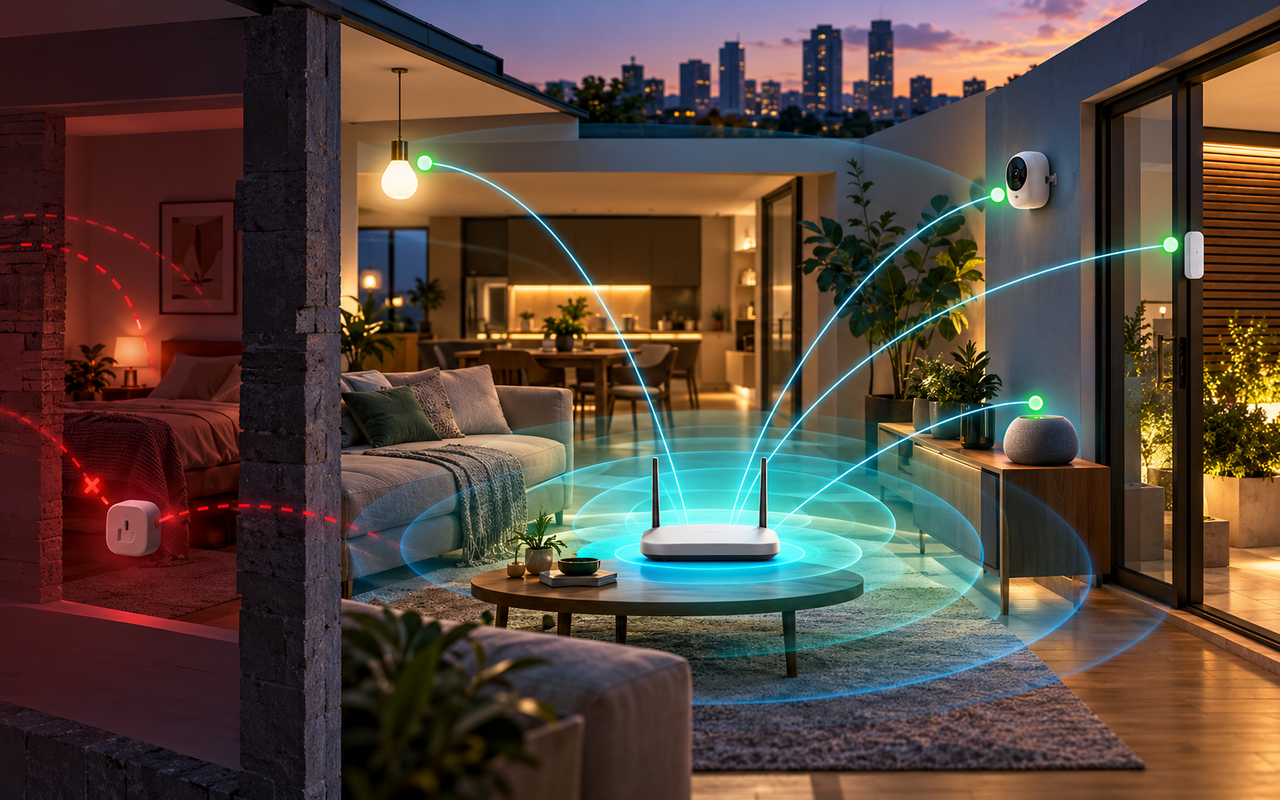
Lâmpadas, tomadas, câmeras, sensores e assistentes de voz exigem pouca velocidade na maior parte do tempo, mas dependem de uma conexão estável. Um sinal que oscila, um roteador sobrecarregado ou uma configuração incompatível pode fazer esses dispositivos aparecerem como offline, responderem com atraso ou perderem automações.
Melhorar a estabilidade não significa apenas contratar um plano de internet mais rápido. A cobertura dentro da casa, a organização das frequências e a compatibilidade do roteador costumam ser mais importantes para os dispositivos inteligentes.
Identifique se a falha está no Wi-Fi ou na internet
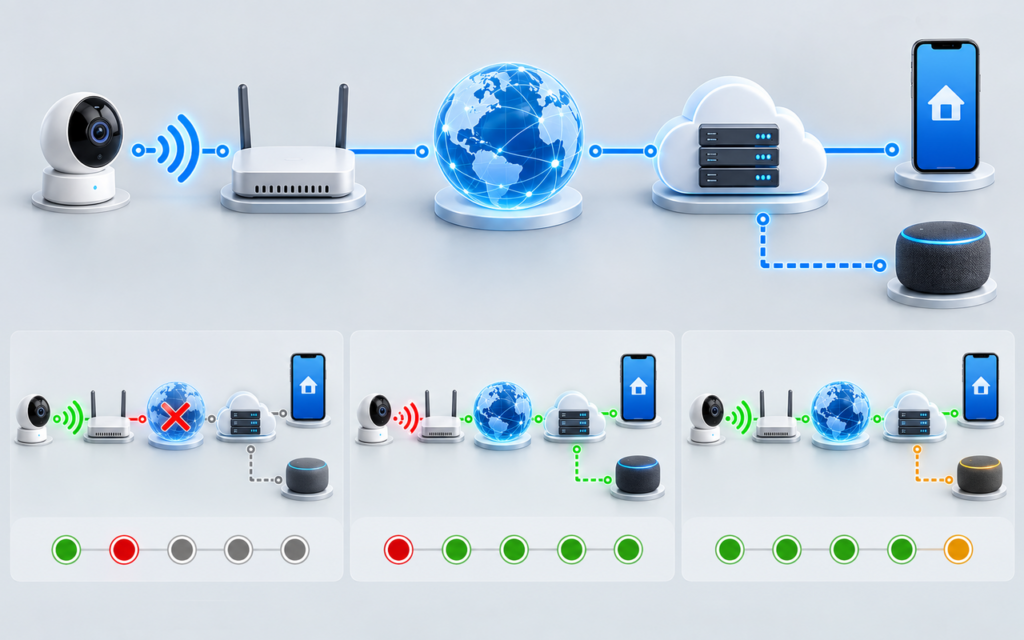
Wi-Fi e acesso à internet não são a mesma coisa. Um aparelho pode continuar conectado ao roteador, mas perder o acesso ao serviço do fabricante. Também pode ocorrer o contrário: a internet funciona, mas o sinal não chega com qualidade ao local onde o dispositivo está instalado.
Quando uma desconexão acontecer, observe:
- se celulares e computadores continuam navegando;
- se apenas um dispositivo ficou offline;
- se todos os produtos de uma mesma marca foram afetados;
- se o controle funciona no aplicativo do fabricante;
- se a falha aparece somente na Alexa ou no Google Home;
- se a conexão retorna depois de reiniciar o roteador;
- em quais cômodos o problema é mais frequente.
Se apenas a integração com o assistente parou, mas o produto responde no aplicativo original, a rede pode estar funcionando. Nesse caso, sincronizar ou reconectar o serviço da marca é mais adequado do que redefinir todos os dispositivos.
Faça um inventário dos aparelhos conectados
Abra o aplicativo ou painel do roteador e consulte a lista de clientes. Registre os produtos que você reconhece e remova cadastros antigos quando essa opção estiver disponível.
Uma organização simples pode conter:
| Informação | Exemplo |
|---|---|
| Nome do dispositivo | Lâmpada da cozinha |
| Marca e modelo | Modelo informado na etiqueta |
| Forma de conexão | Wi-Fi direto, central, Zigbee ou Matter |
| Frequência | 2,4 GHz ou 5 GHz |
| Local de instalação | Cozinha |
| Aplicativo principal | Aplicativo do fabricante |
| Integrações | Alexa e Google Home |
Esse inventário ajuda a perceber se o roteador está próximo de seu limite de clientes e evita confundir aparelhos com nomes genéricos, como “dispositivo desconhecido”.
Renomeie os produtos de maneira clara no aplicativo da marca e, quando possível, no roteador. Evite usar o mesmo nome em duas lâmpadas ou tomadas.
Posicione o roteador em um local aberto e central
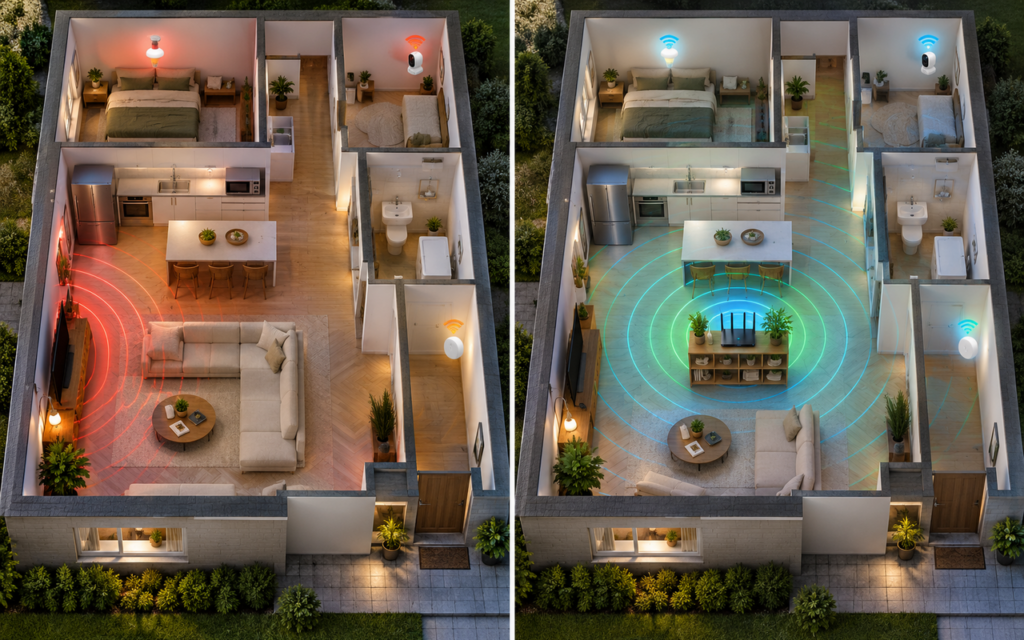
O sinal enfraquece à medida que atravessa paredes, móveis, eletrodomésticos e lajes. A documentação do Google para redes Nest Wifi recomenda colocar o roteador em uma posição central, elevada e sem obstruções.
Sempre que a instalação permitir:
- mantenha o roteador fora de armários;
- coloque-o sobre uma prateleira ou móvel;
- evite o chão e os cantos da residência;
- não o esconda atrás de televisores;
- afaste-o de grandes superfícies metálicas;
- deixe espaço para ventilação.
Fornos de micro-ondas, babás eletrônicas, equipamentos Bluetooth e outras redes próximas podem causar interferência, especialmente em 2,4 GHz. Nem sempre é possível eliminar essas fontes, mas afastar o roteador ou o dispositivo inteligente pode melhorar a comunicação.
💡 Dica do Northivio: uma pequena mudança de posição pode ser mais eficaz do que alterar várias configurações. Antes de comprar outro equipamento, teste o roteador em um local mais alto e aberto.
Use a frequência adequada para cada dispositivo
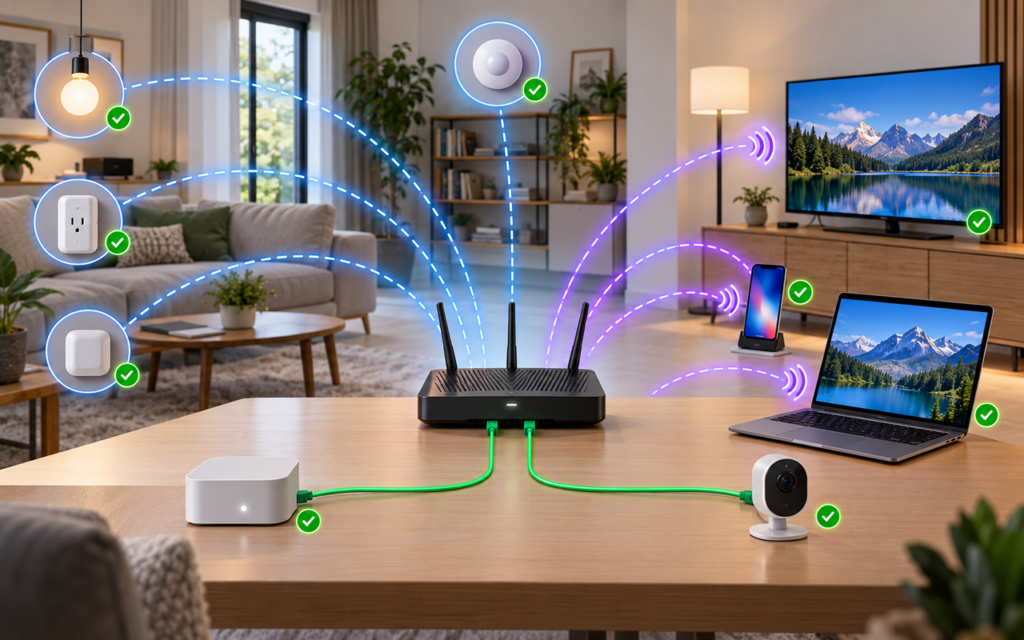
Muitos produtos de casa inteligente funcionam apenas em 2,4 GHz. Essa faixa oferece alcance maior e atravessa obstáculos com mais facilidade, embora esteja mais sujeita a interferências.
A rede de 5 GHz costuma oferecer mais velocidade e menor congestionamento a curta distância, mas seu alcance é menor. A faixa de 6 GHz, disponível em alguns roteadores e aparelhos recentes, tem ainda outras exigências de compatibilidade.
Uma organização prática pode ser:
- 2,4 GHz: lâmpadas, tomadas, sensores e dispositivos mais distantes;
- 5 GHz: celulares, computadores, televisores e outros equipamentos próximos ao roteador;
- cabo de rede: centrais, televisores, computadores e câmeras que aceitem conexão cabeada.
Essa divisão não é obrigatória. Roteadores com seleção automática de faixa podem administrar os dispositivos usando um único nome de rede. Entretanto, alguns produtos antigos apresentam dificuldade no pareamento ou mudam de comportamento quando o roteador combina as frequências.
Se houver desconexões frequentes, separar temporariamente os nomes das redes ajuda a testar se o problema está na seleção automática. Conecte o dispositivo inteligente à rede de 2,4 GHz e acompanhe seu funcionamento antes de decidir manter a separação.
Ajuste canais somente quando houver interferência
A faixa de 2,4 GHz possui poucos canais sem sobreposição. Em ambientes com muitas redes próximas, duas ou mais transmissões podem disputar o mesmo espaço.
O ajuste automático do roteador é um bom ponto de partida. Se as desconexões persistirem, a orientação da TP-Link para determinados dispositivos Tapo é testar largura de canal de 20 MHz e os canais 1, 6 ou 11. Esses ajustes devem ser considerados como diagnóstico, não como configuração universal.
Antes de alterar:
- Verifique se o problema afeta somente aparelhos de 2,4 GHz.
- Anote a configuração atual.
- Selecione um canal de cada vez.
- Observe a estabilidade por algumas horas ou dias.
- Retorne ao modo automático se o resultado piorar.
Um analisador de Wi-Fi pode indicar quais canais estão mais ocupados, mas a leitura representa apenas aquele local e momento. Redes vizinhas e interferências podem mudar ao longo do dia.
Evite modificar canal, largura, segurança e nome da rede simultaneamente. Sem um teste isolado, será difícil saber qual alteração produziu o resultado.
Configure corretamente uma rede mesh
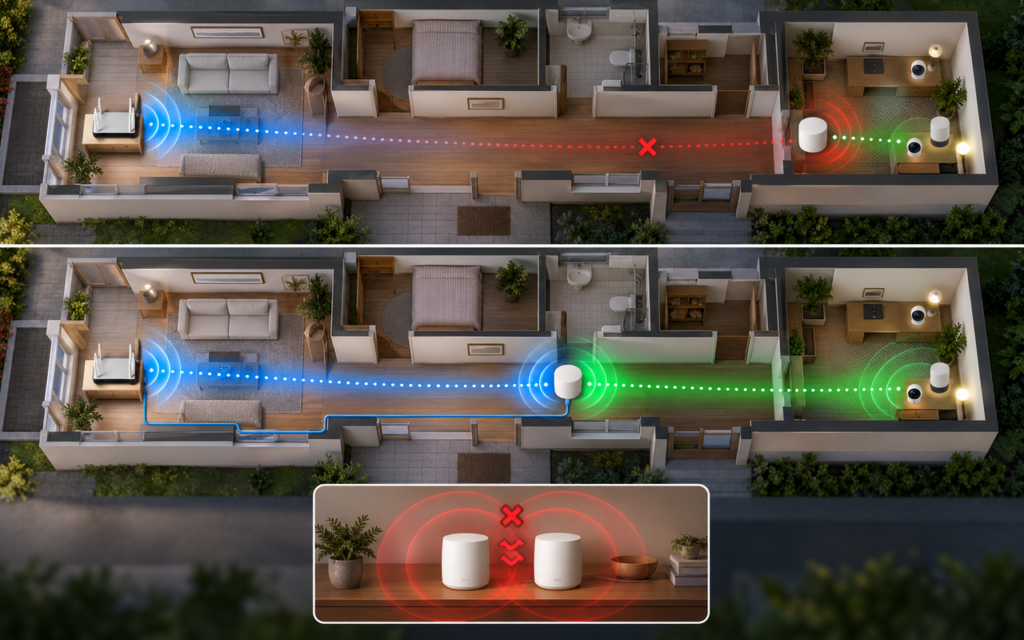
Uma rede mesh pode ampliar a cobertura em residências com vários cômodos, andares ou paredes densas. No entanto, os pontos adicionais também precisam manter uma boa comunicação com o nó principal.
Colocar um ponto mesh exatamente na região onde o sinal já desapareceu não costuma resolver. Ele deve ficar entre o roteador e a área com cobertura ruim.
O Google recomenda aproximar os pontos quando o teste da malha indica conexão fraca, mantendo-os em locais abertos e longe de obstáculos espessos. Uma conexão ruim entre os próprios pontos pode limitar toda a rede.
Ao instalar ou revisar uma rede mesh:
- execute o teste de malha oferecido pelo fabricante;
- reposicione os pontos com resultado fraco;
- evite uma sequência muito longa de pontos sem ligação estável;
- use conexão cabeada entre os pontos quando o sistema oferecer essa possibilidade;
- confirme a compatibilidade antes de misturar gerações ou modelos.
Mais pontos não significam automaticamente uma rede melhor. Unidades muito próximas ou mal posicionadas podem aumentar interferências e trocas desnecessárias.
Evite roteadores independentes transmitindo a mesma rede
Dois roteadores separados configurados com o mesmo nome e senha não formam necessariamente uma rede mesh. Sem coordenação adequada, os dispositivos podem alternar de forma problemática entre eles ou permanecer presos a um sinal fraco.
O Google alerta que outro roteador transmitindo o mesmo nome de rede pode fazer os aparelhos saltarem entre pontos ou apresentarem dificuldade de conexão.
Para ampliar a cobertura, prefira:
- um sistema mesh compatível;
- pontos de acesso ligados ao roteador principal;
- equipamentos configurados conforme as instruções do fabricante;
- conexão cabeada entre os pontos, quando possível.
Se um segundo roteador for utilizado como ponto de acesso, desative funções de roteamento duplicadas conforme a documentação do modelo. Configurações incorretas podem criar duas redes internas e impedir que celular, central e dispositivo inteligente se encontrem.
Avalie a capacidade do roteador
Cada roteador possui limites de processamento, memória e quantidade de clientes. Uma residência pode acumular rapidamente dezenas de conexões, mesmo com poucas pessoas.
Além de celulares e computadores, conte:
- lâmpadas e interruptores;
- tomadas;
- câmeras;
- televisores;
- caixas de som;
- aspiradores;
- sensores;
- centrais de automação;
- eletrodomésticos conectados.
Consulte as especificações do roteador para verificar a quantidade recomendada de dispositivos simultâneos. O número anunciado não garante o mesmo desempenho em qualquer situação, principalmente quando há várias câmeras transmitindo vídeo.
A falta de endereços disponíveis no serviço DHCP também pode impedir novos aparelhos de entrar na rede. Se o painel mostra o limite atingido, amplie o intervalo somente de acordo com a documentação do roteador.
Reinicializações frequentes, lentidão no painel e desconexões de vários clientes ao mesmo tempo podem indicar que o equipamento não está acompanhando o tamanho ou o tráfego da rede.
Separe dispositivos inteligentes com cuidado
Uma rede exclusiva para dispositivos inteligentes pode facilitar a organização e limitar o acesso deles a computadores e arquivos pessoais. A CISA, agência de segurança cibernética dos Estados Unidos, recomenda considerar uma rede separada para produtos de Internet das Coisas.
Essa separação precisa respeitar o funcionamento da automação. Aplicativos, celulares, centrais e assistentes podem depender de comunicação local para descobrir e controlar os aparelhos.
Uma rede de convidados com isolamento rígido pode permitir acesso à internet, mas impedir que os dispositivos se comuniquem entre si. O próprio Google permite escolher quais produtos podem ser compartilhados em sua rede de convidados.
Antes de separar:
- consulte as exigências de cada plataforma;
- verifique se o roteador permite comunicação controlada entre redes;
- mantenha celular e dispositivo na mesma rede durante o pareamento;
- teste controles locais, transmissão e automações;
- não use uma rede aberta ou sem senha.
Quando o roteador não oferece controles adequados, manter os produtos na rede principal com senha forte e firmware atualizado pode ser mais funcional do que improvisar uma segmentação que interrompa recursos.
Mantenha roteador, aplicativos e dispositivos atualizados
Atualizações de firmware podem corrigir falhas de conexão, segurança e compatibilidade. Revise periodicamente:
- firmware do roteador;
- firmware de lâmpadas, tomadas, câmeras e centrais;
- aplicativos dos fabricantes;
- sistema operacional do celular;
- aplicativos Alexa, Google Home ou Apple Casa.
Ative atualizações automáticas quando o fabricante oferecer essa função e quando ela for adequada ao ambiente. Em dispositivos críticos, leia as notas da atualização e programe a instalação para um período em que uma reinicialização não cause transtornos.
Não desligue o roteador ou o dispositivo durante a instalação. Uma interrupção pode impedir que o equipamento volte a iniciar corretamente.
Garanta alimentação elétrica estável
Nem toda desconexão é causada pelo Wi-Fi. Fontes incompatíveis, cabos defeituosos, baterias fracas e mau contato podem reiniciar o aparelho e produzir o mesmo sintoma de uma queda de rede.
Para cada dispositivo:
- utilize a fonte com as especificações indicadas;
- confirme se os cabos estão firmes;
- monitore o nível das baterias;
- teste outra tomada elétrica quando houver reinicializações;
- evite extensões danificadas ou sobrecarregadas.
Em câmeras e campainhas, uma alimentação instável pode interromper gravações e notificações. Se o aparelho aquece excessivamente, apresenta cheiro incomum ou reinicia mesmo em outra tomada, suspenda o uso e procure o suporte.
Organize o consumo de banda
Sensores, lâmpadas e tomadas transmitem poucos dados. Câmeras, videoporteiros e televisores podem consumir muito mais, especialmente no envio de vídeo para a nuvem.
Quando as quedas coincidem com transmissões, jogos ou grandes downloads:
- verifique a velocidade de envio do plano de internet;
- reduza temporariamente a qualidade das câmeras para testar;
- conecte por cabo os equipamentos que permitem essa opção;
- use recursos de priorização do roteador somente com critérios claros;
- evite concentrar todas as câmeras em um ponto mesh fraco.
Aumentar a velocidade contratada não corrige sinal fraco dentro da residência. Primeiro teste a conexão perto do roteador e compare com o resultado obtido no cômodo afetado.
Crie uma rotina de verificação
Não é necessário reiniciar a rede todos os dias. Uma manutenção mais útil inclui:
- Revisar mensalmente a lista de dispositivos conectados.
- Instalar atualizações disponíveis.
- Verificar alertas de segurança dos fabricantes.
- Testar pontos mesh depois de mudar móveis ou equipamentos.
- Remover aparelhos que não são mais usados.
- Registrar quedas recorrentes, horários e cômodos afetados.
- Manter uma cópia segura dos nomes das redes e das configurações essenciais.
Evite restaurações de fábrica como manutenção preventiva. Elas apagam configurações e podem dificultar a identificação da causa.
Diagnóstico rápido de desconexões
| Sintoma | Primeiro teste |
|---|---|
| Um único aparelho fica offline | Aproximá-lo do roteador |
| Todos os aparelhos perdem internet | Testar modem, roteador e provedor |
| Apenas produtos de 2,4 GHz falham | Conferir faixa, canal e seleção automática |
| Dispositivos de um cômodo desconectam | Revisar cobertura e obstáculos |
| A falha acontece no assistente de voz | Testar o aplicativo do fabricante |
| Um ponto mesh aparece fraco | Aproximá-lo do nó principal |
| Novos aparelhos não entram na rede | Conferir limite de clientes e DHCP |
| Câmeras falham durante transmissões | Avaliar cobertura e velocidade de envio |
Perguntas frequentes
É melhor criar uma rede separada para dispositivos inteligentes?
Pode melhorar a organização e a segurança, mas a rede precisa permitir as comunicações necessárias entre celular, central e dispositivos. Uma rede de convidados com isolamento pode impedir descoberta e controle local.
Devo usar nomes diferentes para 2,4 e 5 GHz?
Não necessariamente. A seleção automática funciona bem em muitas redes. Separar os nomes é útil como teste ou quando aparelhos específicos não conseguem completar o pareamento.
Um repetidor sempre resolve áreas sem sinal?
Não. Ele precisa ser instalado onde ainda recebe uma conexão estável. Se for colocado dentro da área sem cobertura, terá pouco sinal para repetir. Sistemas mesh ou pontos de acesso cabeados podem oferecer um resultado mais previsível.
Quantos dispositivos inteligentes um roteador suporta?
O limite varia conforme o modelo, o tipo de aparelho e o tráfego. Consulte as especificações do fabricante e considere que câmeras exigem mais recursos do que sensores ou lâmpadas.
É necessário reiniciar o roteador regularmente?
Não como regra. Reiniciar pode corrigir uma falha temporária, mas quedas recorrentes precisam ser investigadas. Firmware desatualizado, cobertura ruim, interferência ou capacidade insuficiente não devem ser mascarados por reinicializações constantes.
Uma rede estável começa com boa cobertura, equipamentos bem posicionados e configurações compatíveis. Organize os dispositivos, faça uma alteração por vez e acompanhe o comportamento por alguns dias. Isso permite corrigir a causa das desconexões sem redefinir toda a casa inteligente.
Fontes consultadas
- Google — Como melhorar o desempenho de uma rede mesh
- Google — Como melhorar a velocidade e o desempenho do Nest Wifi
- Google — Redes incompatíveis ou não recomendadas para produtos Nest
- Google — Criar e administrar uma rede Wi-Fi de convidados
- TP-Link — Como corrigir dispositivos inteligentes Tapo que ficam offline
- NETGEAR — Orientações para selecionar canais de Wi-Fi
- CISA — Orientações de segurança para dispositivos de Internet das Coisas