
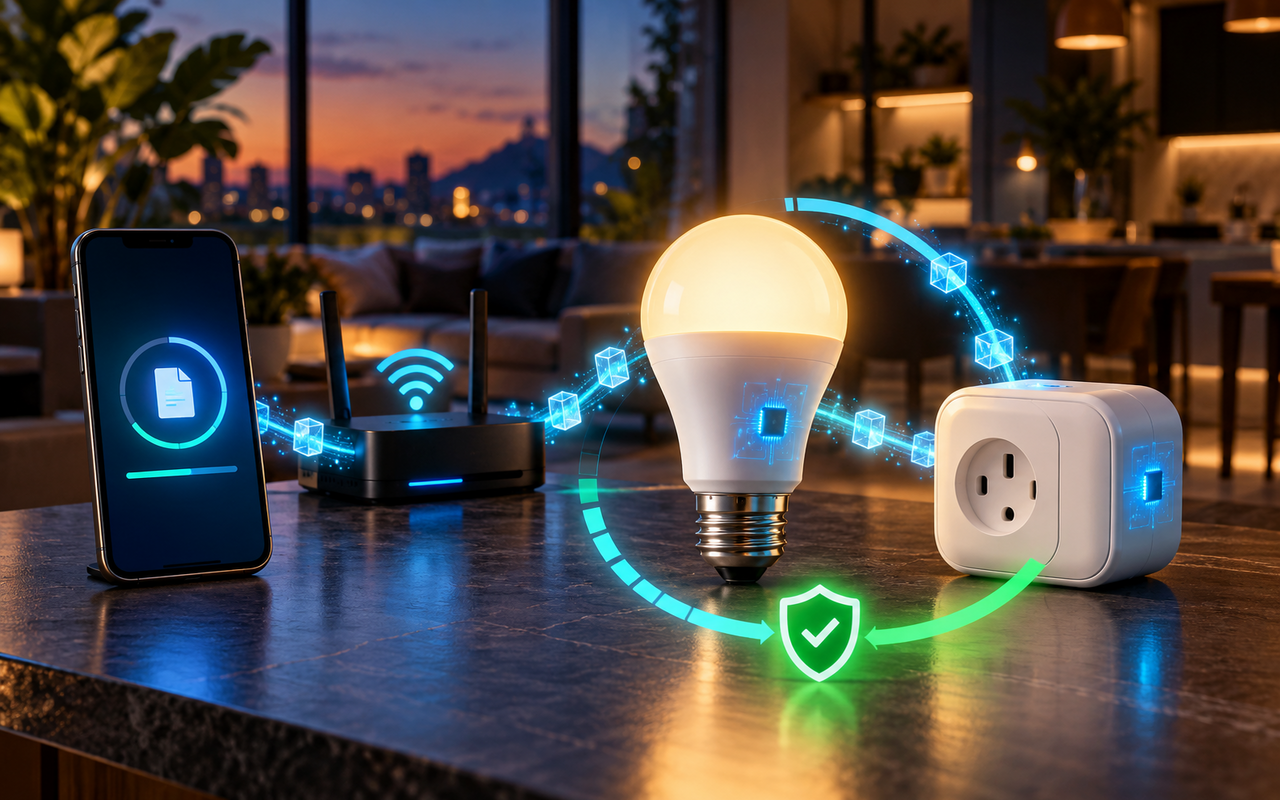
Lâmpadas e tomadas inteligentes executam um pequeno software interno chamado firmware. Ele controla a conexão com o Wi-Fi, a resposta aos comandos, as automações, o consumo de energia e a comunicação com plataformas como Alexa, Google Home e Apple Casa.
Os fabricantes publicam atualizações para corrigir falhas, melhorar a estabilidade, adicionar compatibilidade e resolver problemas de segurança. Em muitos produtos, a instalação acontece automaticamente. Em outros, o usuário precisa iniciar o processo pelo aplicativo oficial.
A atualização costuma ser simples, mas requer alguns cuidados: o dispositivo deve permanecer ligado, conectado e com sinal estável durante todo o procedimento.
O que é o firmware de um dispositivo inteligente
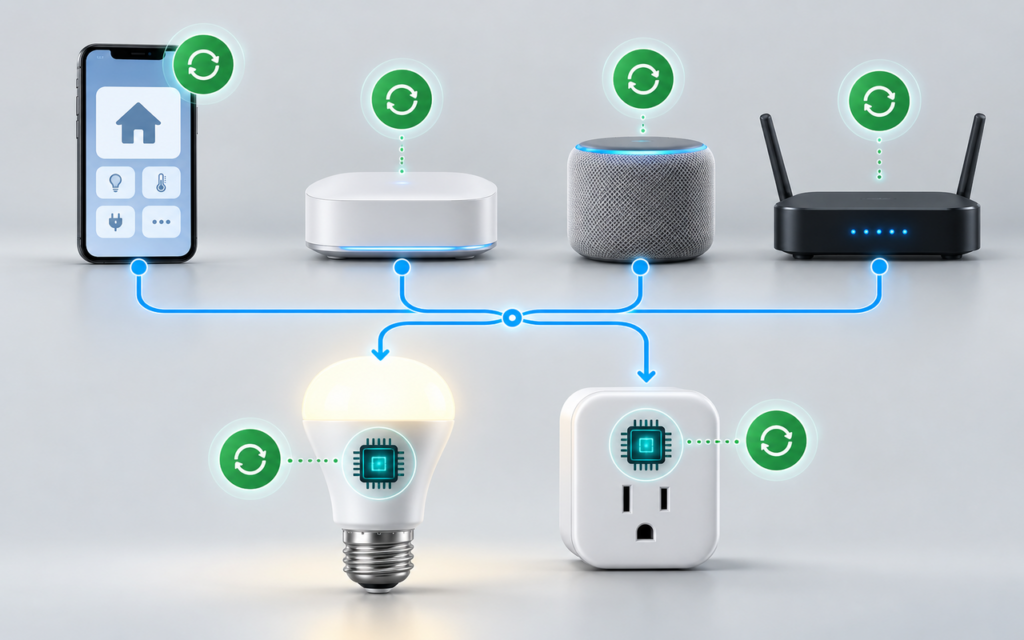
O firmware é diferente do aplicativo instalado no celular. O aplicativo funciona como uma interface de controle, enquanto o firmware opera dentro da própria lâmpada, tomada ou central.
Uma casa inteligente pode ter várias camadas de software:
| Componente | O que precisa ser atualizado |
|---|---|
| Lâmpada ou tomada | Firmware do próprio dispositivo |
| Central ou bridge | Firmware da central |
| Celular | Sistema operacional |
| Aplicativo da marca | Versão distribuída pela loja de aplicativos |
| Alexa ou Google Home | Aplicativo e equipamentos da plataforma |
| Roteador | Firmware responsável pela rede |
Atualizar apenas o aplicativo não significa que o firmware da lâmpada ou da tomada também foi instalado. Em algumas marcas, o aplicativo verifica a versão do produto e oferece a atualização separadamente.
Por que as atualizações são publicadas
Uma atualização pode atender a diferentes objetivos. As notas da versão, quando disponíveis, ajudam a entender o que mudou.
Correções de segurança
Dispositivos inteligentes permanecem conectados à rede e podem receber comandos pela internet. Uma vulnerabilidade pode exigir uma correção no próprio firmware.
O Centro Nacional de Segurança Cibernética do Reino Unido recomenda não ignorar os avisos de atualização e ativar as instalações automáticas quando essa opção estiver disponível.
Isso não significa que toda atualização corrige uma vulnerabilidade grave. O fabricante pode publicar o pacote apenas para manutenção, mas manter o produto atualizado reduz a permanência de falhas já conhecidas e corrigidas.
Melhoria de estabilidade
Atualizações podem corrigir desconexões, respostas lentas, reinicializações e incompatibilidades com determinadas configurações de roteador.
A TP-Link informa que as versões de firmware de produtos Tapo e Kasa podem incluir melhorias de desempenho e estabilidade. A Philips Hue também publica notas com correções e mudanças internas para a Hue Bridge.
Novos recursos e compatibilidade
Uma atualização pode adicionar suporte a novas funções, dispositivos ou padrões de casa inteligente. Também pode melhorar a comunicação com centrais, assistentes de voz e aplicativos.
Nem todo recurso novo será disponibilizado para todas as gerações. Limitações de memória, processador ou conectividade podem impedir que modelos antigos recebam determinadas funções.
Ajustes de funcionamento
O fabricante pode modificar transições de brilho, comportamento depois de uma queda de energia, resposta a horários ou funcionamento dos LEDs. Por isso, vale ler as notas da versão antes de instalar, principalmente quando o dispositivo participa de automações importantes.
Descubra como o fabricante distribui as atualizações
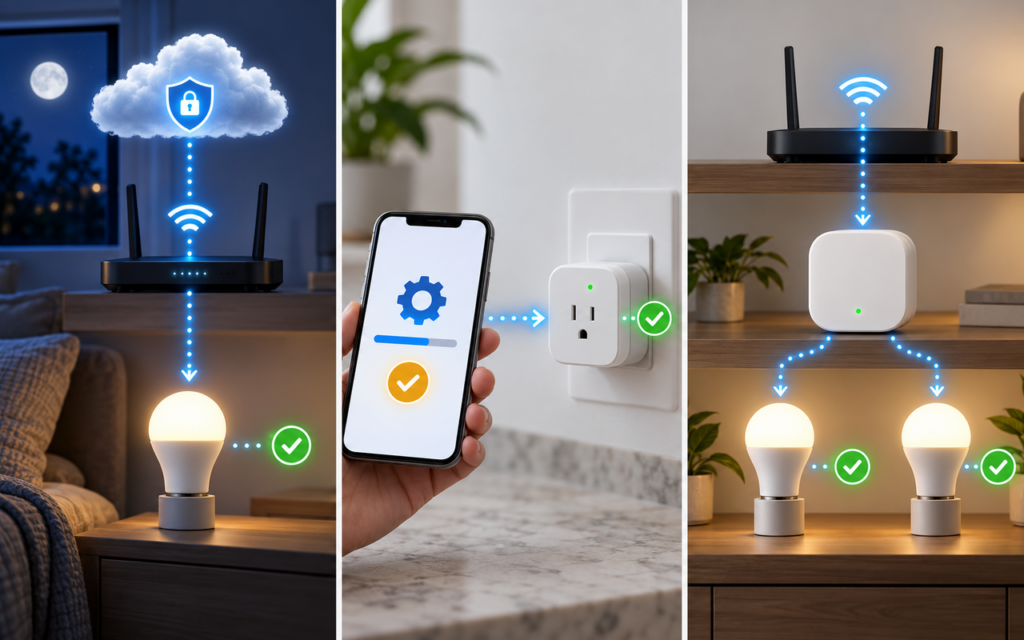
Existem três formas comuns de distribuição.
Atualização automática
O dispositivo baixa e instala o firmware sem exigir confirmação a cada versão. A WiZ informa que as atualizações automáticas vêm ativadas por padrão em seus produtos. Depois do primeiro pareamento, uma lâmpada ou tomada WiZ também pode atualizar automaticamente.
Durante esse processo, o dispositivo pode aparecer como offline por alguns minutos. Isso não indica necessariamente uma falha.
Atualização iniciada pelo aplicativo
O aplicativo informa que há uma nova versão e solicita autorização. Na plataforma Tapo, por exemplo, a verificação pode ser feita nas configurações do dispositivo ou na área geral de atualização de firmware.
Atualização administrada por uma central
Lâmpadas que usam uma central Zigbee, Thread ou outro protocolo podem receber o firmware por intermédio do hub. Nesse caso, central e acessórios podem ter versões diferentes.
No sistema Philips Hue, as atualizações automáticas podem ser ativadas em Configurações > Atualização de software > Atualização automática no aplicativo Hue. Os nomes dos menus podem mudar conforme a versão.
Prepare os dispositivos antes de atualizar
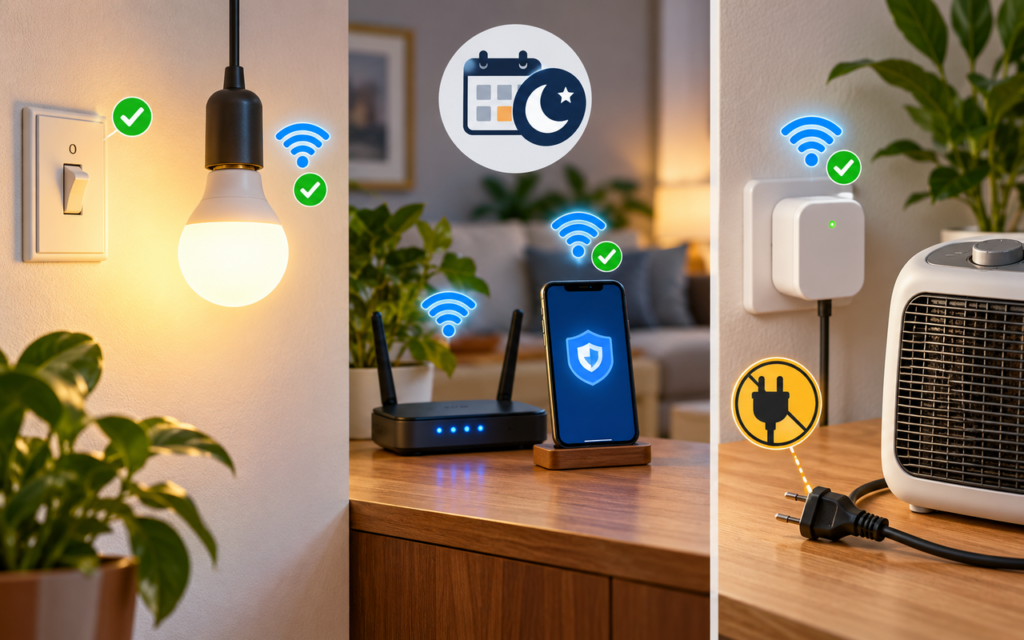
Antes de iniciar, faça uma verificação rápida:
- confirme que o celular está conectado à internet;
- atualize o aplicativo pela loja oficial;
- verifique se a lâmpada ou tomada aparece online;
- mantenha o roteador funcionando;
- aproxime temporariamente o dispositivo do roteador ou da central, se o sinal estiver fraco;
- confira se a marca e o modelo mostrados no aplicativo estão corretos;
- reserve alguns minutos sem precisar desligar o dispositivo.
No caso de uma lâmpada, o interruptor da parede precisa permanecer ligado. Se alguém desligá-lo durante a instalação, a lâmpada perderá energia.
Em uma tomada inteligente, considere o aparelho conectado a ela. Se uma possível interrupção ou retomada de energia representar risco ou inconveniente, desligue o aparelho e desconecte a carga antes de atualizar, desde que isso esteja de acordo com as instruções do fabricante.
⚠️ Atenção: não atualize uma tomada durante o funcionamento de aquecedores, motores ou outros equipamentos que não devam reiniciar sem supervisão. Respeite sempre os limites elétricos e as orientações do produto.
Como verificar e instalar a atualização
O caminho muda entre marcas, mas a sequência geral é parecida:
- Abra o aplicativo oficial do fabricante.
- Entre na mesma conta usada para configurar o dispositivo.
- Selecione a lâmpada, tomada ou central.
- Abra as configurações do produto.
- Procure por Firmware, Atualização de firmware, Software ou Informações do dispositivo.
- Verifique se há uma nova versão.
- Leia as notas apresentadas.
- Inicie a instalação.
- Mantenha o produto ligado e conectado.
- Aguarde o retorno ao estado online.
Não feche o aplicativo quando ele informar que precisa permanecer aberto. Algumas atualizações continuam mesmo com o aplicativo fechado, mas esse comportamento não deve ser presumido para todos os modelos.
O dispositivo pode desligar, piscar, reiniciar ou ficar temporariamente indisponível. Esses sinais podem fazer parte do procedimento quando descritos pelo fabricante.
Exemplo de atualização pelo aplicativo Tapo
A TP-Link informa que o firmware de produtos Tapo e Kasa deve ser atualizado pelo aplicativo Tapo, sem instalação manual pelo navegador.
Há dois caminhos indicados pela empresa:
- abrir o dispositivo, tocar no ícone de configurações e selecionar Firmware Update;
- entrar na área de perfil ou Me e abrir Firmware Update.
A localização do botão de perfil pode variar conforme a versão do aplicativo. Alguns modelos também permitem escolher um horário para atualizações automáticas.
Antes de iniciar, confirme que é possível controlar o produto pelo aplicativo. A fabricante orienta a não interromper a energia durante a atualização.
Exemplo de atualização no sistema Philips Hue
No ecossistema Hue, o aplicativo administra as atualizações da Hue Bridge e dos acessórios associados.
Para ativar a instalação automática:
- Abra o aplicativo Philips Hue.
- Entre em Configurações.
- Selecione Atualização de software.
- Ative Atualização automática.
- Defina um horário, se essa opção for apresentada.
Mantenha a Hue Bridge conectada ao roteador e à energia. As lâmpadas também precisam estar energizadas para receber o novo firmware.
As versões podem chegar gradualmente. Encontrar uma atualização nas notas do fabricante não significa que ela estará disponível imediatamente para todas as instalações.
Produtos Matter, Alexa, Google Home e Apple Casa
O uso de Matter ou de um assistente de voz não elimina o aplicativo do fabricante em todas as situações.
A Apple orienta verificar o aplicativo da marca quando um acessório HomeKit ou Matter precisa de atualização de firmware. Atualizar a arquitetura do Apple Casa ou o software do HomePod não é necessariamente o mesmo que atualizar uma lâmpada de outro fabricante.
A Amazon também recomenda consultar o aplicativo ou o site do fabricante para atualizar dispositivos inteligentes conectados à Alexa.
Adote esta ordem quando houver dúvida:
- Atualize o sistema do celular.
- Atualize o aplicativo do fabricante.
- Atualize a central ou bridge, quando houver.
- Atualize a lâmpada ou tomada.
- Atualize o aplicativo da plataforma de automação.
- Teste novamente as integrações.
A ordem oficial do fabricante deve prevalecer quando houver instruções específicas.
O que não fazer durante a instalação
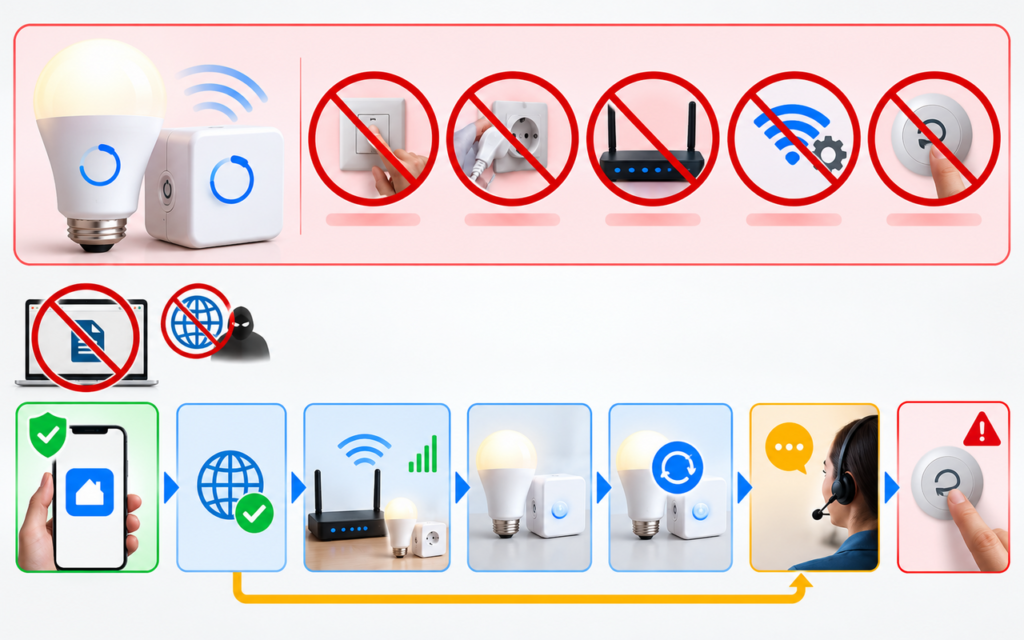
Enquanto o firmware estiver sendo gravado:
- não desligue o interruptor da lâmpada;
- não retire a tomada inteligente da parede;
- não reinicie o roteador;
- não altere o nome ou a senha do Wi-Fi;
- não restaure o dispositivo;
- não remova o produto da conta;
- não tente iniciar outra atualização no mesmo aparelho.
Uma interrupção pode ser recuperável em alguns modelos, mas também pode deixar o dispositivo indisponível. A WiZ informa que seus produtos conseguem retomar posteriormente determinadas atualizações interrompidas, porém essa capacidade não deve ser considerada universal.
Quanto tempo a atualização demora?
O tempo depende do tamanho do arquivo, da intensidade do sinal, da central utilizada e do processamento do dispositivo.
A WiZ informa que a atualização automática realizada logo após o pareamento pode levar aproximadamente de um a cinco minutos. Durante esse período, o produto pode aparecer como offline.
Outras marcas podem exigir mais tempo. Use a estimativa mostrada no aplicativo ou no manual. Se o produto ficar indisponível, espere o período informado antes de desligá-lo ou tentar uma redefinição.
💡 Dica do Northivio: programe atualizações automáticas para um horário em que uma breve indisponibilidade não interrompa rotinas de iluminação ou aparelhos importantes.
Como confirmar que a atualização foi concluída
Depois que o dispositivo voltar a ficar online:
- Abra a área de firmware.
- Verifique se o aplicativo mostra a versão atualizada.
- Ligue e desligue o dispositivo pelo aplicativo.
- Teste brilho, cor ou medição de energia, quando disponíveis.
- Execute um comando pela Alexa, Google Home ou Apple Casa.
- Confira horários, cenas e automações.
- Observe se o produto permanece conectado.
Não se preocupe imediatamente se dois produtos iguais mostrarem versões diferentes. Alguns fabricantes distribuem o firmware em etapas. A TP-Link informa que aparelhos do mesmo modelo podem receber uma atualização em momentos distintos durante uma liberação progressiva.
O que fazer quando a atualização falha
Primeiro, confirme se houve realmente uma falha. O dispositivo pode aparecer offline durante a instalação e retornar sozinho.
Se o tempo indicado pelo fabricante já passou:
- Atualize e reabra o aplicativo.
- Confirme que o roteador tem acesso à internet.
- Verifique se o dispositivo voltou a aparecer online.
- Aproxime-o do roteador ou da central.
- Consulte o LED de estado no manual.
- Reinicie o produto apenas quando o fabricante considerar essa ação segura.
- Tente novamente pelo aplicativo oficial.
A TP-Link recomenda reiniciar o roteador e o dispositivo, melhorar o sinal e aproximar acessórios da central quando uma atualização Tapo ou Kasa não é concluída.
Não restaure imediatamente aos padrões de fábrica. O reset pode apagar configurações e dificultar a recuperação. Use-o somente depois das etapas de diagnóstico ou por orientação do suporte.
Evite arquivos de firmware de fontes desconhecidas
Alguns roteadores e equipamentos técnicos aceitam arquivos baixados manualmente, mas isso não significa que uma lâmpada ou tomada deva ser atualizada dessa forma.
Para produtos de consumo:
- use o aplicativo oficial;
- baixe arquivos apenas da página oficial do modelo;
- confirme a região e a revisão de hardware;
- não instale versões modificadas;
- não siga tutoriais destinados a outro produto;
- não use aplicativos que prometem “desbloquear” recursos.
Um firmware incompatível pode impedir o funcionamento e comprometer a segurança. Nos dispositivos Tapo e Kasa, a TP-Link informa que a atualização é feita pelo próprio aplicativo, sem método manual por navegador.
E quando o produto não recebe mais atualizações?
A ausência de uma nova versão não significa automaticamente que o dispositivo esteja desatualizado. O fabricante pode não ter publicado correções recentes ou pode estar liberando a versão gradualmente.
Procure:
- página de suporte do modelo;
- notas de lançamento;
- período declarado de suporte;
- lista de produtos descontinuados;
- comunicados de segurança;
- versão de hardware indicada na etiqueta.
Quando o fabricante encerra o suporte, o produto pode continuar funcionando, mas deixa de receber novas correções e melhorias. Considere a importância do dispositivo, sua exposição à internet e a disponibilidade de controles de segurança antes de decidir mantê-lo.
Uma lâmpada decorativa e uma tomada que controla um equipamento sensível não apresentam o mesmo nível de consequência. Se houver vulnerabilidade conhecida sem correção ou perda de serviços essenciais, a substituição pode se tornar o caminho mais prudente.
Perguntas frequentes
Preciso atualizar todas as lâmpadas e tomadas de uma vez?
Não. Algumas plataformas permitem atualização em grupo, enquanto outras distribuem as versões gradualmente. Em instalações maiores, atualizar poucos dispositivos primeiro facilita a identificação de possíveis problemas.
A atualização apaga cenas e horários?
Normalmente, uma atualização comum preserva as configurações. Uma restauração de fábrica pode apagá-las. Mesmo assim, registre automações importantes antes de uma mudança relevante.
Posso usar a lâmpada durante a atualização?
Não conte com isso. Ela pode piscar, apagar ou ficar indisponível. Mantenha a energia ligada e aguarde o término.
Por que o aplicativo diz que não há atualização?
O dispositivo pode já estar atualizado, a versão pode ainda não ter chegado à sua conta ou região, ou o modelo pode seguir outro calendário. Confira a revisão de hardware e as notas oficiais.
Ativar atualizações automáticas é seguro?
Em geral, é uma opção conveniente e recomendada por diferentes fabricantes e órgãos de segurança. Escolha um horário de baixo impacto e mantenha a rede e a alimentação estáveis.
Atualizar o firmware é uma parte importante da manutenção da casa inteligente. Use sempre o aplicativo oficial, mantenha os dispositivos energizados e aguarde o término antes de reiniciar ou redefinir qualquer equipamento. Depois da instalação, teste as funções e automações que você realmente utiliza.
Fontes consultadas
- TP-Link — Como atualizar o firmware de dispositivos Tapo e Kasa
- TP-Link — O que fazer quando a atualização de firmware falha
- Philips Hue Brasil — Notas de versão e atualizações da Hue Bridge
- WiZ — Informações sobre atualizações de firmware
- WiZ — Dispositivo offline logo depois do pareamento
- Apple — Solução para acessórios HomeKit ou Matter que não respondem
- NCSC — Direitos e atualizações de segurança para dispositivos inteligentes