
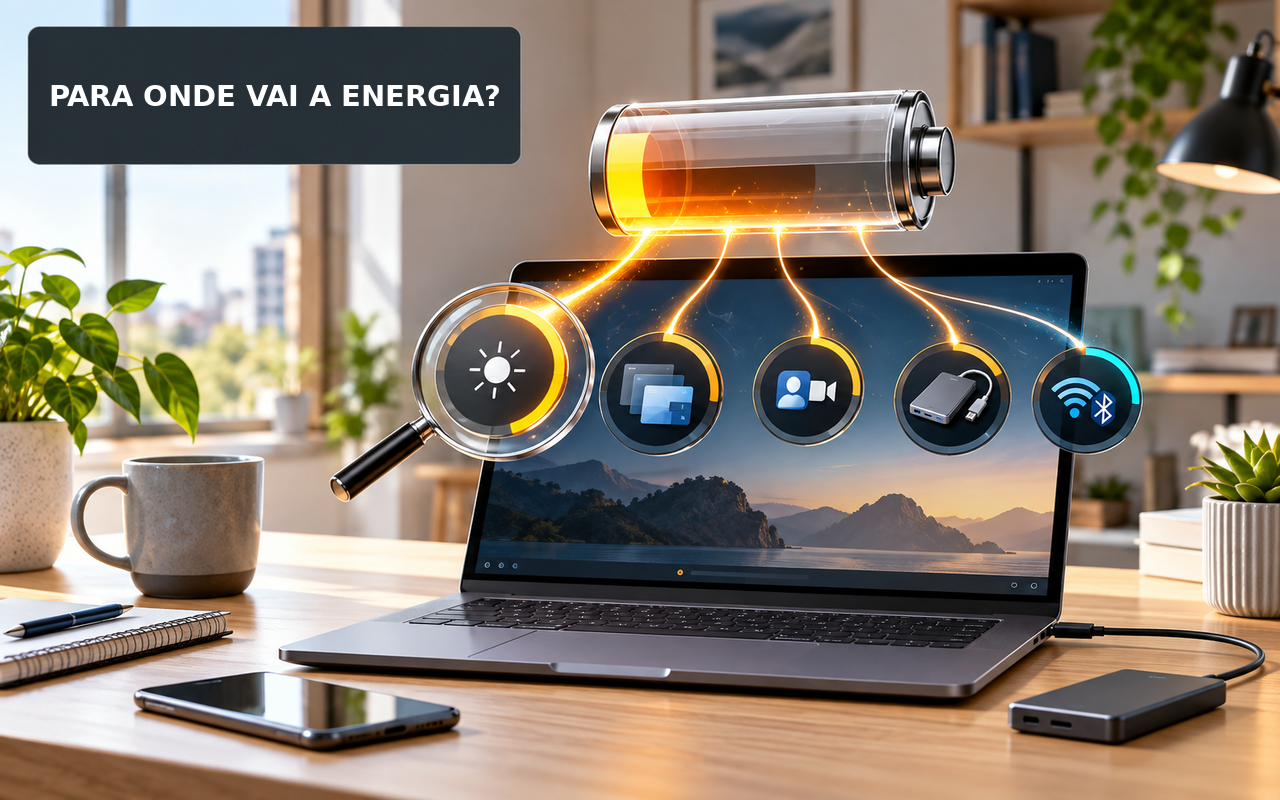
Trabalhar longe da tomada pode se tornar complicado quando a bateria do notebook cai rapidamente mesmo durante tarefas relativamente simples, como navegar na internet, editar documentos, participar de reuniões ou responder e-mails.
Nem sempre isso significa que a bateria está com defeito. Brilho elevado, muitos aplicativos abertos, abas do navegador, processos em segundo plano, periféricos conectados e configurações de energia inadequadas podem aumentar o consumo durante o expediente.
No Windows 11, existem recursos específicos para reduzir o gasto de energia, incluindo o modo de melhor eficiência energética, recomendações de energia e economia de energia. O sistema também permite gerar um relatório para investigar a capacidade e o comportamento da bateria.
A melhor estratégia é começar pelas configurações que reduzem o consumo sem prejudicar a rotina de trabalho.
Reduza o brilho da tela antes de mexer em outras configurações
A tela permanece ligada praticamente durante todo o período de trabalho e, por isso, o brilho merece atenção.
Não é necessário deixar a tela no brilho máximo em ambientes internos. Reduzir o nível para uma intensidade confortável pode diminuir o consumo sem alterar os programas utilizados.
No Windows 11, você também pode acessar Configurações > Sistema > Energia e bateria > Recomendações de energia para encontrar ajustes relacionados ao brilho e à eficiência energética. A disponibilidade de algumas opções depende do hardware do notebook.
Se o computador possui tela OLED, o modo escuro pode ajudar em determinadas situações, especialmente quando grande parte da interface apresenta áreas escuras. A própria Microsoft indica essa possibilidade para telas OLED.
Uma configuração prática para o trabalho: use o menor brilho que permita ler textos e visualizar planilhas confortavelmente. Se estiver em um ambiente claro, aumente somente o necessário.
Use o modo de energia adequado enquanto trabalha
O Windows permite escolher entre diferentes comportamentos de energia. Para quem está trabalhando sem o carregador, a opção de maior eficiência energética pode reduzir atividades que consomem energia em segundo plano.
No Windows 11, o caminho é:
Configurações > Sistema > Energia e bateria > Modo de energia
Selecione Melhor eficiência energética quando a prioridade for prolongar a autonomia. O modo equilibrado pode ser mais apropriado quando você precisa de uma combinação entre desempenho e duração da bateria.
Isso é especialmente útil para tarefas como:
- edição de textos;
- navegação na internet;
- leitura de documentos;
- e-mails;
- planilhas leves;
- sistemas corporativos baseados em navegador.
Para edição de vídeo, renderização, máquinas virtuais ou outras tarefas pesadas, reduzir agressivamente o desempenho pode tornar o trabalho mais lento. Nesse caso, o ganho de autonomia precisa ser comparado com a produtividade perdida.
Ative a Economia de Energia quando precisar estender a autonomia
Quando a bateria estiver chegando a um nível baixo, a Economia de energia pode ajudar a prolongar o tempo disponível até encontrar uma tomada.
No Windows 11, ela pode ser acessada em:
Configurações > Sistema > Energia e bateria > Economia de energia
O recurso pode reduzir algumas atividades em segundo plano e diminuir o brilho da tela, dependendo da configuração escolhida.
Também é possível configurar a ativação automática em determinado nível de bateria.
Isso é mais útil durante deslocamentos ou reuniões longas, quando você sabe que não terá acesso imediato ao carregador.
💡 Dica do Northivio: se ainda houver bastante bateria disponível e você estiver realizando uma tarefa importante, não é necessário manter a economia de energia ativada o tempo todo. Use-a principalmente quando a autonomia restante começar a ser uma preocupação.
Feche aplicativos e abas que realmente não estão sendo usados
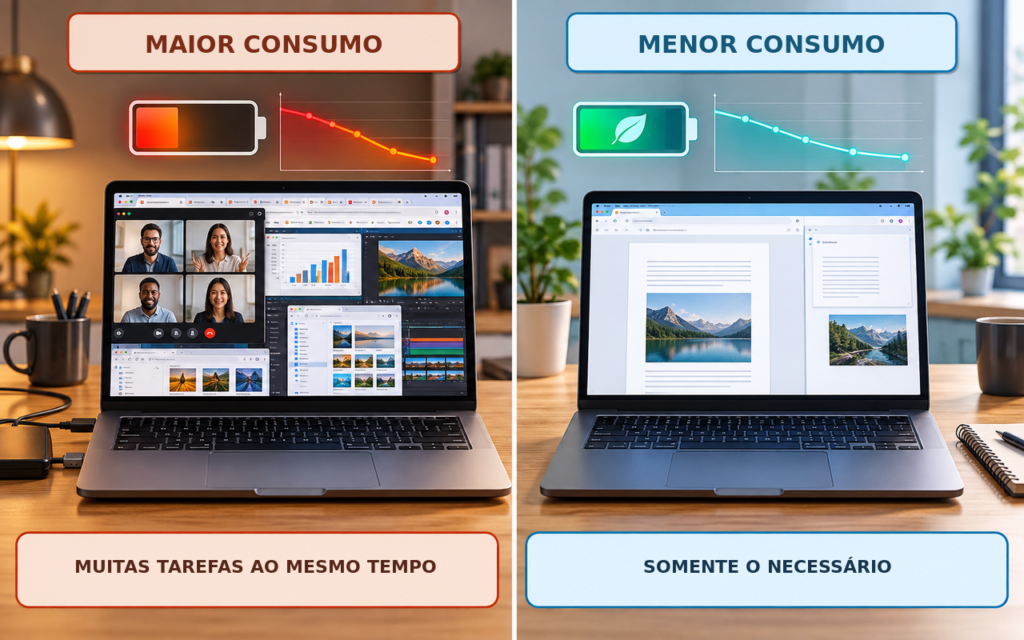
Um dos erros mais comuns é deixar dezenas de programas e abas abertas durante todo o expediente.
Um navegador pode continuar executando processos mesmo quando uma página não está sendo visualizada. Aplicativos de comunicação, armazenamento em nuvem, sincronização e outras ferramentas também podem continuar trabalhando em segundo plano.
No Chrome, por exemplo, o recurso Economia de energia reduz algumas atividades em segundo plano e pode ajudar a prolongar a bateria. O Google informa que o recurso pode interromper abas qualificadas que estejam usando muita CPU, embora atividades como videoconferências e reprodução de áudio recebam tratamento diferente.
Não é necessário fechar tudo indiscriminadamente.
Uma estratégia melhor é manter abertos os programas que fazem parte da tarefa atual e encerrar aquilo que você realmente não está utilizando.
Se estiver trabalhando com:
Word + navegador + e-mail: mantenha apenas as abas necessárias.
Planilha + navegador: feche programas pesados que não participam da atividade.
Videoconferência: encerre aplicativos que estejam consumindo processamento desnecessariamente.
Essa organização também pode diminuir a carga sobre o processador.
Descubra qual aplicativo está consumindo mais energia
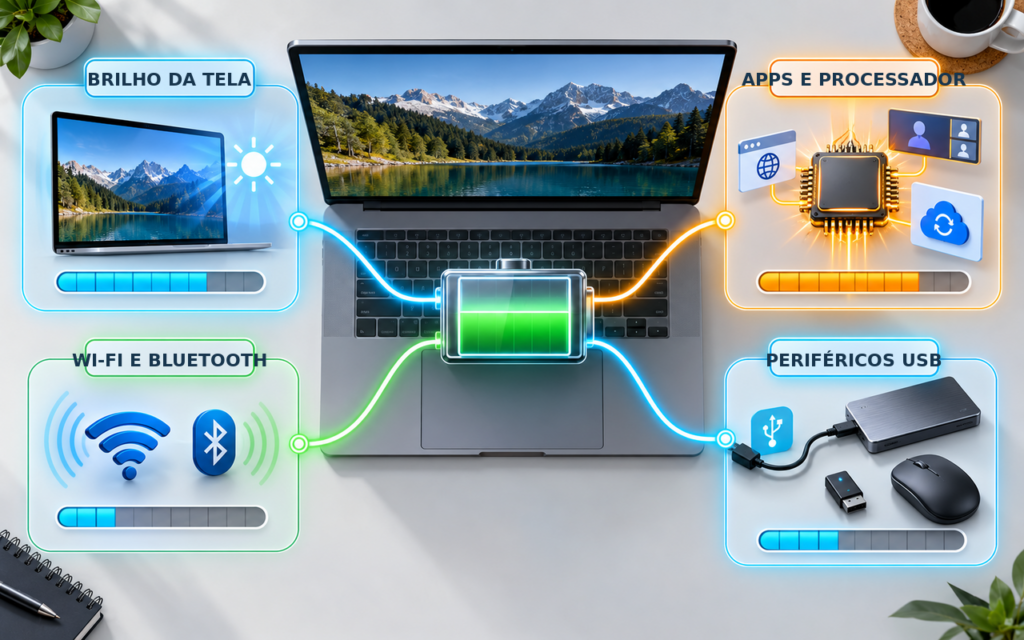
Se a bateria está acabando muito rápido, não adianta apenas ativar o modo econômico sem descobrir a causa.
Abra o Gerenciador de Tarefas do Windows usando Ctrl + Shift + Esc e observe os aplicativos e processos que estão utilizando mais CPU e memória.
Um programa que permanece utilizando muito processador enquanto você realiza uma tarefa simples merece investigação.
Isso pode acontecer com:
- navegador com muitas abas;
- aplicativos de reunião;
- sincronização de arquivos;
- programas de edição;
- atualizações;
- antivírus realizando verificações;
- aplicativos que continuam funcionando em segundo plano.
O objetivo não é simplesmente encerrar qualquer processo que pareça pesado. Alguns pertencem ao próprio Windows ou a programas essenciais.
⚠️ Atenção: não finalize processos desconhecidos apenas porque apresentam consumo elevado. Se você não souber para que servem, pesquise o nome ou consulte a documentação do programa antes de encerrá-los.
Desconecte periféricos que não estão sendo utilizados
Mouse, teclado, pendrive, SSD externo, adaptadores, receptores sem fio e outros acessórios conectados pelas portas do notebook podem consumir energia.
O impacto varia conforme o equipamento e a forma como ele é utilizado, mas, quando o objetivo é aumentar a autonomia, faz sentido eliminar conexões desnecessárias.
Se você terminou de usar um SSD externo, por exemplo, remova-o corretamente antes de desconectá-lo.
O Windows 11 também possui recomendações de energia relacionadas a dispositivos USB em determinadas configurações. A Microsoft informa que alguns equipamentos USB podem consumir energia mesmo quando a tela está desligada.
Não é necessário desconectar um mouse ou teclado que você utiliza constantemente. A ideia é eliminar apenas aquilo que está conectado sem necessidade.
Desative Wi-Fi e Bluetooth quando realmente não forem necessários
Conexões sem fio também fazem parte do consumo de energia do notebook.
Se estiver trabalhando com um documento local e não precisar de internet ou Bluetooth durante determinado período, desativar essas conexões pode reduzir atividades de comunicação do computador.
A Microsoft inclui Wi-Fi e Bluetooth entre os recursos que podem ser desligados quando não estão sendo utilizados para economizar bateria.
Na prática, porém, não faz sentido desligar o Wi-Fi durante todo o expediente se você depende de sistemas online, armazenamento em nuvem, e-mail ou videoconferências.
Use essa medida apenas quando ela não atrapalhar a tarefa.
Diminua o tempo para a tela desligar e o notebook entrar em suspensão
Outro ponto frequentemente esquecido é o período em que o notebook permanece ligado sem ninguém utilizá-lo.
Se você costuma sair para uma reunião, tomar café ou conversar por alguns minutos e deixa a tela ligada durante todo esse tempo, parte da bateria é consumida sem produzir trabalho.
No Windows 11, essas opções estão em:
Configurações > Sistema > Energia e bateria > Tela, suspensão e hibernação
A Microsoft recomenda tempos menores para desligamento da tela e suspensão como forma de reduzir o consumo quando o equipamento permanece ocioso.
Uma configuração prática pode ser:
| Situação | Configuração sugerida |
|---|---|
| Trabalho contínuo | Tempo confortável para evitar interrupções |
| Pequenas pausas | Desligamento automático da tela |
| Pausas maiores | Suspensão automática |
| Notebook com bateria baixa | Tempos menores |
O objetivo é evitar que o computador permaneça consumindo energia durante períodos em que você não está trabalhando.
Cuidado com videoconferências e tarefas pesadas
Nem todo consumo elevado pode ser resolvido com uma configuração.
Videoconferências, edição de fotos e vídeos, jogos, renderização, máquinas virtuais e outras tarefas exigentes podem aumentar significativamente a utilização do processador, da GPU e de outros componentes.
Durante uma reunião por vídeo, por exemplo, o notebook precisa processar câmera, microfone, transmissão de dados, vídeo recebido e interface do aplicativo.
Se a autonomia cai muito mais rápido durante essas atividades, isso pode ser consequência da própria carga de trabalho.
Nesse caso, algumas medidas ajudam:
- reduza o brilho da tela;
- feche programas que não participam da reunião;
- evite dezenas de abas abertas;
- utilize o modo de eficiência energética quando não prejudicar a reunião;
- desconecte periféricos desnecessários;
- evite executar tarefas pesadas simultaneamente.
Se o notebook possui GPU dedicada, aplicações gráficas também podem aumentar o consumo. Por isso, tarefas simples devem, quando possível, utilizar os recursos de baixo consumo do equipamento.
Verifique se a bateria perdeu capacidade
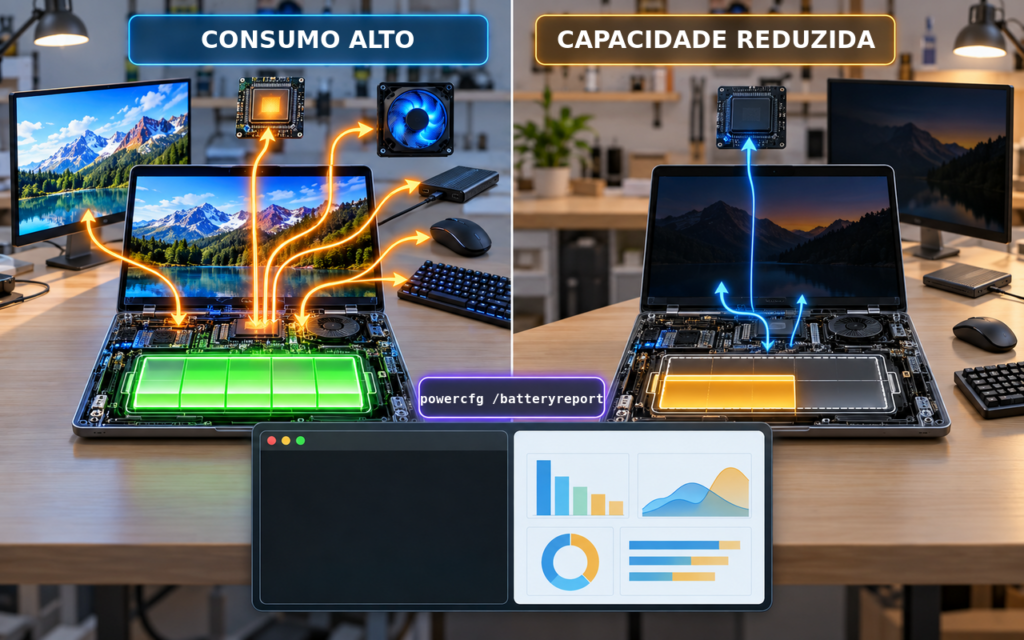
Quando o notebook é antigo e a autonomia caiu muito, pode existir outro problema: a bateria simplesmente não possui mais a capacidade original.
Baterias de íons de lítio perdem capacidade com o uso e o passar do tempo. A Microsoft explica que o envelhecimento reduz a capacidade das células e pode fazer com que o usuário precise recarregar o dispositivo com mais frequência.
No Windows 11, é possível gerar um relatório detalhado usando o comando:
powercfg /batteryreportPara isso, abra o Prompt de Comando como administrador, execute o comando e pressione Enter. O Windows criará um relatório em HTML, cujo local será informado na própria janela.
Entre as informações disponíveis estão:
- bateria instalada;
- uso recente;
- utilização da bateria;
- capacidade estimada;
- histórico de funcionamento.
Essa análise ajuda a separar dois problemas diferentes: o notebook está consumindo energia demais ou a bateria já perdeu boa parte da capacidade?
Essa diferença é importante antes de gastar dinheiro com acessórios ou tentar mudanças mais profundas no sistema.
Mantenha o notebook em boas condições de temperatura
Temperatura também merece atenção durante o trabalho.
Quando o notebook está executando tarefas pesadas, seus componentes produzem mais calor. O sistema pode aumentar a velocidade das ventoinhas e modificar o comportamento de alguns componentes para controlar a temperatura.
Evite trabalhar com as entradas e saídas de ar bloqueadas por almofadas, cobertores ou superfícies que dificultem a ventilação.
Uma mesa ou superfície rígida geralmente oferece melhores condições para circulação de ar.
Se o equipamento estiver constantemente muito quente, com ventoinha trabalhando em alta velocidade mesmo durante tarefas simples, investigue a causa. Acúmulo de poeira, processos em segundo plano e problemas no sistema de refrigeração podem estar envolvidos.
⚠️ Atenção: se a bateria apresentar sinais físicos de inchaço, não pressione, perfure ou tente desmontá-la. Uma bateria expandida deve ser tratada como um problema de segurança e avaliada por assistência adequada.
Uma rotina simples para economizar bateria durante o expediente
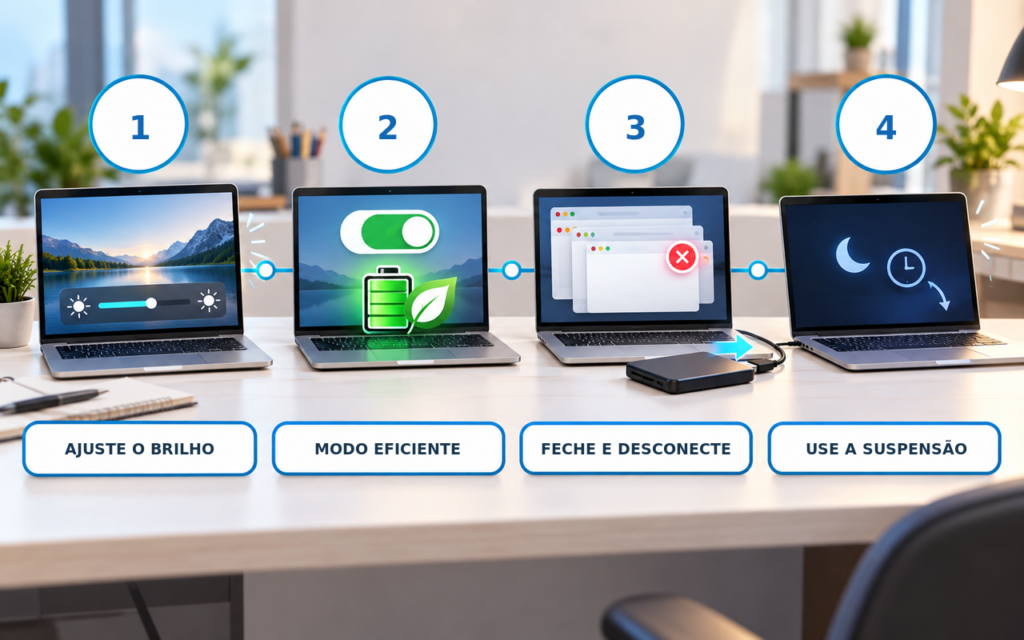
Para quem trabalha frequentemente longe da tomada, não é necessário modificar dezenas de configurações todos os dias.
Uma rotina prática é:
- ajustar o brilho para um nível confortável;
- utilizar Melhor eficiência energética quando estiver na bateria;
- ativar a Economia de energia quando a carga estiver baixa;
- fechar aplicativos e abas que não estão sendo utilizados;
- desconectar periféricos desnecessários;
- reduzir o tempo de desligamento da tela;
- permitir a suspensão automática durante pausas;
- evitar tarefas pesadas simultâneas;
- verificar processos que estejam consumindo muito CPU;
- analisar o relatório da bateria se a autonomia estiver muito abaixo do esperado.
A Microsoft também disponibiliza as Recomendações de energia no Windows 11 para reunir ajustes que podem afetar significativamente o consumo, como brilho, suspensão e eficiência energética.
A combinação dessas medidas tende a ser mais útil do que procurar uma única configuração capaz de resolver todo o problema.
Perguntas frequentes
O brilho da tela realmente influencia a duração da bateria?
Sim. A tela é um dos componentes que permanece ativo durante o trabalho. Reduzir o brilho para um nível confortável pode diminuir o consumo, especialmente quando o notebook permanece várias horas longe da tomada.
Deixar muitas abas abertas gasta mais bateria?
Pode gastar. Algumas páginas continuam executando scripts, atualizando informações ou utilizando recursos do computador. O navegador também possui mecanismos para reduzir atividades em segundo plano, como a Economia de energia do Chrome.
É melhor usar o notebook sempre no modo de economia?
Não necessariamente. O modo de eficiência energética é útil quando a prioridade é autonomia, mas algumas tarefas exigem mais desempenho. Para atividades pesadas, reduzir o desempenho pode aumentar o tempo necessário para concluir o trabalho.
Como saber se a bateria do notebook está desgastada?
No Windows 11, o relatório gerado pelo comando powercfg /batteryreport apresenta informações sobre capacidade e utilização da bateria. Isso ajuda a verificar se a autonomia reduzida está relacionada ao desgaste do componente.
Devo desligar o Wi-Fi para economizar bateria?
Somente quando ele não for necessário. Se você depende da internet para trabalhar, desligá-lo não é uma solução prática. Quando a conexão sem fio não está sendo utilizada, desativá-la pode ajudar a reduzir o consumo.
Conclusão
Reduzir o consumo de bateria do notebook durante o trabalho não depende de uma única configuração. O resultado costuma vir da combinação entre brilho adequado, modo de energia eficiente, controle de aplicativos em segundo plano, menos periféricos conectados e suspensão automática durante períodos de inatividade.
Se mesmo depois desses ajustes a autonomia continuar muito abaixo do esperado, o próximo passo é investigar a saúde da bateria. O relatório powercfg /batteryreport pode mostrar se o problema está no consumo do sistema ou na capacidade que a bateria perdeu ao longo do tempo.
Para quem trabalha frequentemente longe da tomada, vale começar pelas alterações mais simples e observar o comportamento do notebook durante alguns dias. Assim, fica mais fácil identificar quais mudanças realmente fazem diferença sem comprometer a produtividade.