


Um notebook que começa a travar, demora para abrir programas ou leva muito tempo para iniciar nem sempre precisa ser formatado ou trocado. Antes de fazer alterações, é possível identificar o que está causando a lentidão observando o uso do processador, da memória, do armazenamento e dos programas executados em segundo plano.
Com o passar do tempo, também podem surgir outros fatores: pouco espaço disponível, excesso de aplicativos iniciando junto com o Windows, atualizações pendentes, aquecimento, armazenamento mais lento ou até desgaste de componentes.
A melhor forma de resolver o problema é descobrir qual recurso está chegando ao limite. A partir disso, fica mais fácil saber se uma configuração pode resolver a situação ou se existe uma limitação de hardware.
Comece identificando quando o notebook fica lento
O primeiro passo é observar em qual momento a lentidão aparece.
Um notebook que demora muito para iniciar apresenta uma situação diferente de outro que funciona normalmente até abrir vários programas.
Observe estes comportamentos:
| Sintoma | Possível causa |
|---|---|
| Demora para iniciar o Windows | Muitos programas na inicialização ou armazenamento lento |
| Trava ao abrir vários programas | Memória RAM insuficiente ou muito ocupada |
| Fica lento ao abrir arquivos | Armazenamento com pouco espaço ou desempenho reduzido |
| Ventoinha trabalha constantemente | Processador sobrecarregado ou temperatura elevada |
| Lentidão apenas em programas específicos | Aplicativo pesado, configuração ou compatibilidade |
| Funciona bem e depois fica lento | Aquecimento ou processos em segundo plano |
| Sistema inteiro fica travando | CPU, RAM, armazenamento ou problema de software |

Esse primeiro diagnóstico evita uma tentativa comum: apagar arquivos ou instalar programas de “otimização” sem saber se eles têm relação com o problema.
Use o Gerenciador de Tarefas para encontrar o gargalo
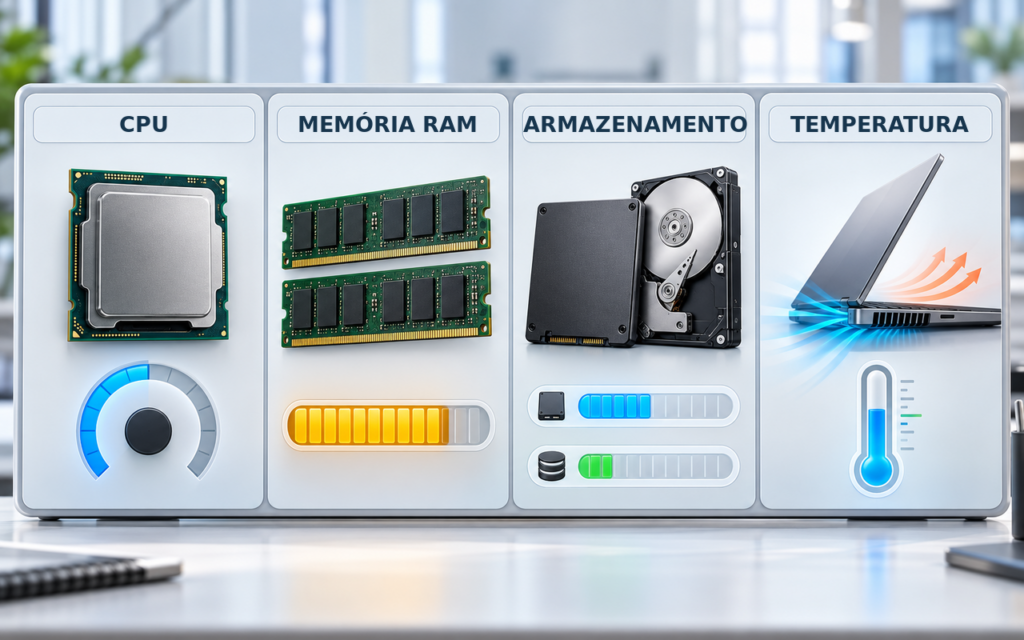
No Windows, o Gerenciador de Tarefas é uma das ferramentas mais úteis para descobrir o que está consumindo recursos.
Pressione Ctrl + Shift + Esc para abri-lo.
Na aba de desempenho, observe principalmente:
- CPU: mostra a utilização do processador;
- Memória: indica quanto da RAM está sendo utilizada;
- Disco: mostra a atividade do armazenamento;
- GPU: apresenta o uso do processador gráfico;
- Rede: mostra a atividade de conexão.
O objetivo não é procurar um número específico e assumir que ele representa um problema. O mais importante é observar qual recurso permanece próximo do limite justamente quando o notebook fica lento.
Por exemplo, se o notebook trava ao abrir várias abas e a memória permanece muito ocupada, a RAM merece investigação. Se o armazenamento permanece com atividade muito alta durante operações simples, é necessário verificar o disco e os processos que estão acessando os arquivos.
Microsoft — Abrir o Gerenciador de Tarefas no Windows
Descubra se a memória RAM está ficando cheia
A memória RAM é usada para manter temporariamente os dados dos programas que estão em execução.
Quando você abre navegador, editor de texto, aplicativos de comunicação e outros programas simultaneamente, o consumo aumenta.
No Gerenciador de Tarefas, abra Desempenho > Memória e observe o comportamento enquanto utiliza o notebook normalmente.
Também é possível acessar Processos e ordenar os aplicativos pelo consumo de memória.
Se um determinado programa utiliza uma quantidade elevada de RAM, verifique se ele realmente precisa permanecer aberto.
O navegador merece atenção
Navegadores podem consumir bastante memória quando há muitas abas, extensões ou páginas pesadas abertas.
Antes de concluir que o notebook está com defeito, faça um teste simples: feche as abas que não estão sendo utilizadas e observe se a resposta do sistema melhora.
Se a diferença for grande, o problema pode estar mais relacionado ao uso de memória do que a uma falha do notebook.
💡 Dica do Northivio: observe o consumo de memória enquanto realiza a tarefa que normalmente deixa o notebook lento. Diagnosticar durante o problema é mais útil do que olhar os números quando o computador está parado.
Verifique se o armazenamento está cheio
Pouco espaço livre também merece atenção, principalmente quando o Windows e os aplicativos precisam utilizar o armazenamento para arquivos temporários e atualizações.
Abra o Explorador de Arquivos e verifique quanto espaço está disponível na unidade do sistema.
Se houver pouco espaço, identifique primeiro o que está ocupando o armazenamento.
Verifique:
- downloads antigos;
- vídeos e arquivos grandes;
- aplicativos que não são mais utilizados;
- arquivos temporários;
- cópias duplicadas;
- arquivos armazenados localmente que poderiam ser arquivados.
Não apague pastas do Windows ou arquivos desconhecidos apenas para liberar espaço.
⚠️ Atenção: não use a exclusão de arquivos importantes do sistema como tentativa de acelerar o notebook. Se não souber para que serve determinado arquivo, mantenha-o e procure informações específicas antes de removê-lo.
O Windows também possui ferramentas próprias para gerenciamento de armazenamento. O recurso Sensor de Armazenamento, quando disponível na versão utilizada, pode ajudar a remover determinados arquivos temporários automaticamente.
Microsoft — Gerenciar espaço em disco no Windows
Veja quais programas iniciam junto com o Windows
Outro motivo comum para a sensação de que o notebook “ficou mais lento” é o aumento da quantidade de aplicativos iniciados automaticamente.
Com o tempo, programas podem adicionar componentes à inicialização. Quando isso acontece com muitos aplicativos, o sistema precisa carregar mais processos logo após o login.
No Gerenciador de Tarefas, procure a seção Aplicativos de inicialização ou Inicializar aplicativos, dependendo da versão do Windows.
Observe:
- quais programas iniciam automaticamente;
- quais realmente precisam funcionar desde o início;
- quais apresentam maior impacto na inicialização.
Um aplicativo que você usa apenas ocasionalmente não necessariamente precisa iniciar junto com o Windows.
Desativar a inicialização automática não significa necessariamente desinstalar o programa. O aplicativo continuará disponível para ser aberto manualmente.
Tenha cuidado com componentes de drivers, segurança, hardware e ferramentas essenciais do fabricante. Se não souber a função de um item, pesquise pelo nome antes de desativá-lo.
Observe o processador e os processos em segundo plano
Se a CPU permanece muito ocupada mesmo quando você não está fazendo nada pesado, procure o processo responsável.
Na aba Processos do Gerenciador de Tarefas, organize a lista pelo uso de CPU.
Um processo temporariamente elevado pode ser normal durante uma atualização, instalação ou tarefa específica.
O problema merece investigação quando:
- o consumo permanece elevado por muito tempo;
- o notebook fica lento ao mesmo tempo;
- o processo reaparece constantemente;
- o nome do programa é desconhecido;
- o comportamento começou depois da instalação de algum aplicativo.
Não finalize processos aleatoriamente apenas porque estão utilizando CPU.
Primeiro identifique o programa relacionado e verifique sua função.
Verifique se o notebook está aquecendo demais
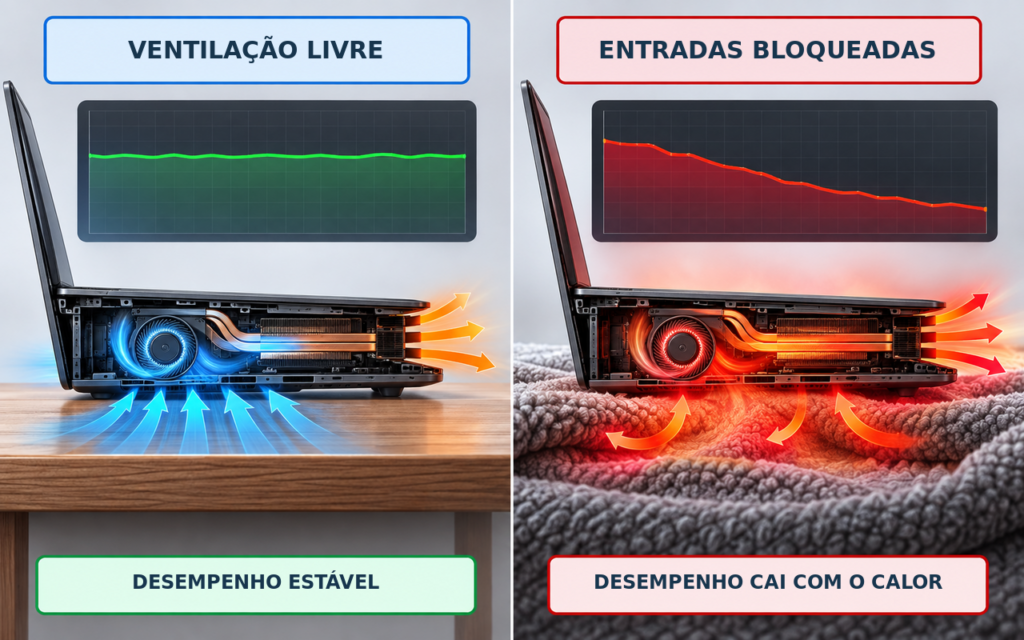
Temperatura elevada pode alterar o comportamento do notebook.
Quando o processador atinge determinadas condições térmicas, o sistema pode reduzir seu desempenho para controlar o calor. Isso pode fazer o computador parecer rápido logo após ser ligado e mais lento depois de alguns minutos de uso intenso.
Alguns sinais merecem atenção:
- ventoinha funcionando constantemente;
- parte inferior muito quente;
- perda de desempenho depois de algum tempo;
- desligamentos inesperados;
- lentidão durante jogos ou tarefas pesadas.
Observe se a lentidão aparece somente depois que o notebook fica quente. Esse padrão ajuda a diferenciar um possível problema térmico de uma limitação de memória ou armazenamento.
Mantenha as entradas e saídas de ar livres. Evite utilizar o notebook sobre cama, cobertor ou superfícies que bloqueiem a ventilação.
Se houver acúmulo de poeira ou necessidade de desmontagem para limpeza interna, considere procurar assistência técnica quando não tiver segurança para realizar o procedimento.
Descubra se o armazenamento é o principal responsável
Nem todo armazenamento oferece o mesmo desempenho.
Notebooks mais antigos podem utilizar discos rígidos mecânicos, enquanto equipamentos mais recentes costumam utilizar SSDs. Além da tecnologia utilizada, a condição do dispositivo e a quantidade de espaço disponível também podem afetar a experiência.
Um sinal interessante é observar se o notebook demora muito para:
- abrir arquivos;
- iniciar aplicativos;
- carregar o Windows;
- concluir tarefas que envolvem muitos arquivos;
- responder depois de clicar em diferentes programas.
Se a utilização do disco permanece muito alta durante essas tarefas, o armazenamento merece uma investigação específica.
Isso não significa que o SSD ou HD esteja necessariamente com defeito. O Windows pode estar realizando atualizações, indexação, verificações ou outras tarefas em segundo plano.
Verifique se as atualizações estão pendentes
Atualizações do Windows e dos aplicativos podem executar tarefas em segundo plano.
Em determinados momentos, isso pode aumentar temporariamente o uso de CPU, memória ou armazenamento.
Abra Configurações > Windows Update e verifique se existem atualizações aguardando instalação ou reinicialização.
Também confira se aplicativos importantes estão atualizados.
Depois de uma atualização, aguarde o sistema concluir os processos necessários antes de avaliar novamente o desempenho.
Se a lentidão começou imediatamente depois de uma atualização específica, registre quando isso aconteceu. Essa informação pode ser útil para pesquisar o problema na documentação da Microsoft ou do fabricante do notebook.
Microsoft — Windows Update e solução de problemas de atualização
Faça uma verificação de segurança
Um programa malicioso também pode consumir recursos e alterar o comportamento do sistema.
Se o notebook começou a ficar lento de maneira inesperada, principalmente depois da instalação de um programa ou acesso a arquivos desconhecidos, faça uma verificação usando uma solução de segurança confiável.
No Windows, o Microsoft Defender já oferece mecanismos de proteção integrados ao sistema.
Evite instalar vários programas de segurança simultaneamente apenas para tentar encontrar uma ameaça. Eles podem consumir recursos e causar conflitos.
Se houver sinais concretos de infecção, siga as orientações da Microsoft ou de uma solução de segurança reconhecida.
Microsoft — Proteção contra vírus e ameaças no Windows
Faça um teste simples antes de pensar em formatar
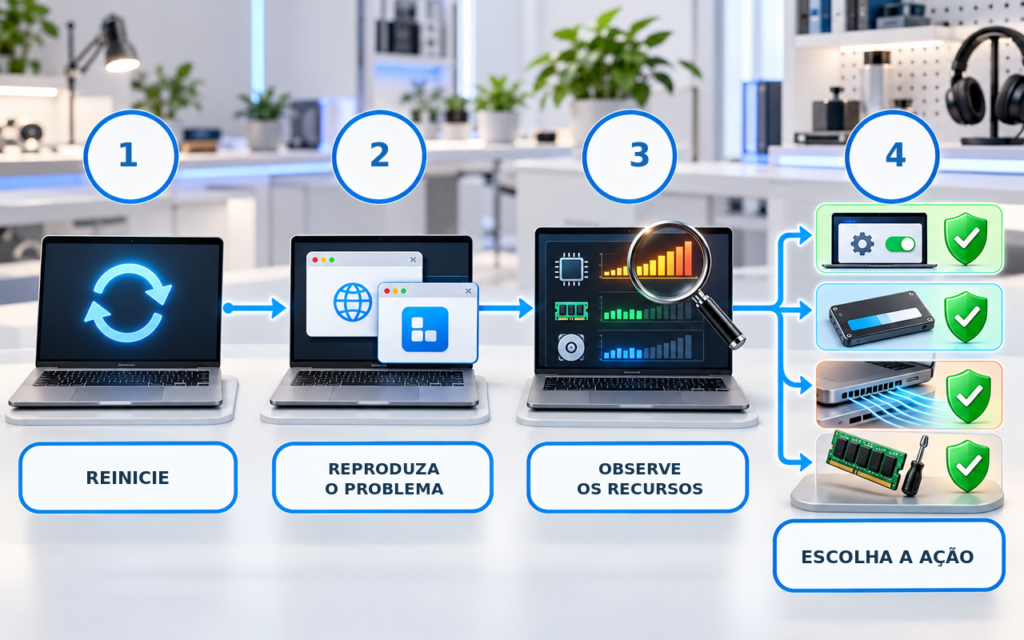
Depois de verificar os principais recursos, faça um pequeno diagnóstico.
Reinicie o notebook e observe o comportamento antes de abrir seus programas habituais.
Depois:
- abra apenas o navegador;
- observe o consumo de RAM;
- abra algumas das páginas normalmente utilizadas;
- verifique CPU e disco;
- abra o programa que costuma deixar o notebook lento;
- observe qual recurso aumenta primeiro.
Esse procedimento ajuda a estabelecer uma relação entre ação e sintoma.
Se o notebook fica lento somente depois de abrir um programa específico, investigue esse software.
Se fica lento desde o início, procure causas relacionadas à inicialização, armazenamento ou processos em segundo plano.
Se começa rápido e perde desempenho conforme esquenta, investigue temperatura e ventilação.
Essa diferença é importante porque evita aplicar a mesma solução para problemas diferentes.
Quando a lentidão indica uma limitação de hardware
Depois de eliminar problemas de software, pode existir uma limitação física.
Um notebook antigo com pouca memória RAM pode ter dificuldade para acompanhar programas atuais. Da mesma forma, um armazenamento antigo pode limitar o tempo de inicialização e abertura de aplicativos.
Antes de comprar peças ou trocar de computador, confirme as especificações do equipamento:
- modelo exato;
- quantidade de RAM;
- tipo de armazenamento;
- possibilidade de expansão;
- processador;
- sistema operacional;
- requisitos dos programas utilizados.
Nem todo notebook permite upgrade de RAM ou armazenamento. Alguns modelos possuem componentes soldados à placa, enquanto outros permitem substituição ou expansão.
Por isso, a compatibilidade deve ser confirmada pelo manual ou documentação do fabricante antes da compra.
Perguntas frequentes
Por que o notebook fica mais lento depois de alguns anos?
Não existe uma única causa. O aumento de aplicativos, mudanças no sistema, pouco espaço de armazenamento, aquecimento, desgaste de componentes e exigências maiores dos programas podem contribuir para a percepção de lentidão.
Mais memória RAM deixa qualquer notebook mais rápido?
Não necessariamente. Se a RAM não estiver sendo o gargalo, adicionar memória pode produzir pouca diferença. Primeiro observe o consumo durante as tarefas que causam a lentidão.
Formatar o notebook resolve a lentidão?
Pode resolver determinados problemas relacionados ao software, mas não corrige limitações de hardware, superaquecimento ou armazenamento com problemas. A formatação também exige backup e reinstalação de programas.
Como saber se o HD ou SSD está causando a lentidão?
Observe se o armazenamento apresenta atividade muito elevada justamente durante os travamentos ou carregamentos demorados. Para uma avaliação mais profunda da saúde do dispositivo, utilize ferramentas compatíveis com o fabricante e procure assistência quando houver sinais de falha.
Quando é melhor procurar assistência técnica?
Quando existem desligamentos inesperados, temperaturas anormais, ruídos incomuns, falhas de armazenamento, problemas persistentes após as verificações básicas ou necessidade de desmontar o equipamento sem conhecimento técnico.
Conclusão
Descobrir por que um notebook está ficando lento com o tempo começa pelo diagnóstico do recurso que está limitando o desempenho, e não pela instalação de programas de otimização ou por uma formatação imediata.
Observe CPU, memória, armazenamento, inicialização, temperatura e processos em segundo plano enquanto o problema acontece. A partir desses sinais, fica muito mais fácil separar uma configuração que pode ser ajustada de uma limitação que exige manutenção ou upgrade.
Se a lentidão surgiu recentemente, anote quando começou e o que mudou no notebook. Uma atualização, novo programa, mudança de armazenamento ou alteração no comportamento térmico pode fornecer a pista necessária para encontrar a causa.