
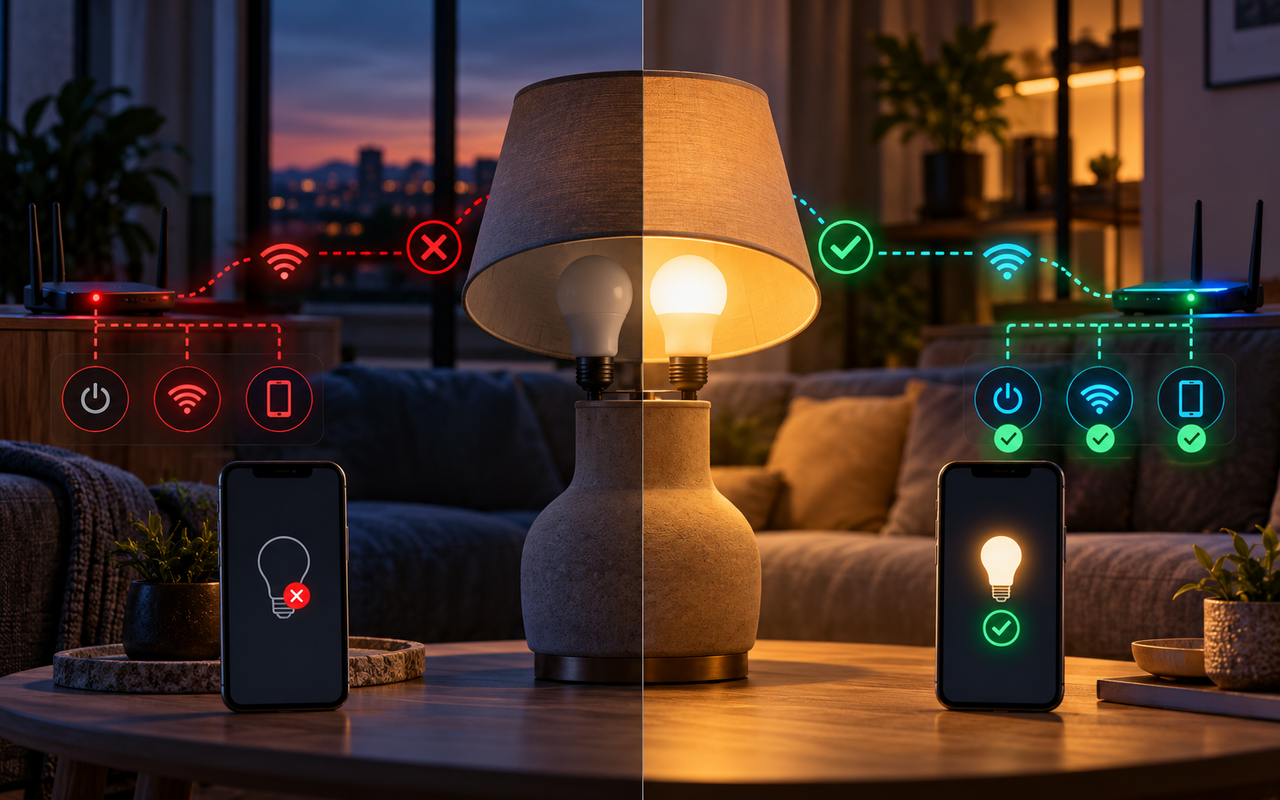
Uma lâmpada inteligente pode aparecer como offline no aplicativo, parar de responder aos comandos ou perder a conexão depois de uma queda de energia, reinicialização do roteador ou mudança na rede Wi-Fi. Na maioria dos casos, isso não significa que ela estragou.
O primeiro passo é descobrir se o problema está na rede, no aplicativo ou na própria lâmpada. Antes de fazer uma restauração de fábrica, vale tentar procedimentos que preservem a configuração existente.
Fabricantes como a TP-Link orientam verificar a conexão e, quando necessário, redefinir e configurar novamente o dispositivo. O procedimento exato, porém, varia conforme a marca e o modelo.
Verifique se a lâmpada ainda está recebendo energia
Antes de mexer no aplicativo, confirme se a lâmpada está realmente ligada.
Acione o interruptor da parede e observe se ela acende normalmente. Se não houver nenhuma reação, o problema pode estar na alimentação elétrica, no interruptor, na própria lâmpada ou no soquete.
Se a lâmpada acender, mas continuar aparecendo como offline, o problema provavelmente está relacionado à comunicação com a rede ou ao aplicativo.
Também evite desligar e ligar repetidamente sem necessidade. Alguns modelos utilizam sequências específicas de liga/desliga para entrar no modo de redefinição. Na Tapo, por exemplo, determinados modelos utilizam ciclos de energia para realizar uma redefinição.
Confira se o Wi-Fi continua funcionando
Abra um site no celular ou execute alguma tarefa que dependa da internet. Se outros aparelhos também estiverem sem conexão, o problema provavelmente não está na lâmpada.
Nesse caso:
- confira se o roteador está ligado;
- veja se outros celulares e computadores conseguem acessar a internet;
- aguarde alguns minutos depois de uma queda de energia;
- reinicie o roteador somente se a conexão estiver realmente com problema;
- verifique se o nome e a senha da rede continuam iguais.
Se apenas a lâmpada perdeu a conexão, concentre a investigação nela antes de alterar configurações do roteador.
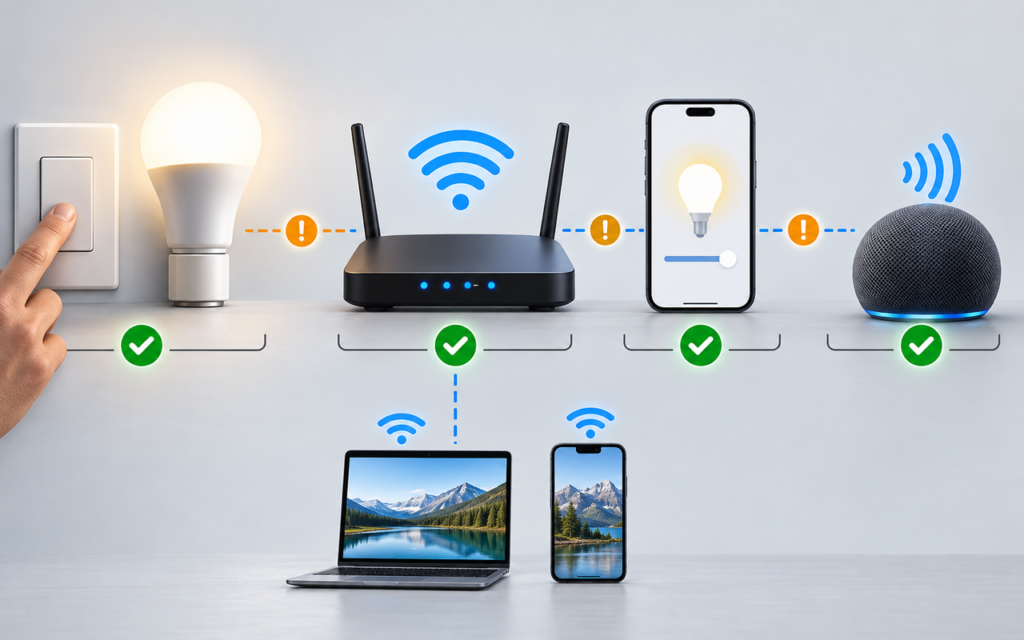
💡 Dica do Northivio: se outros dispositivos da casa continuam conectados normalmente, evite restaurar o roteador para as configurações de fábrica. Isso pode criar um problema maior do que a falha original.
Descubra se a rede Wi-Fi foi alterada
Esse é um dos casos mais comuns depois de trocar o roteador ou modificar a configuração da rede.
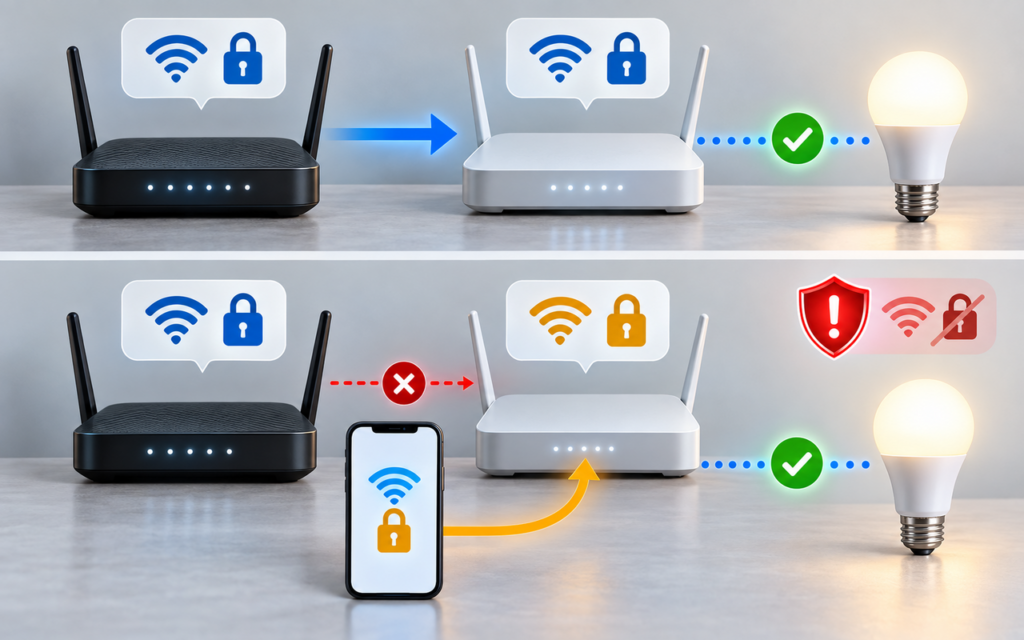
Se o nome do Wi-Fi ou a senha mudou, a lâmpada pode continuar procurando a rede antiga. A TP-Link informa que dispositivos Tapo e Kasa podem aparecer offline depois de uma troca ou redefinição do roteador justamente porque ainda tentam utilizar as informações da rede anterior.
Há duas situações diferentes.
O nome e a senha continuam iguais
Se o novo roteador estiver usando o mesmo SSID, senha e configuração de segurança da rede anterior, alguns dispositivos conseguem se reconectar automaticamente.
Isso pode ser útil quando existem muitos equipamentos inteligentes na residência e você deseja evitar configurar cada um novamente.
O nome ou a senha mudou
Nesse caso, normalmente será necessário atualizar a conexão da lâmpada pelo aplicativo da fabricante ou colocá-la novamente no modo de configuração.
Em alguns modelos, a mudança de rede pode ser feita diretamente nas configurações do dispositivo. Em outros, é necessário redefinir o produto antes de realizar um novo pareamento.
Tente recuperar a conexão pelo aplicativo
Antes de resetar a lâmpada, abra o aplicativo oficial da marca.
Procure o dispositivo na lista e entre nas configurações. Dependendo do fabricante, podem aparecer opções como:
- Wi-Fi
- Rede
- Configuração de rede
- Alterar Wi-Fi
- Reconectar
- Configurar dispositivo
- Adicionar dispositivo
Se existir uma opção para alterar a rede, prefira esse caminho.
A TP-Link, por exemplo, informa que determinados modelos Tapo com suporte a Bluetooth permitem alterar a rede pelo próprio aplicativo, em Configurações do dispositivo > Conexão de rede > Alterar Wi-Fi, sem precisar restaurar o produto.
Os nomes dos menus podem mudar conforme a versão do aplicativo e o modelo da lâmpada.
Quando a lâmpada não aparece mais no aplicativo
Se o dispositivo desapareceu ou não pode ser configurado pela opção de alteração de rede, pode ser necessário colocá-lo novamente no modo de pareamento.
Nesse caso, deixe:
- a lâmpada instalada no soquete;
- o interruptor ligado;
- o celular próximo da lâmpada;
- o Bluetooth ativado, quando o modelo utilizar esse recurso;
- o aplicativo oficial instalado e atualizado.
Depois, abra a área de adicionar dispositivo e procure a categoria correspondente à iluminação.
Na configuração de lâmpadas Tapo, por exemplo, o aplicativo orienta selecionar Adicionar Dispositivo, entrar em Iluminação e escolher o modelo correspondente. Dependendo do produto, a descoberta pode ocorrer por Bluetooth ou por uma rede temporária criada pela própria lâmpada.
O procedimento não deve ser generalizado para todas as marcas. Consulte as instruções específicas do seu modelo quando o aplicativo solicitar uma sequência diferente.
Faça uma redefinição simples antes da restauração de fábrica
Essa etapa merece atenção porque reset simples e restauração de fábrica não são necessariamente a mesma coisa.
Alguns fabricantes oferecem uma redefinição que tenta recuperar a conectividade sem apagar todas as configurações. A TP-Link diferencia esses dois procedimentos em lâmpadas Tapo: a redefinição simples pode manter configurações existentes, enquanto a restauração de fábrica remove as configurações personalizadas.
Isso significa que não é uma boa ideia começar diretamente pelo reset de fábrica.
⚠️ Atenção: não use uma sequência de liga/desliga encontrada para outra marca ou modelo. O número de ciclos pode mudar e, em determinados produtos, a sequência pode iniciar uma restauração completa.
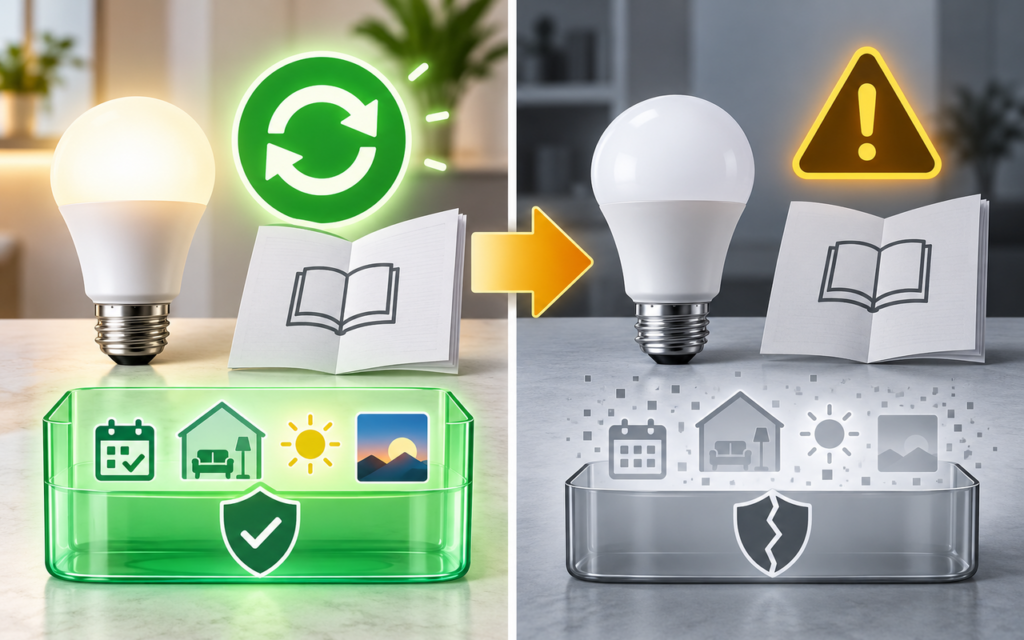
Se precisar, restaure a lâmpada para os padrões de fábrica
Quando as tentativas anteriores não funcionarem, a restauração de fábrica pode ser necessária.
Ela devolve a lâmpada ao estado usado durante a primeira configuração. Depois disso, será preciso adicioná-la novamente ao aplicativo e informar a rede Wi-Fi.
Na linha Tapo, por exemplo, a TP-Link informa que o método de restauração pode variar conforme o tipo de conectividade. Alguns modelos somente Wi-Fi utilizam uma sequência de 10 ciclos de liga/desliga, enquanto modelos com controle Bluetooth podem utilizar cinco ciclos. A confirmação ocorre por piscadas da lâmpada.
Não utilize esses números como procedimento universal. Eles servem apenas como exemplo documentado para determinados produtos Tapo.
Antes do reset, tenha em mãos:
- nome da rede Wi-Fi;
- senha da rede;
- conta utilizada no aplicativo;
- modelo exato da lâmpada;
- manual ou página de suporte do fabricante.
Depois da restauração, configure a lâmpada como se fosse um dispositivo novo.
Refaça o pareamento e teste antes de adicionar à casa inteligente
Depois que a lâmpada entrar no modo de configuração, adicione-a novamente pelo aplicativo oficial.
O processo normalmente envolve escolher o modelo, conectar o celular à lâmpada ou permitir a descoberta automática, selecionar a rede Wi-Fi e informar a senha.
O Google orienta que dispositivos de terceiros sejam configurados primeiro pelo aplicativo do fabricante quando não utilizam Matter. Depois, eles podem ser vinculados ao Google Home.
Por isso, não tente resolver tudo simultaneamente pelo Google Home, Alexa ou outro sistema de automação.
Primeiro faça a lâmpada funcionar no aplicativo da própria marca. Só depois verifique a integração com o assistente.
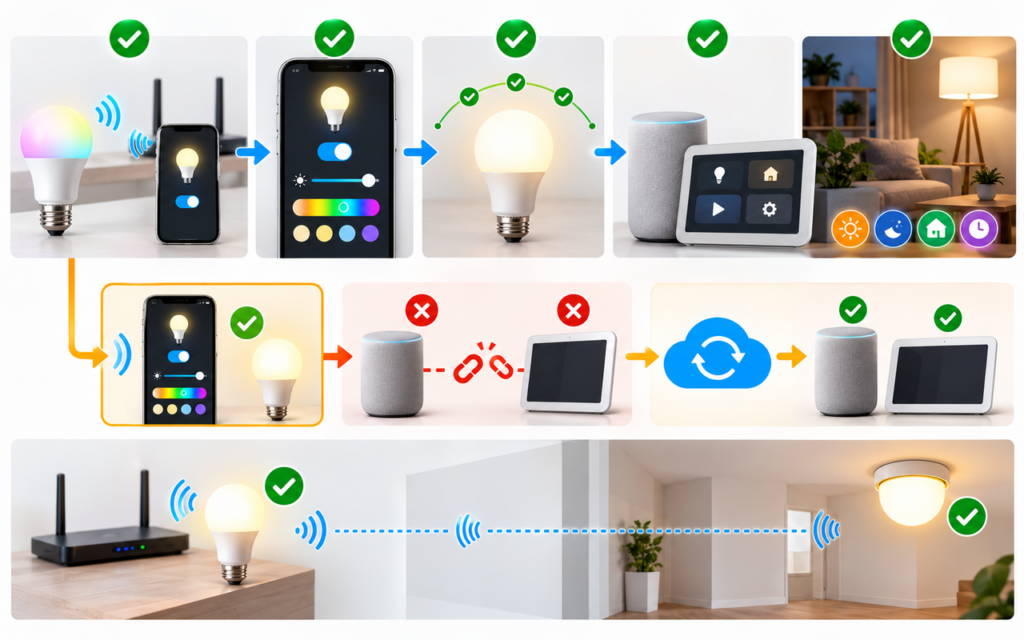
Isso facilita identificar onde está o problema.
A lâmpada voltou, mas continua offline no Google Home ou Alexa
Se o aplicativo do fabricante consegue controlar a lâmpada normalmente, mas o Google Home ainda mostra o dispositivo como offline, o problema pode estar na sincronização da conta.
No Google Home, é possível reconectar serviços de fabricantes pela área de dispositivos compatíveis. O próprio Google orienta usar a opção de reconectar a conta do fabricante quando necessário.
Uma sequência prática é:
- controle a lâmpada pelo aplicativo da fabricante;
- confirme que ela permanece online;
- abra o Google Home;
- procure a opção de sincronizar ou reconectar o serviço;
- aguarde a atualização da lista de dispositivos;
- teste o comando de voz.
Se a lâmpada funciona no aplicativo oficial, não faça um novo reset apenas porque o Google Home ainda não atualizou o estado.
O que fazer se a lâmpada continuar perdendo a conexão
Se a conexão volta e cai novamente, o problema pode estar relacionado à qualidade do sinal ou à configuração da rede.
Verifique se a lâmpada está muito distante do roteador. Paredes, móveis, estruturas metálicas e outros obstáculos podem reduzir a qualidade do sinal.
Também confira se outros dispositivos Wi-Fi instalados na mesma região apresentam comportamento semelhante.
Se várias lâmpadas e dispositivos inteligentes ficam offline ao mesmo tempo, investigue primeiro a rede. Se apenas uma lâmpada apresenta o problema, vale concentrar a análise no dispositivo, no local onde ele está instalado e na compatibilidade com o roteador.
O Google também recomenda aproximar dispositivos do roteador durante procedimentos de configuração quando há dificuldade de conexão.
💡 Dica do Northivio: se possível, faça a primeira configuração da lâmpada temporariamente mais perto do roteador. Depois que ela estiver funcionando, instale-a novamente no local definitivo e observe a estabilidade da conexão.
Evite resetar a lâmpada sem necessidade
O reset resolve alguns problemas, mas não deve ser o primeiro recurso em todas as situações.
Se a lâmpada perdeu a conexão depois de uma queda de energia, comece verificando a rede. Se o roteador foi trocado, confira as credenciais do Wi-Fi. Se a lâmpada ainda aparece no aplicativo, procure primeiro uma opção de alteração da rede.
A restauração de fábrica deve ficar para os casos em que os métodos de recuperação e configuração normal não resolvem o problema.
Também não é recomendável instalar aplicativos de terceiros que prometam recuperar ou desbloquear uma lâmpada. Utilize o aplicativo oficial e os procedimentos publicados pelo fabricante.
Como saber se a lâmpada foi recuperada
O procedimento pode ser considerado concluído quando a lâmpada atende a alguns testes básicos:
- aparece online no aplicativo oficial;
- responde ao comando de ligar e desligar;
- aceita alterações de brilho ou cor, se disponíveis;
- permanece conectada depois de alguns minutos;
- funciona novamente após desligar e ligar o interruptor normalmente;
- aparece corretamente no Google Home, Alexa ou outra plataforma utilizada;
- as automações importantes voltaram a funcionar.
Não é necessário fazer uma sequência extensa de testes. O objetivo é confirmar que a conexão está estável e que as funções utilizadas no dia a dia voltaram a funcionar.
Perguntas frequentes
Por que minha lâmpada inteligente ficou offline?
As causas podem incluir perda de energia, mudança na rede Wi-Fi, alteração da senha, falha temporária do roteador, sinal fraco ou necessidade de configurar novamente o dispositivo.
Preciso resetar a lâmpada quando troco o roteador?
Nem sempre. Se o novo roteador utilizar as mesmas configurações da rede anterior, alguns dispositivos podem se reconectar. Caso o nome ou a senha tenham mudado, pode ser necessário configurar a lâmpada novamente.
O reset apaga a configuração da lâmpada?
Depende do tipo de redefinição. Alguns fabricantes oferecem um reset simples e outro que restaura os padrões de fábrica. Consulte o manual do modelo antes de executar a sequência.
Posso configurar a lâmpada diretamente pelo Google Home?
Em muitos casos, o primeiro pareamento deve ser realizado pelo aplicativo do fabricante. Depois, o dispositivo pode ser vinculado ao Google Home ou a outra plataforma compatível.
E se a lâmpada continuar offline depois do reset?
Confira a senha do Wi-Fi, aproxime a lâmpada do roteador, confirme se o celular possui conexão e tente novamente pelo aplicativo oficial. Se ainda não funcionar, consulte o suporte e o manual específico do modelo.
Conclusão
Recuperar uma lâmpada inteligente depois de perder a conexão não significa necessariamente fazer uma restauração de fábrica. Comece pela alimentação elétrica, confirme o funcionamento do Wi-Fi e verifique se a rede ou a senha foram alteradas.
Se o aplicativo ainda reconhecer a lâmpada, tente alterar a conexão por ele. Quando isso não for possível, coloque o dispositivo novamente no modo de configuração e, somente se necessário, faça a restauração de fábrica seguindo o procedimento específico do fabricante.
Depois de recuperar a conexão, teste a lâmpada no aplicativo oficial antes de reconectá-la ao Google Home, Alexa ou outra plataforma. Essa ordem reduz as chances de confundir uma falha de Wi-Fi com um problema de sincronização.
Referências
- TP-Link Brasil — Como redefinir uma lâmpada Tapo — procedimentos de redefinição simples e restauração de fábrica.
- TP-Link Brasil — Dispositivos Tapo/Kasa offline após troca ou reinicialização do roteador — orientações para recuperar a conexão depois de alterações na rede.
- Google Home — Conectar dispositivos de terceiros — configuração e reconexão de dispositivos inteligentes.
- TP-Link Brasil — Como configurar a lâmpada inteligente Tapo — exemplo de configuração de uma lâmpada inteligente pelo aplicativo oficial.