
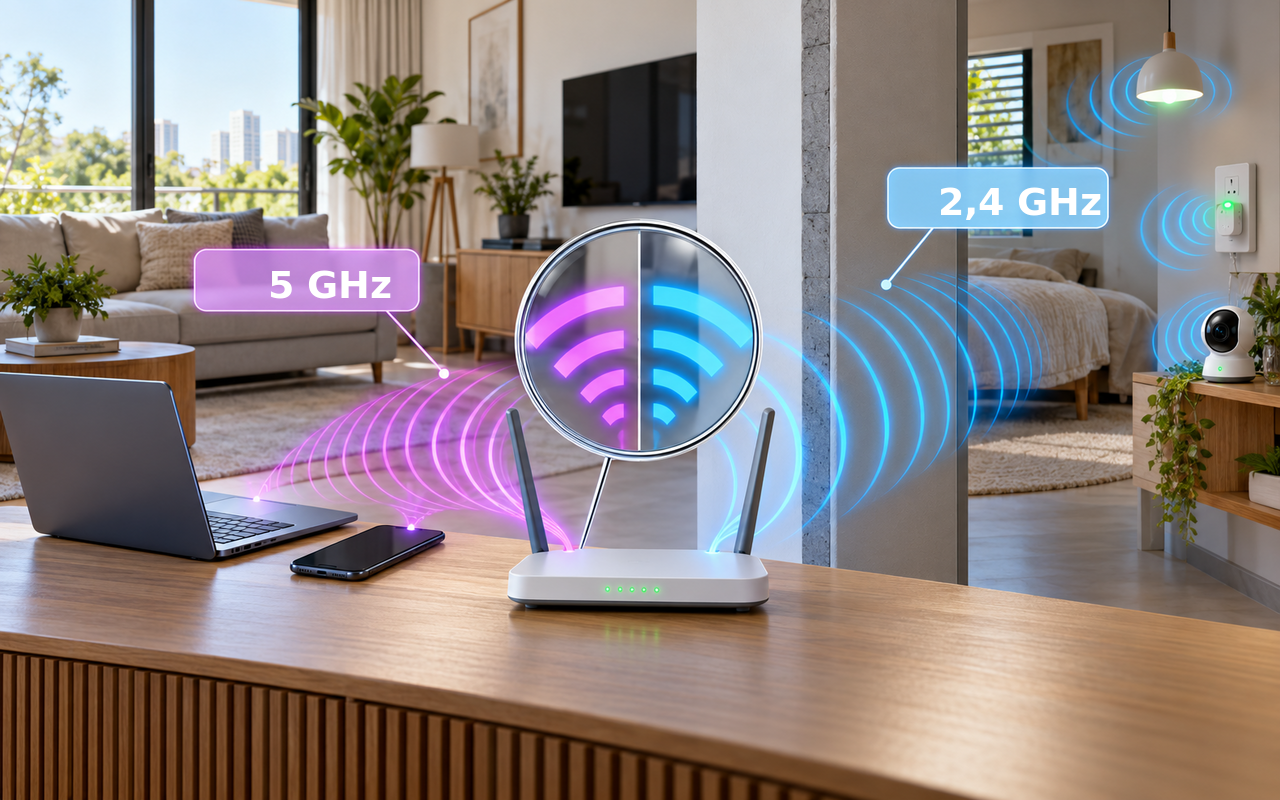
Um dos problemas mais comuns ao configurar lâmpadas, tomadas, câmeras, sensores e outros dispositivos inteligentes é não saber qual frequência de Wi-Fi o aparelho realmente utiliza.
A dúvida fica ainda maior quando o roteador transmite 2,4 GHz e 5 GHz com o mesmo nome de rede. Nesse caso, conectar o celular ao Wi-Fi não significa que o dispositivo inteligente esteja usando a mesma frequência.
A forma mais segura de descobrir é verificar as especificações do modelo, consultar o aplicativo ou observar a conexão diretamente no roteador. O Google explica que alguns dispositivos de casa inteligente funcionam somente em 2,4 GHz, enquanto outros são compatíveis com 5 GHz e podem escolher automaticamente uma das bandas.
Por que saber a frequência do dispositivo é importante
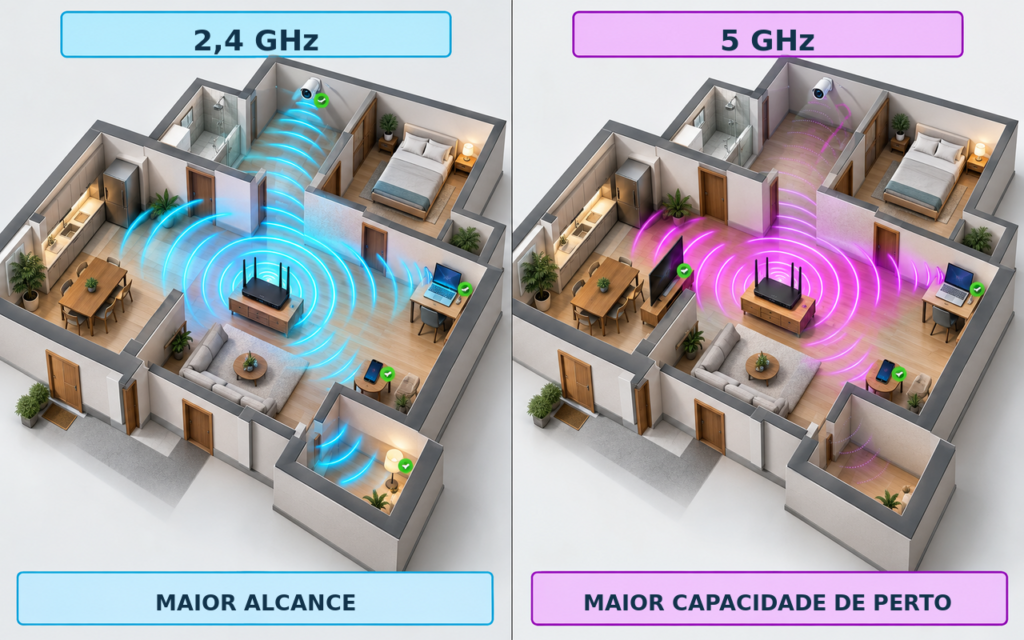
As redes de 2,4 GHz e 5 GHz fazem parte do mesmo Wi-Fi, mas possuem características diferentes.
A frequência de 2,4 GHz normalmente oferece maior alcance e atravessa obstáculos com mais facilidade. Já a rede de 5 GHz costuma proporcionar maior capacidade de transmissão em distâncias menores, embora sua cobertura seja mais limitada.
Essa diferença importa principalmente para dispositivos instalados longe do roteador, como lâmpadas, tomadas, câmeras e sensores.
Além disso, muitos dispositivos inteligentes mais simples utilizam apenas 2,4 GHz. A TP-Link, por exemplo, informa que determinadas tomadas Tapo funcionam somente nessa frequência, enquanto alguns modelos de câmeras da marca também oferecem suporte a 5 GHz.
Por isso, não é correto presumir que todo dispositivo inteligente moderno seja dual-band.
Consulte primeiro as especificações do modelo
A maneira mais confiável de descobrir a compatibilidade é verificar o modelo exato do dispositivo.
Procure a informação:
- na caixa;
- no manual;
- na etiqueta do produto;
- no aplicativo oficial;
- na página de suporte do fabricante;
- na ficha técnica do modelo.
Os termos mais comuns são 2.4 GHz, 5 GHz, dual-band, Wi-Fi 2,4 GHz ou Wi-Fi 2,4/5 GHz.
Se a especificação disser apenas 2,4 GHz, o produto não deverá ser configurado em uma rede exclusivamente de 5 GHz.
Quando aparecer 2,4 GHz + 5 GHz, significa que o hardware suporta as duas frequências. Ainda assim, isso não quer dizer necessariamente que você possa escolher manualmente a banda durante a configuração.
A TP-Link, por exemplo, informa que alguns produtos Tapo possuem suporte apenas a 2,4 GHz, enquanto modelos específicos suportam também 5 GHz.
💡 Dica do Northivio: anote o modelo completo antes de procurar informações. Uma mesma linha de produto pode ter versões diferentes com capacidades de Wi-Fi distintas.
Veja a informação no aplicativo do fabricante
Outra forma prática é abrir o aplicativo utilizado para controlar o dispositivo.
Dependendo da marca, a informação pode aparecer em áreas como:
Configurações > Dispositivo > Informações > Rede > Wi-Fi
ou em uma página de diagnóstico ou detalhes da conexão.
Nem todos os aplicativos mostram a frequência utilizada. Alguns exibem apenas o nome da rede, endereço IP ou intensidade do sinal.
Por isso, a ausência da informação no aplicativo não significa que o dispositivo não seja compatível com 5 GHz.
Quando o fabricante oferece uma página específica de suporte para o modelo, ela costuma ser uma fonte mais confiável do que aplicativos genéricos ou informações encontradas em fóruns.
A documentação da TP-Link, por exemplo, orienta verificar o modelo específico e suas informações de hardware para confirmar os recursos disponíveis.
Descubra pelo painel do roteador
Se o dispositivo já está conectado ao Wi-Fi, o próprio roteador pode ajudar a descobrir em qual banda ele está operando.
Entre no aplicativo ou painel de administração do roteador e procure áreas como:
- Dispositivos conectados;
- Clientes;
- Dispositivos Wi-Fi;
- Lista de clientes;
- Mapa de rede;
- Informações do dispositivo.
Alguns roteadores mostram a frequência ou a interface usada pelo cliente.
Em determinados equipamentos, a informação aparece como 2,4 GHz ou 5 GHz. Outros podem apresentar dados técnicos diferentes, como canal, taxa de conexão ou rádio utilizado.
A TP-Link, por exemplo, disponibiliza uma área de clientes no painel de determinados roteadores para visualizar os equipamentos conectados.
Se o roteador mostrar explicitamente a banda associada ao dispositivo, essa é uma das maneiras mais diretas de descobrir como ele está conectado naquele momento.
⚠️ Atenção: o procedimento e os nomes dos menus mudam conforme a marca e o modelo do roteador. Não existe um caminho universal para todos os equipamentos.
Quando 2,4 GHz e 5 GHz usam o mesmo nome
Esse é um dos casos que mais confundem.
Imagine que o roteador tenha:
Wi-Fi: MinhaCasa
e utilize o mesmo nome para as redes de 2,4 GHz e 5 GHz.
Você conecta o celular a MinhaCasa e pode pensar que o dispositivo inteligente também está usando 5 GHz.
Isso não é necessariamente verdade.
O roteador pode direcionar cada aparelho para uma frequência diferente. O Google explica que, em equipamentos como Nest Wifi, as bandas podem utilizar um único nome de rede e cada dispositivo pode acabar conectado a uma banda diferente.
A própria TP-Link descreve comportamento semelhante em equipamentos com Smart Connect, que pode direcionar dispositivos compatíveis para 2,4 GHz ou 5 GHz automaticamente.
Por isso, olhar apenas para o nome da rede não revela a frequência utilizada pelo dispositivo inteligente.
Uma forma simples de testar durante a configuração
Se o dispositivo ainda não foi configurado e você suspeita que ele funcione apenas em 2,4 GHz, uma alternativa é utilizar temporariamente uma rede separada.
Por exemplo:
| Rede | Frequência |
|---|---|
| MinhaCasa-2G | 2,4 GHz |
| MinhaCasa-5G | 5 GHz |
Depois, tente configurar o dispositivo na rede de 2,4 GHz.
Se o produto aceitar a conexão normalmente e a documentação confirmar suporte apenas a 2,4 GHz, você terá uma indicação clara de sua compatibilidade.
Essa estratégia também pode ajudar quando o aplicativo não consegue encontrar a rede durante a configuração. A TP-Link recomenda, em determinados dispositivos, confirmar que a rede doméstica utilizada seja de 2,4 GHz e aproximar o aparelho do roteador quando houver dificuldade de conexão.
Não é necessário manter nomes separados permanentemente. Depois de confirmar a compatibilidade, você pode decidir se deseja voltar à configuração original do roteador.
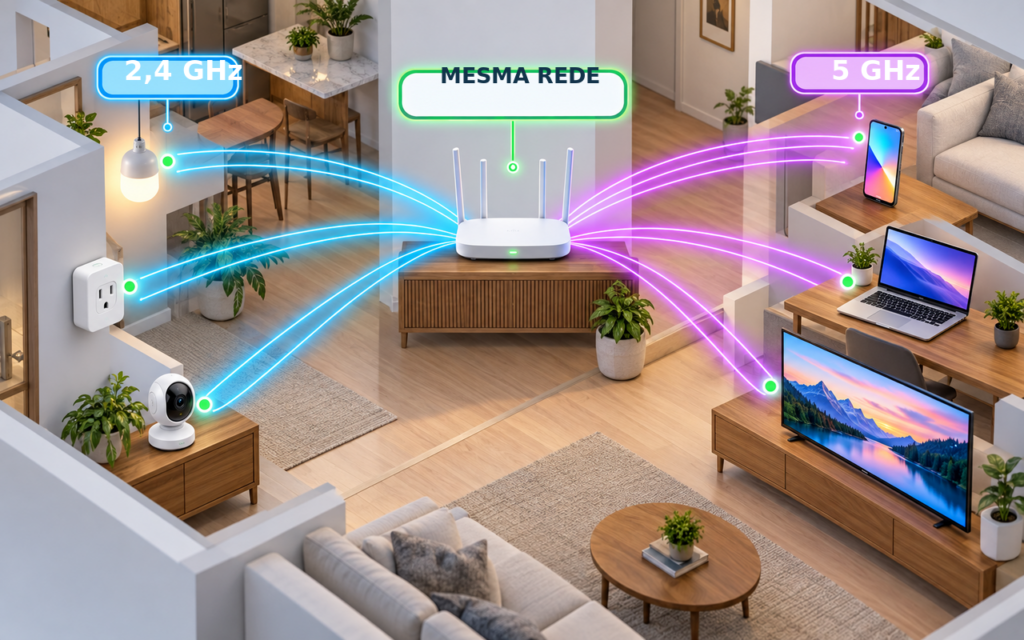
O celular conectado em 5 GHz não significa que o dispositivo também esteja
Esse erro é bastante comum.
Seu celular pode estar conectado ao Wi-Fi de 5 GHz enquanto uma lâmpada inteligente utiliza 2,4 GHz.
Isso acontece porque cada dispositivo possui seu próprio adaptador Wi-Fi e suas próprias limitações.
Um celular moderno pode trabalhar com 2,4 GHz e 5 GHz, enquanto uma tomada inteligente mais simples pode possuir apenas um rádio de 2,4 GHz.
O Google confirma que diferentes dispositivos podem utilizar bandas diferentes dentro da mesma rede.
Assim, verificar a frequência do celular é útil para diagnosticar a rede, mas não é uma prova da frequência usada pela lâmpada, tomada ou câmera.
E quando o roteador usa Smart Connect ou Band Steering?
Recursos como Smart Connect e Band Steering foram criados justamente para evitar que o usuário precise escolher manualmente a frequência.
O roteador pode utilizar o mesmo SSID para 2,4 GHz e 5 GHz e decidir automaticamente qual banda utilizar para determinados clientes.
Isso funciona bem com equipamentos compatíveis, mas pode causar dificuldade durante a configuração de alguns dispositivos inteligentes mais simples.
A TP-Link informa que alguns dispositivos IoT podem exigir uma conexão especificamente em 2,4 GHz e, em determinadas situações, recomenda desativar o Band Steering para garantir essa associação.
Se uma lâmpada ou tomada não consegue ser configurada, mas funciona quando você utiliza uma rede exclusivamente de 2,4 GHz, o problema pode estar relacionado à forma como o roteador está apresentando as bandas.
Como descobrir sem alterar o roteador
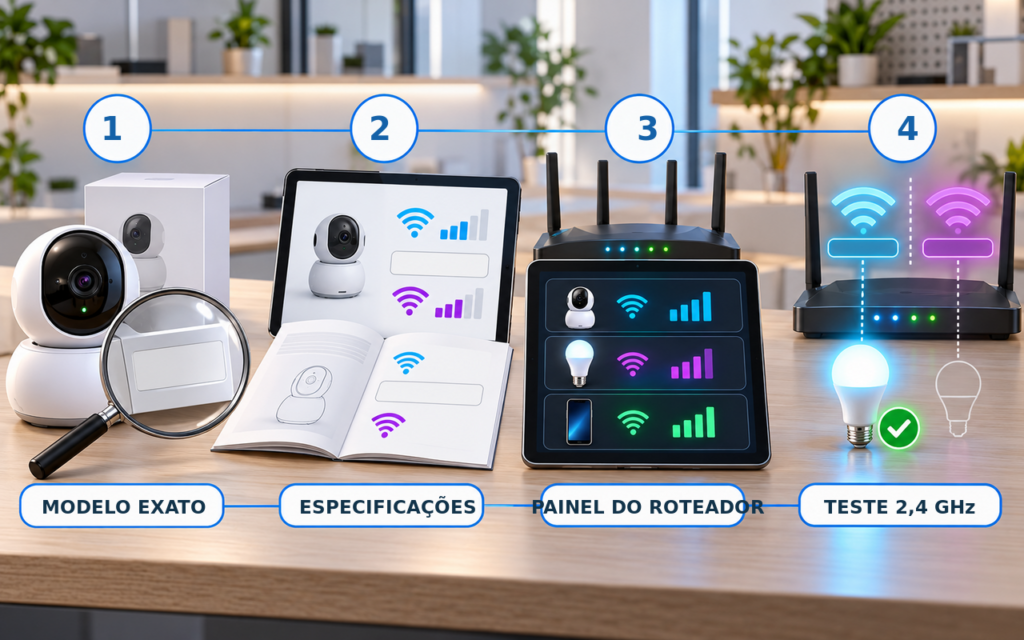
Antes de mudar qualquer configuração, siga esta ordem:
Primeiro: identifique o modelo exato do dispositivo.
Depois: consulte a página oficial do fabricante e procure por Wi-Fi, conectividade ou especificações.
Em seguida: verifique o aplicativo oficial para saber se ele informa a frequência.
Se o dispositivo já estiver conectado: procure a informação na lista de clientes do roteador.
Se ainda houver dúvida: crie temporariamente uma rede 2,4 GHz separada para realizar a configuração.
Essa sequência evita alterações desnecessárias no roteador e reduz o risco de desconectar outros aparelhos da casa.
O que fazer se o dispositivo funcionar somente em 2,4 GHz
Não é necessário trocar o roteador simplesmente porque uma lâmpada ou tomada não suporta 5 GHz.
A banda de 2,4 GHz continua sendo utilizada por muitos dispositivos domésticos inteligentes. A própria documentação do Google destaca que alguns aparelhos de casa inteligente são compatíveis somente com essa frequência.
Se o produto estiver funcionando corretamente em 2,4 GHz, você pode mantê-lo dessa maneira.
O problema aparece quando a rede de 2,4 GHz está muito congestionada, apresenta sinal fraco ou possui configurações incompatíveis com o dispositivo.
Nesse caso, pode ser necessário melhorar a cobertura, reduzir interferências ou ajustar a configuração do roteador.
A TP-Link também recomenda verificar a intensidade do sinal e, em determinados cenários de dispositivos IoT, utilizar configurações específicas para a rede de 2,4 GHz.
💡 Dica do Northivio: não tente forçar um dispositivo de 2,4 GHz a utilizar 5 GHz. Se o hardware não oferece suporte à frequência, nenhuma alteração de senha, canal ou aplicativo fará o aparelho funcionar nessa banda.
Como saber se o dispositivo realmente está conectado em 5 GHz
Há uma diferença importante entre ser compatível com 5 GHz e estar conectado em 5 GHz.
Um dispositivo pode suportar as duas bandas, mas naquele momento estar conectado em 2,4 GHz.
Para confirmar a conexão atual, procure no painel do roteador a identificação do cliente e a banda utilizada.
Se o roteador não mostrar essa informação, você pode separar temporariamente os nomes das redes:
- conecte o dispositivo à rede 5 GHz;
- aguarde alguns segundos;
- verifique se ele permanece conectado;
- confirme novamente as informações do dispositivo no roteador.
Se ele não conseguir se conectar à rede 5 GHz, isso pode indicar que o produto não suporta essa frequência ou que alguma configuração do roteador está impedindo a associação.
Nesse caso, consulte as especificações antes de fazer alterações mais profundas.
Perguntas frequentes
Como saber se uma lâmpada inteligente é 2,4 GHz ou 5 GHz?
Consulte o modelo exato na página oficial do fabricante ou no manual. Se a especificação indicar somente 2,4 GHz, ela não é compatível com uma rede exclusivamente de 5 GHz.
Posso descobrir a frequência pelo celular?
O celular mostra a frequência da própria conexão, mas isso não garante que o dispositivo inteligente esteja usando a mesma banda. Para confirmar o dispositivo, consulte o roteador ou as especificações do produto.
Wi-Fi com o mesmo nome pode ter 2,4 GHz e 5 GHz?
Sim. Roteadores com recursos como Smart Connect podem utilizar um único nome para as duas bandas e direcionar cada dispositivo automaticamente.
Todo dispositivo inteligente funciona em 2,4 GHz?
Não. A compatibilidade depende do hardware. Muitos dispositivos IoT utilizam 2,4 GHz, mas alguns modelos também suportam 5 GHz.
Preciso separar as redes 2,4 GHz e 5 GHz?
Não necessariamente. Separar temporariamente as redes pode facilitar a configuração ou o diagnóstico de determinados dispositivos, mas não é uma exigência universal.
Conclusão
Descobrir se um dispositivo inteligente funciona em Wi-Fi 2,4 GHz ou 5 GHz é mais simples quando você verifica a informação na fonte correta.
Comece pelo modelo exato do produto e pela documentação oficial. Depois, se o aparelho já estiver conectado, confira a lista de clientes do roteador para identificar a banda utilizada. Quando o roteador combina 2,4 GHz e 5 GHz no mesmo nome, não use o SSID ou a conexão do celular como prova da frequência do dispositivo.
Para equipamentos que aceitam apenas 2,4 GHz, não há problema em mantê-los nessa banda. O importante é garantir que o roteador ofereça uma conexão compatível e estável.
Se ainda houver dúvida durante a configuração, separar temporariamente as redes pode facilitar o diagnóstico. Depois de identificar a frequência correta, você pode retornar às configurações anteriores sem precisar fazer alterações desnecessárias no restante da rede.