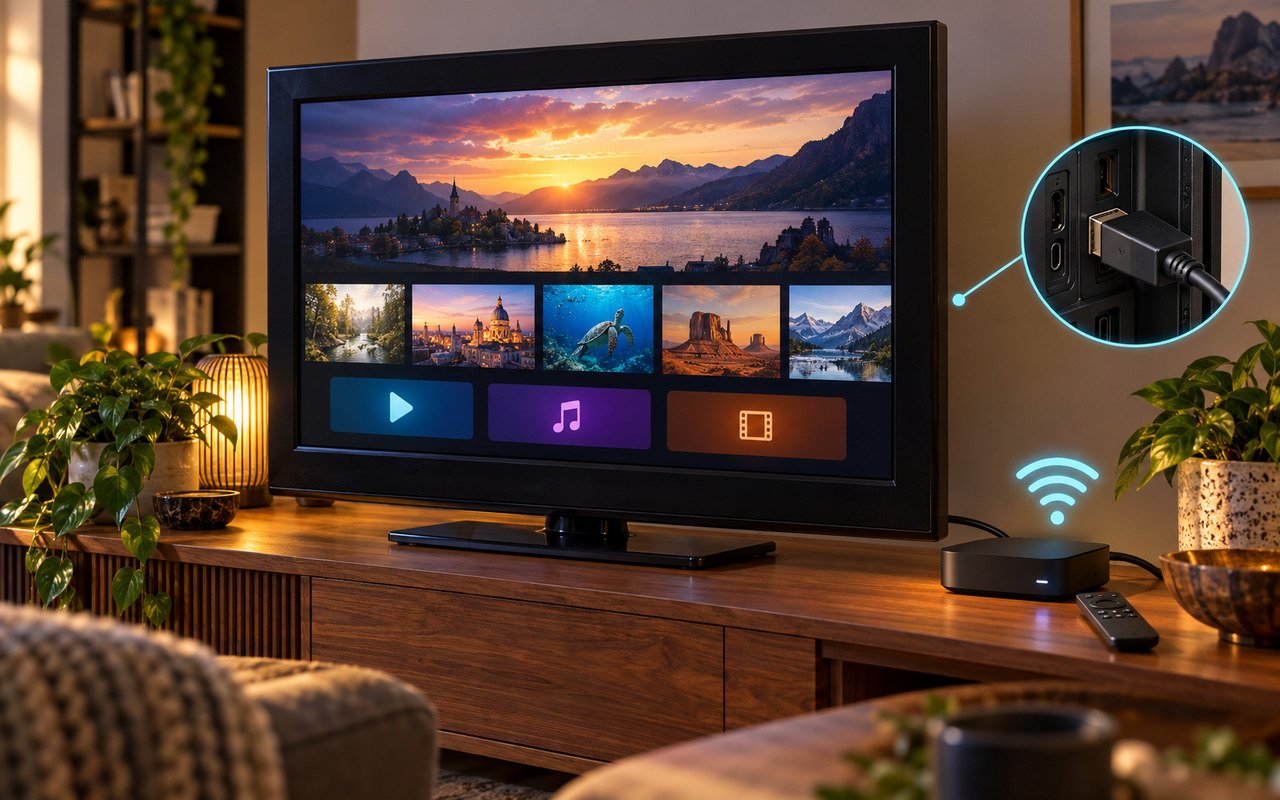
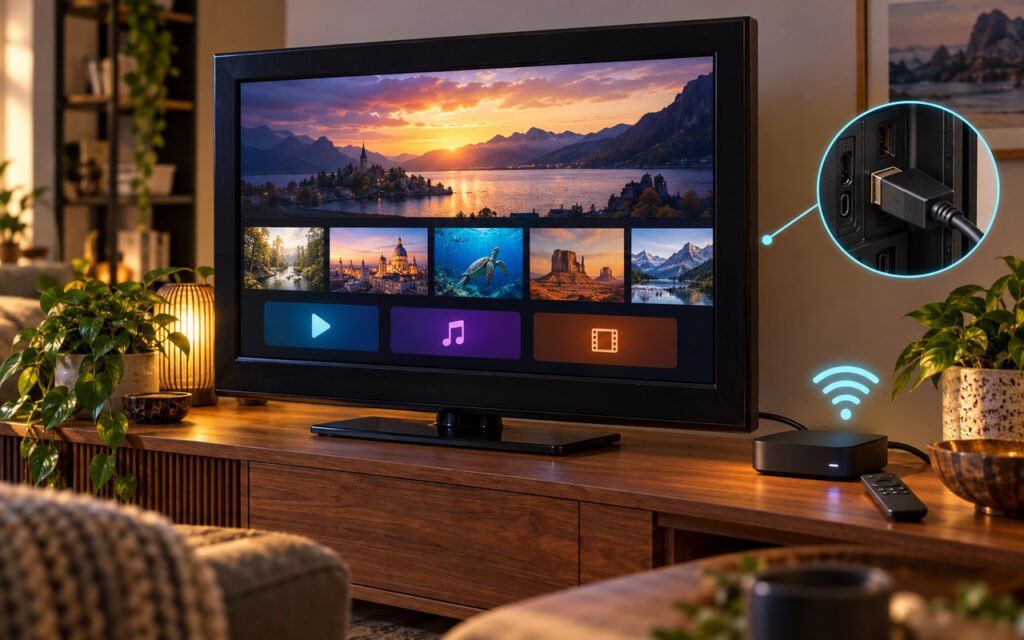
Uma TV antiga não precisa ser substituída apenas porque deixou de oferecer aplicativos modernos de streaming. Se ela ainda funciona bem e possui uma entrada HDMI, é possível conectar um dispositivo externo e transformar a televisão em uma central para acessar serviços como Netflix, YouTube, Prime Video e outras plataformas compatíveis.
A principal vantagem é que o dispositivo de streaming assume a parte inteligente da experiência. A TV passa a funcionar principalmente como tela e sistema de áudio, enquanto o aparelho conectado fornece o sistema, os aplicativos, o Wi-Fi e o controle remoto.
O processo costuma ser simples, mas existem diferenças importantes entre uma TV com HDMI, uma televisão muito antiga com entradas RCA e modelos que possuem limitações de resolução.
O que você precisa para transformar a TV
O primeiro passo é verificar as conexões disponíveis na parte traseira ou lateral da televisão.
Para a solução mais simples, você precisa de:
- uma TV com entrada HDMI;
- um dispositivo de streaming compatível;
- conexão Wi-Fi ou, dependendo do aparelho, Ethernet;
- uma conta no serviço do dispositivo;
- contas dos serviços de streaming que deseja utilizar;
- uma tomada para alimentar o equipamento.
O Google TV Streamer, por exemplo, foi desenvolvido para funcionar em telas que possuem HDMI. A própria Google informa que o dispositivo pode ser usado com uma TV de resolução diferente da do aparelho, respeitando a resolução máxima que a televisão consegue reproduzir.
O Fire TV Stick também exige uma televisão com uma porta HDMI disponível e uma conexão à internet para completar a configuração.
Isso significa que a TV não precisa ser Smart TV.
💡 Dica do Northivio: antes de comprar qualquer equipamento, olhe a etiqueta das entradas da televisão. Se houver uma porta identificada como HDMI, o caminho costuma ser muito mais simples.
Qual dispositivo usar em uma TV antiga?
Existem diferentes aparelhos capazes de transformar uma televisão convencional em uma central de streaming. A escolha depende principalmente dos aplicativos desejados, da resolução da TV e do ecossistema que você já utiliza.
Algumas opções comuns são dispositivos da linha Google TV e Fire TV.
| Opção | Indicado para | Conexão principal |
|---|---|---|
| Google TV Streamer | Quem utiliza Google TV e serviços do Google | HDMI + Wi-Fi ou Ethernet |
| Fire TV Stick | Quem prefere o ecossistema Amazon/Alexa | HDMI + Wi-Fi |
| Outros players de streaming | Quem busca outro sistema ou plataforma | Geralmente HDMI + Wi-Fi |
Não é necessário escolher um aparelho que reproduza 4K se a televisão antiga possui apenas resolução HD ou Full HD. O conteúdo será limitado pela capacidade da tela.
A Google, por exemplo, informa que uma TV Full HD conectada ao Google TV Streamer não exibirá conteúdo em 4K, mesmo que o dispositivo seja capaz de processar essa resolução.
Por isso, pagar mais por recursos que a televisão não consegue aproveitar pode não fazer sentido.
Verifique se a TV possui HDMI
A entrada HDMI é o ponto mais importante para uma instalação simples.
Ela normalmente aparece identificada como HDMI, acompanhada de um número, como HDMI 1, HDMI 2 ou HDMI 3.
Depois de localizar a entrada, verifique se existe espaço suficiente para conectar o dispositivo. Alguns modelos ficam diretamente atrás da TV, enquanto outros utilizam um pequeno cabo ou extensor.
No caso do Fire TV Stick, a Amazon fornece um extensor HDMI em determinados modelos para facilitar a conexão quando o espaço atrás da televisão é limitado.
Se a televisão tiver apenas uma entrada HDMI, isso também não impede a instalação. O dispositivo ocupará essa porta, e você poderá selecionar a entrada HDMI correspondente sempre que quiser utilizá-lo.
E se a TV só tiver entradas RCA?
Televisores muito antigos podem possuir apenas conexões analógicas, normalmente representadas por conectores amarelo, branco e vermelho.
Nesse cenário, um dispositivo moderno de streaming não deve ser conectado diretamente a essas entradas. A maioria dos aparelhos atuais utiliza HDMI.
Existem conversores ativos de HDMI para AV/RCA, mas eles acrescentam uma etapa à instalação e podem apresentar limitações de resolução e compatibilidade com proteção de conteúdo.
Por isso, uma TV antiga com HDMI é muito mais fácil de transformar em central de streaming do que um modelo que possui somente entradas analógicas.
Conecte o aparelho à televisão
Com a entrada HDMI identificada, a instalação física é simples.
No caso de um dispositivo como o Google TV Streamer:
- conecte o aparelho à entrada HDMI disponível;
- conecte a fonte de alimentação;
- ligue a televisão;
- selecione no controle da TV a entrada HDMI utilizada;
- aguarde a tela inicial do dispositivo.
A documentação oficial da Google orienta conectar o Google TV Streamer a uma entrada HDMI disponível e depois selecionar na televisão a mesma entrada utilizada pelo aparelho.
O procedimento do Fire TV segue a mesma lógica: conectar o Stick à porta HDMI, fornecer energia e selecionar a entrada HDMI correta na televisão.
⚠️ Atenção: não confunda a entrada HDMI com a porta USB da televisão. Em alguns modelos, o USB pode ser usado para alimentação de determinados acessórios, mas isso não substitui a conexão HDMI responsável pelo vídeo.
Configure o Wi-Fi e a conta
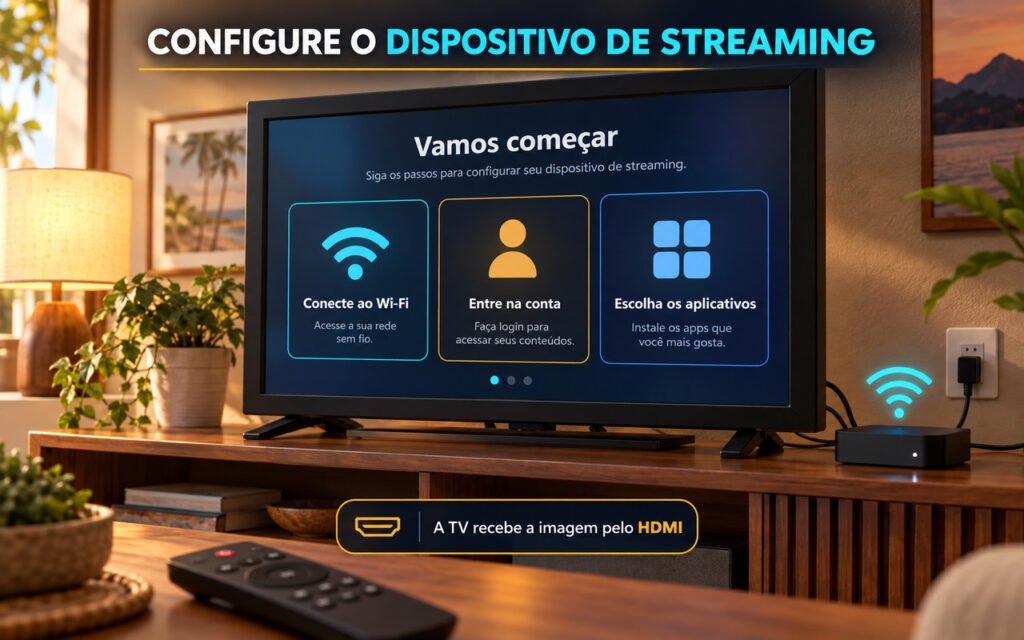
Depois de selecionar a entrada correta, o dispositivo de streaming apresentará as primeiras etapas de configuração.
Normalmente será necessário:
- selecionar o idioma;
- escolher a região;
- conectar à rede Wi-Fi;
- informar a senha da rede;
- entrar na conta do fabricante;
- instalar ou selecionar aplicativos;
- configurar o controle remoto.
O Google TV Streamer pode ser configurado pelo aplicativo Google Home ou diretamente pela tela da televisão. A Google também exige uma conexão Wi-Fi ou Ethernet e uma conta Google para a configuração.
No Fire TV, a Amazon orienta conectar o aparelho ao Wi-Fi e entrar em uma conta Amazon durante a configuração.
Depois disso, a televisão passa a exibir a interface do dispositivo de streaming.
Instale somente os aplicativos que você realmente usa
Uma televisão antiga pode ganhar uma interface muito mais moderna, mas não é necessário instalar dezenas de aplicativos.
Comece pelos serviços que fazem parte da sua rotina. Dependendo do aparelho, região e disponibilidade do serviço, podem estar disponíveis aplicativos de vídeo, música, esportes e outras categorias.
É importante entender que o dispositivo de streaming não fornece automaticamente uma assinatura dos serviços.
Se você já possui uma assinatura de determinado serviço, normalmente poderá entrar com sua conta no aplicativo correspondente. Alguns conteúdos também podem ser gratuitos, enquanto outros exigem assinatura, aluguel ou compra.
A disponibilidade dos aplicativos pode mudar conforme o dispositivo, país e plataforma.
💡 Dica do Northivio: instale primeiro os serviços que você realmente utiliza. Uma quantidade exagerada de aplicativos ocupa armazenamento e deixa a tela inicial mais difícil de organizar.
Configure o controle para facilitar o uso
Uma das principais melhorias ao transformar uma TV antiga em central de streaming é deixar o controle mais simples.
Muitos dispositivos permitem controlar funções básicas da televisão pelo próprio controle remoto, como:
- ligar e desligar;
- alterar volume;
- selecionar entrada;
- navegar pelos aplicativos.
Isso depende da compatibilidade entre o dispositivo e a televisão.
O Fire TV, por exemplo, possui recursos relacionados a HDMI-CEC em televisores compatíveis. A Amazon explica que o nome e a localização dessas configurações variam entre fabricantes, como Anynet+ na Samsung, SIMPLINK na LG e BRAVIA Sync na Sony.
Se o controle do dispositivo não conseguir controlar a TV, isso não significa necessariamente que a instalação esteja errada. Pode ser uma limitação de compatibilidade ou uma configuração que precisa ser ativada no televisor.
Como melhorar a qualidade do streaming
Transformar a TV em uma central de streaming não depende apenas do aparelho conectado. A qualidade da rede também influencia diretamente a reprodução.
Se os vídeos ficam carregando ou a imagem perde qualidade, verifique:
- distância entre a TV e o roteador;
- obstáculos físicos;
- congestionamento da rede Wi-Fi;
- quantidade de dispositivos conectados;
- velocidade disponível para o streaming;
- posição do roteador;
- estabilidade da conexão.
O Google informa que a reprodução em 4K exige uma TV compatível e uma conexão de internet de alta velocidade. Para os dispositivos Google, a documentação indica pelo menos 20 Mbps para conteúdo 4K.
Isso não significa que uma TV antiga precise de uma conexão de 4K. Se a tela reproduz somente Full HD, uma conexão estável e adequada ao conteúdo que você assiste é mais importante do que buscar a maior resolução disponível.
Se o dispositivo ficar distante do roteador, uma conexão Ethernet, quando suportada, também pode ser uma alternativa para reduzir problemas relacionados ao Wi-Fi.
O que fazer se aparecer “sem sinal”
Depois de conectar o dispositivo, o problema mais comum é a televisão mostrar uma tela preta ou a mensagem “Sem sinal”.
Antes de alterar configurações, confira o básico:
- confirme se o aparelho está recebendo energia;
- verifique se o cabo HDMI está conectado corretamente;
- selecione a entrada HDMI correta na televisão;
- teste outra entrada HDMI, se existir;
- reinicie o dispositivo;
- confira se a televisão reconhece outro equipamento HDMI.
Se outra fonte HDMI também não funcionar naquela entrada, pode haver um problema na porta da televisão.
Se o dispositivo funciona em outra TV, mas não naquela televisão antiga, a compatibilidade entre o equipamento e a entrada pode ser a causa.
Não faça uma restauração de fábrica imediatamente. Primeiro elimine problemas simples de energia, entrada HDMI e conexão física.
Leia também: TV fica sem imagem ao ativar 4K ou HDR: como identificar a incompatibilidade.
A TV antiga vai ficar igual a uma Smart TV nova?
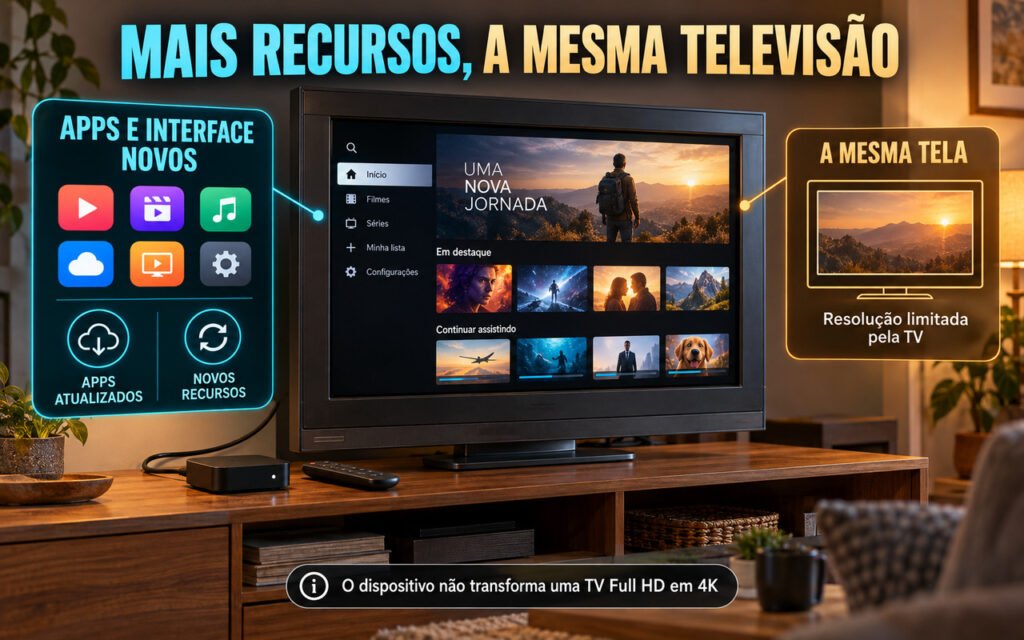
Não completamente.
O dispositivo externo pode fornecer aplicativos, interface, atualizações e recursos de streaming, mas ele não altera as características físicas da televisão.
Uma TV antiga continuará limitada por:
- resolução do painel;
- qualidade de imagem;
- sistema de áudio;
- quantidade de entradas;
- limitações da própria tela;
- tecnologias que ela não possui, como HDR em determinados modelos.
O Google TV Streamer, por exemplo, consegue fornecer conteúdo em 4K, HDR e outros formatos compatíveis, mas a televisão também precisa oferecer suporte à tecnologia para que ela seja aproveitada.
Assim, uma TV Full HD antiga pode ganhar uma experiência moderna de aplicativos sem passar a ser uma televisão 4K.
Quando vale mais a pena substituir a televisão?
A transformação costuma fazer sentido quando a tela continua funcionando bem e o problema principal é a falta de aplicativos ou de uma plataforma moderna.
A troca da TV pode ser mais interessante quando existem problemas como:
- manchas ou linhas permanentes na tela;
- falhas frequentes de imagem;
- defeitos no áudio;
- consumo ou aquecimento anormal;
- ausência de entradas compatíveis;
- resolução muito baixa para a distância em que a TV é utilizada;
- custo elevado para adaptar conexões antigas.
Se a imagem continua boa e a televisão possui HDMI, adicionar um dispositivo de streaming pode prolongar bastante sua utilidade sem exigir a compra imediata de outro televisor.
Perguntas frequentes
Posso transformar qualquer TV antiga em Smart TV?
Não. O cenário mais simples é uma televisão que tenha entrada HDMI. Modelos muito antigos com apenas conexões analógicas podem exigir conversores e apresentar limitações de compatibilidade.
Preciso de uma internet muito rápida?
Não necessariamente. Para conteúdos HD ou Full HD, o mais importante é ter uma conexão estável e suficiente para o serviço utilizado. O 4K exige mais banda e também uma TV compatível.
Posso usar Netflix e YouTube em uma TV antiga?
Sim, desde que o dispositivo de streaming escolhido ofereça esses aplicativos e eles estejam disponíveis para o modelo e região. A TV apenas precisa conseguir receber a imagem do dispositivo.
A TV precisa ter Wi-Fi?
Não. Quem precisa acessar a internet é o dispositivo de streaming. A TV recebe o sinal de vídeo pela conexão HDMI.
Posso usar a entrada USB da TV no lugar do HDMI?
Não para transmitir o sinal de vídeo de um dispositivo de streaming da mesma maneira. A conexão principal para imagem nesses aparelhos é HDMI. A USB pode ter outras funções, incluindo alimentação em alguns casos.
Conclusão
Transformar uma TV antiga em uma central de streaming pode ser uma alternativa simples quando a televisão ainda possui boa imagem e uma entrada HDMI. Em vez de depender do sistema antigo da TV, um dispositivo externo passa a cuidar dos aplicativos, da conexão com a internet e da interface de navegação.
Antes de comprar, verifique principalmente as entradas disponíveis, a resolução da televisão, a qualidade do Wi-Fi e os aplicativos que você pretende utilizar. Se houver HDMI, a instalação tende a ser direta: conectar o dispositivo, fornecer energia, selecionar a entrada correta e configurar a rede.
Para uma televisão Full HD ou HD, não é necessário buscar recursos que ela não conseguirá reproduzir. O melhor equipamento é aquele que atende aos serviços que você utiliza e funciona de forma compatível com a TV que já está em casa.
Referências
- Google — Configurar o Google TV e o controle remoto: requisitos e etapas oficiais de configuração. Acessar a documentação do Google TV
- Google — Configurar o Google TV Streamer (4K): conexão HDMI, alimentação, Wi-Fi e configuração. Acessar a documentação do Google TV Streamer
- Google — Requisitos dos dispositivos Chromecast e Google TV Streamer: compatibilidade, resolução e requisitos de internet. Acessar os requisitos oficiais