
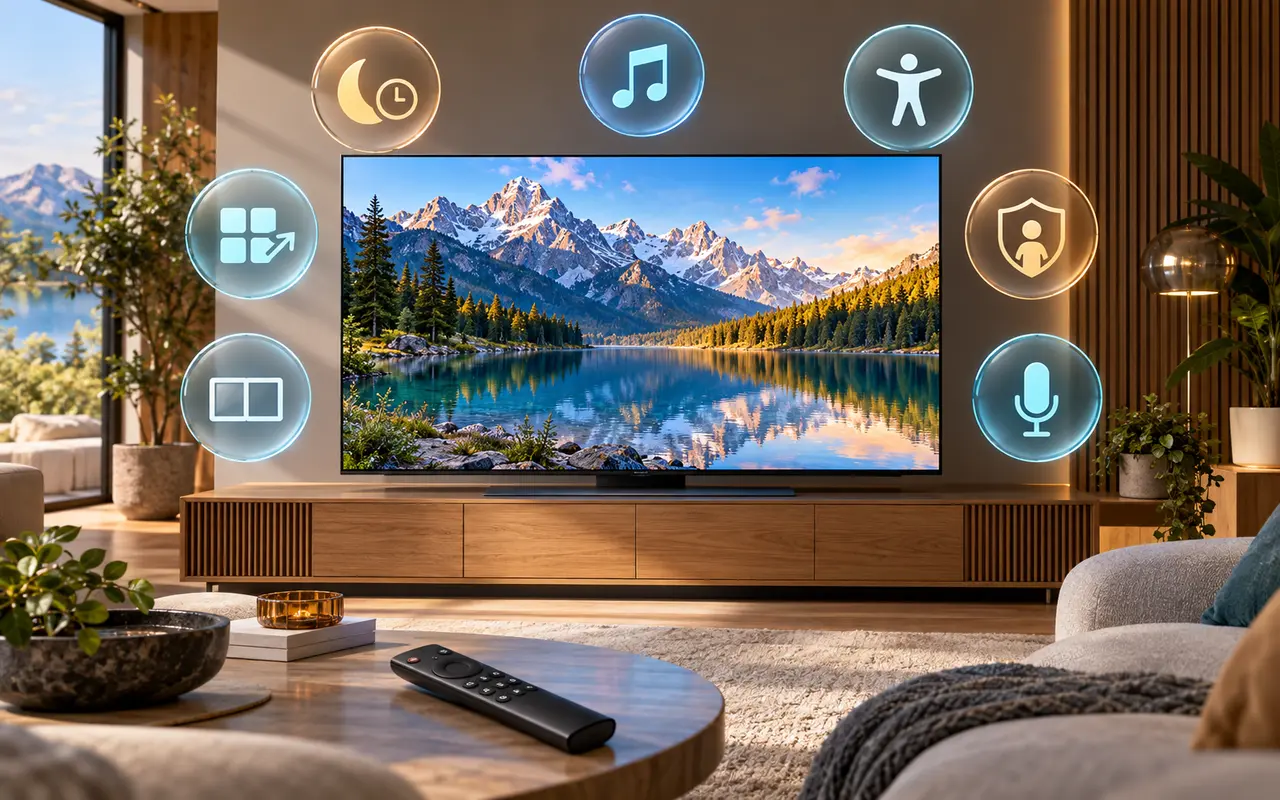
Você usa sua Smart TV todos os dias, mas será que aproveita tudo o que ela oferece? Além de assistir a filmes, séries e vídeos, alguns modelos possuem recursos que ajudam a economizar tempo, organizar aplicativos, controlar o uso pelas crianças e até ouvir conteúdos com a tela desligada.
O interessante é que muitas dessas funções já vêm instaladas no aparelho e podem ser ativadas sem comprar acessórios.
Selecionamos 7 funções da Smart TV que merecem ser conhecidas, com orientações para verificar se estão disponíveis no seu modelo e testar cada uma com segurança.
1. Programar a Smart TV para desligar sozinha
Você costuma assistir à televisão antes de dormir e, às vezes, acaba deixando o aparelho ligado a noite inteira?
Algumas Smart TVs possuem um temporizador que permite definir um período para o desligamento automático.
Dependendo do fabricante, a função pode aparecer como Sleep Timer, Temporizador de Sono ou Desligamento Automático.
Ela é útil para quem gosta de assistir a um episódio antes de dormir ou deseja evitar que a televisão permaneça funcionando sem necessidade.
Como verificar na sua TV
- Abra as configurações pelo controle remoto.
- Procure opções como Geral, Sistema, Hora ou Temporizador.
- Verifique se existe a função de desligamento programado.
- Escolha um intervalo disponível, como 30 minutos.
- Confirme a configuração.
Para testar, escolha inicialmente o menor intervalo adequado e observe se a televisão desliga conforme o programado.
Se funcionar, você pode ajustar o tempo à sua rotina. Caso queira desativar, retorne ao mesmo menu e selecione a opção correspondente.
Minha recomendação é começar por essa função, principalmente se você costuma dormir assistindo à TV. É uma configuração simples, que não exige alterar o funcionamento dos aplicativos.
2. Ouvir músicas e outros conteúdos com a tela desligada
Nem sempre você precisa da imagem para aproveitar o conteúdo reproduzido na televisão.
Imagine que você colocou uma playlist para tocar enquanto organiza a casa. Manter a tela exibindo imagens pode ser desnecessário.
Em algumas Smart TVs existe uma função chamada Imagem Desligada, Tela Desligada ou Screen Off.
Ela permite apagar a imagem enquanto o áudio continua sendo reproduzido. É diferente de desligar a televisão completamente.
Como utilizar
Nas Smart TVs Samsung compatíveis, a função pode ser encontrada nas configurações de acessibilidade, com o nome Imagem desligada.
Para verificar no seu aparelho:
- Inicie um conteúdo de áudio.
- Abra as configurações da televisão.
- Procure a seção de acessibilidade ou economia de energia.
- Verifique se existe a opção de desligar somente a imagem.
- Ative o recurso e observe se o áudio continua funcionando.
Se o som continuar, você encontrou uma forma de ouvir conteúdos sem manter a imagem exibida.
Atenção: alguns aplicativos podem interromper a reprodução quando a tela é desligada. Faça o teste no serviço que costuma utilizar antes de depender desse recurso.
Para voltar à visualização normal, siga a orientação apresentada pela televisão ou utilize o comando indicado pelo fabricante.
3. Personalizar legendas e recursos de acessibilidade
As legendas não servem apenas para assistir a filmes estrangeiros.
Elas podem facilitar a compreensão de diálogos em ambientes barulhentos, ajudar pessoas com dificuldades auditivas e tornar determinados conteúdos mais acessíveis.
O que muita gente desconhece é que algumas televisões permitem ajustar tamanho, aparência e contraste das legendas, além de oferecer recursos como audiodescrição e ampliação de texto.
Onde encontrar essas opções
Procure por Configurações > Acessibilidade ou por uma seção equivalente no sistema da sua Smart TV.
Dependendo do modelo, você poderá encontrar:
- Legendas e opções de exibição.
- Aumento do tamanho dos textos.
- Contraste elevado para facilitar a leitura dos menus.
- Guia de voz para navegação.
- Audiodescrição de cenas, quando disponível no conteúdo.
Para testar, escolha um programa com legendas e altere somente uma configuração por vez.
Compare a leitura antes e depois. Se o texto ficar mais confortável, mantenha o ajuste; caso contrário, volte à opção anterior.
Um detalhe importante: as configurações de legenda da televisão nem sempre controlam as legendas dos aplicativos de streaming. Netflix, YouTube e outros serviços podem ter opções próprias.
Além disso, audiodescrição não é a mesma coisa que guia de voz. A primeira descreve acontecimentos de um conteúdo compatível; o segundo auxilia na navegação pelos menus.
4. Criar atalhos para abrir aplicativos mais rapidamente
Abrir sempre o mesmo aplicativo pode exigir várias etapas: acessar a tela inicial, procurar o ícone e selecionar o serviço.
Algumas Smart TVs permitem simplificar esse processo.
Em televisores LG compatíveis com o controle Smart Magic, por exemplo, existe o recurso Acesso Rápido, que permite associar aplicativos, canais ou entradas a determinados botões numéricos.
Como testar em uma LG compatível
- Abra o aplicativo que você utiliza com frequência.
- Mantenha pressionado um botão numérico disponível no controle.
- Se aparecer a opção de registrar um atalho, confirme.
- Retorne à tela inicial.
- Pressione novamente o número escolhido por alguns segundos.
Se o aplicativo abrir diretamente, o atalho foi configurado.
Em controles compatíveis, manter o botão 0 pressionado permite consultar ou editar os atalhos registrados.
O funcionamento depende da versão do controle e do sistema.
Também é possível que sua televisão permita reorganizar os aplicativos na tela inicial, mesmo sem oferecer atalhos numéricos.
💡 Dica do Northivio: coloque os três aplicativos mais utilizados nas primeiras posições. Isso facilita a navegação para toda a família, especialmente quando várias pessoas compartilham a mesma televisão.
5. Dividir a tela para acompanhar dois conteúdos ao mesmo tempo
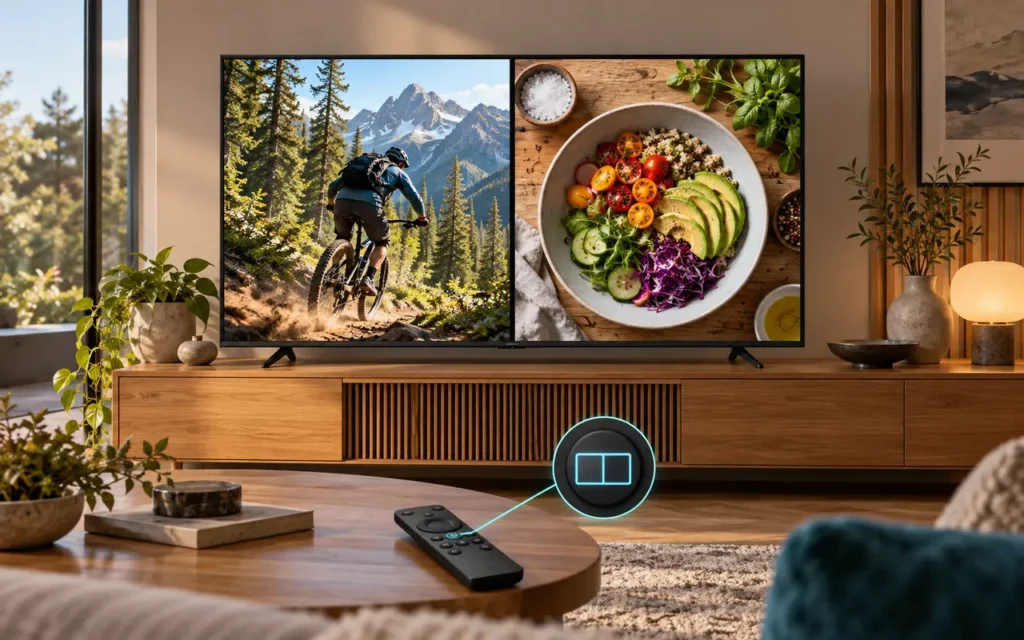
Você já precisou acompanhar uma transmissão e, ao mesmo tempo, consultar outro conteúdo?
Em determinadas Smart TVs existe um recurso de multitela, conhecido como Multi View ou Multivisualização.
Ele permite exibir duas ou mais fontes de conteúdo simultaneamente, conforme os recursos do aparelho.
Um exemplo hipotético seria acompanhar um vídeo em uma parte da tela enquanto outra área mostra uma entrada HDMI compatível.
Como descobrir se sua TV possui essa função
Nas Smart TVs Samsung compatíveis, procure pela opção Multi View nas configurações.
Quando disponível:
- Abra o recurso.
- Escolha a primeira fonte de conteúdo.
- Adicione outra fonte permitida.
- Selecione o formato de exibição oferecido.
- Observe se as duas imagens aparecem corretamente.
A Samsung informa que a disponibilidade varia conforme o modelo, o aplicativo e a fonte utilizada. Nem todas as combinações são aceitas.
Se a TV não permitir abrir determinado aplicativo junto de outra fonte, isso não significa necessariamente que exista um defeito.
Ao utilizar um dispositivo externo conectado por HDMI, verifique também se ele está ligado e se a televisão reconhece corretamente sua entrada.
Leia também: Como resolver quando a Smart TV não reconhece um dispositivo HDMI.
Antes de comprar outro monitor ou equipamento, vale verificar se essa função já atende ao tipo de acompanhamento que você deseja realizar.
Para voltar à visualização tradicional, encerre a multitela usando a opção de fechar ou sair.
6. Criar perfis infantis e limitar o tempo de uso
Quando crianças utilizam a televisão, organizar o acesso aos aplicativos pode ser mais útil do que simplesmente esconder o controle remoto.
Algumas plataformas oferecem recursos de controle parental que permitem estabelecer restrições e organizar uma experiência apropriada para cada faixa etária.
No Google TV, por exemplo, dispositivos compatíveis permitem criar perfis para crianças, escolher aplicativos permitidos e estabelecer limites de utilização.
Como configurar no Google TV
- Abra a tela inicial.
- Acesse o ícone do perfil.
- Procure a opção para adicionar uma criança.
- Siga as orientações apresentadas.
- Escolha os aplicativos autorizados.
- Configure os limites de tempo, se disponíveis.
Depois, entre no perfil infantil e verifique se os aplicativos selecionados aparecem corretamente.
Você também pode configurar um bloqueio para impedir que a criança saia do perfil sem a autorização de um adulto.
Segundo o suporte oficial do Google TV, esses recursos podem variar conforme o dispositivo e a região.
Um cuidado importante: as restrições do perfil não substituem necessariamente os controles internos de cada aplicativo. Serviços de streaming podem exigir configurações adicionais.
Minha sugestão é verificar os aplicativos individualmente antes de entregar o controle à criança. Assim, você entende exatamente quais restrições estão funcionando.
7. Pesquisar filmes e abrir aplicativos usando a voz
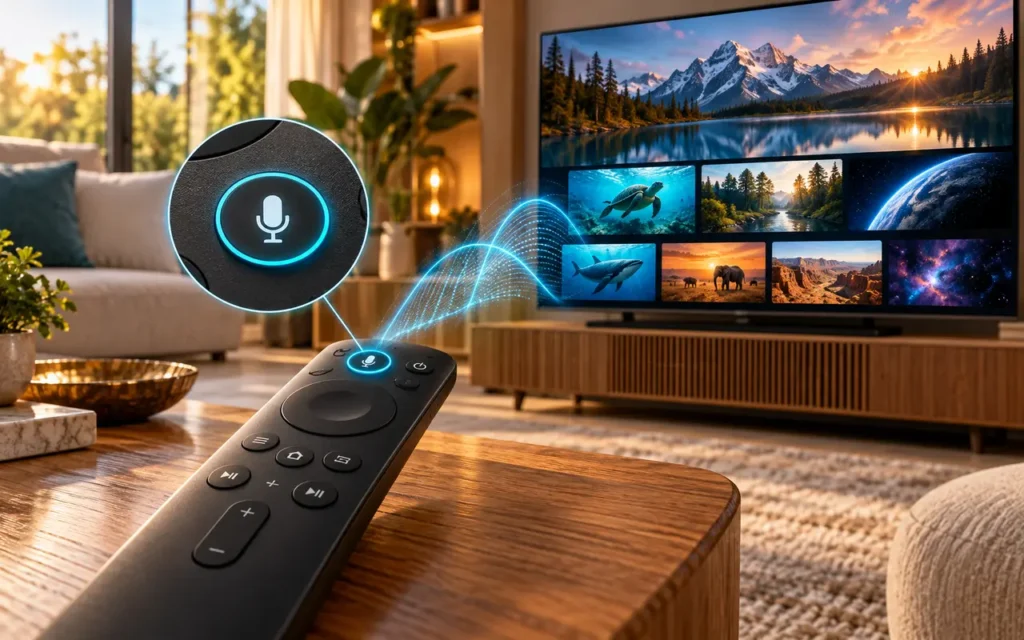
Digitar o nome de um filme com o controle remoto pode ser trabalhoso, especialmente quando o teclado aparece na tela e exige selecionar cada letra.
Em determinadas Smart TVs, é possível utilizar comandos de voz para pesquisar conteúdos, abrir aplicativos e executar ações compatíveis.
O recurso pode estar associado a sistemas como Google TV ou aos assistentes de voz oferecidos pelos fabricantes.
Como fazer um teste simples
Primeiro, observe se o controle remoto possui um botão identificado por um microfone ou assistente.
Se houver:
- Confirme que a televisão está conectada à internet.
- Pressione o botão correspondente.
- Diga uma solicitação simples, como “Abrir YouTube”.
- Observe se o aplicativo é iniciado.
- Faça outra pesquisa, agora usando o nome de um filme ou programa.
No Google TV compatível, o Google Assistente permite fazer perguntas e realizar tarefas utilizando o microfone do controle.
O suporte do Google TV explica como utilizar o recurso.
Se a televisão não responder, verifique primeiro se o controle possui microfone e se o assistente está ativado.
Algumas funções exigem conexão com a internet, conta configurada ou permissões específicas. A disponibilidade também pode variar conforme o idioma e o modelo.
Em televisões que utilizam um dispositivo de streaming externo conectado por HDMI, os comandos de voz podem depender do controle e das funções desse dispositivo, em vez do sistema original da TV.
Se você utiliza esse tipo de equipamento e a televisão apresenta a mensagem “Sem sinal”, primeiro é necessário recuperar a imagem da entrada correspondente.
Leia também: Como resolver o problema de “sem sinal” na entrada HDMI da TV.
Perguntas frequentes sobre as funções da Smart TV
Como descobrir se minha Smart TV possui essas funções?
Verifique o modelo nas configurações de informações da televisão ou na etiqueta de identificação do aparelho. Depois, consulte o manual correspondente no site oficial do fabricante. Isso é mais confiável do que seguir orientações destinadas a outro modelo.
Essas funções também estão disponíveis em Smart TVs antigas?
Algumas estão. Temporizadores, legendas e determinados ajustes de acessibilidade existem em televisores de diferentes gerações. Já recursos como multitela e perfis infantis dependem mais diretamente do sistema e das capacidades do aparelho.
É necessário estar conectado à internet para utilizar todos os recursos?
Não. Funções como temporizador e determinadas opções de acessibilidade podem funcionar sem internet. Já pesquisas por voz, aplicativos de streaming e recursos vinculados a contas normalmente dependem de conexão.
Uma atualização de software pode adicionar essas funções?
Em alguns casos, atualizações disponibilizam recursos ou modificam menus. Entretanto, isso não significa que uma televisão antiga receberá todas as funções de modelos recentes. Consulte as notas oficiais de atualização do fabricante antes de criar essa expectativa.
Alterar essas configurações pode prejudicar o funcionamento da TV?
Os ajustes comuns apresentados neste guia são recursos previstos pelos fabricantes e, em geral, podem ser desfeitos pelos próprios menus. O cuidado principal é registrar a configuração anterior e evitar modificar várias opções simultaneamente.
Qual função vale a pena experimentar primeiro?
Entre essas 7 funções da Smart TV, comece pela que resolve alguma dificuldade real da sua rotina.
Se você costuma dormir assistindo à televisão, experimente o temporizador. Se passa muito tempo procurando aplicativos, organize os atalhos. Para famílias com crianças, conhecer os controles parentais pode ser especialmente útil.
O importante é explorar uma função por vez, verificar o resultado e manter apenas os ajustes que realmente facilitam o uso da televisão. Muitas vezes, conhecer melhor um aparelho que você já possui é mais útil do que procurar outro equipamento.