
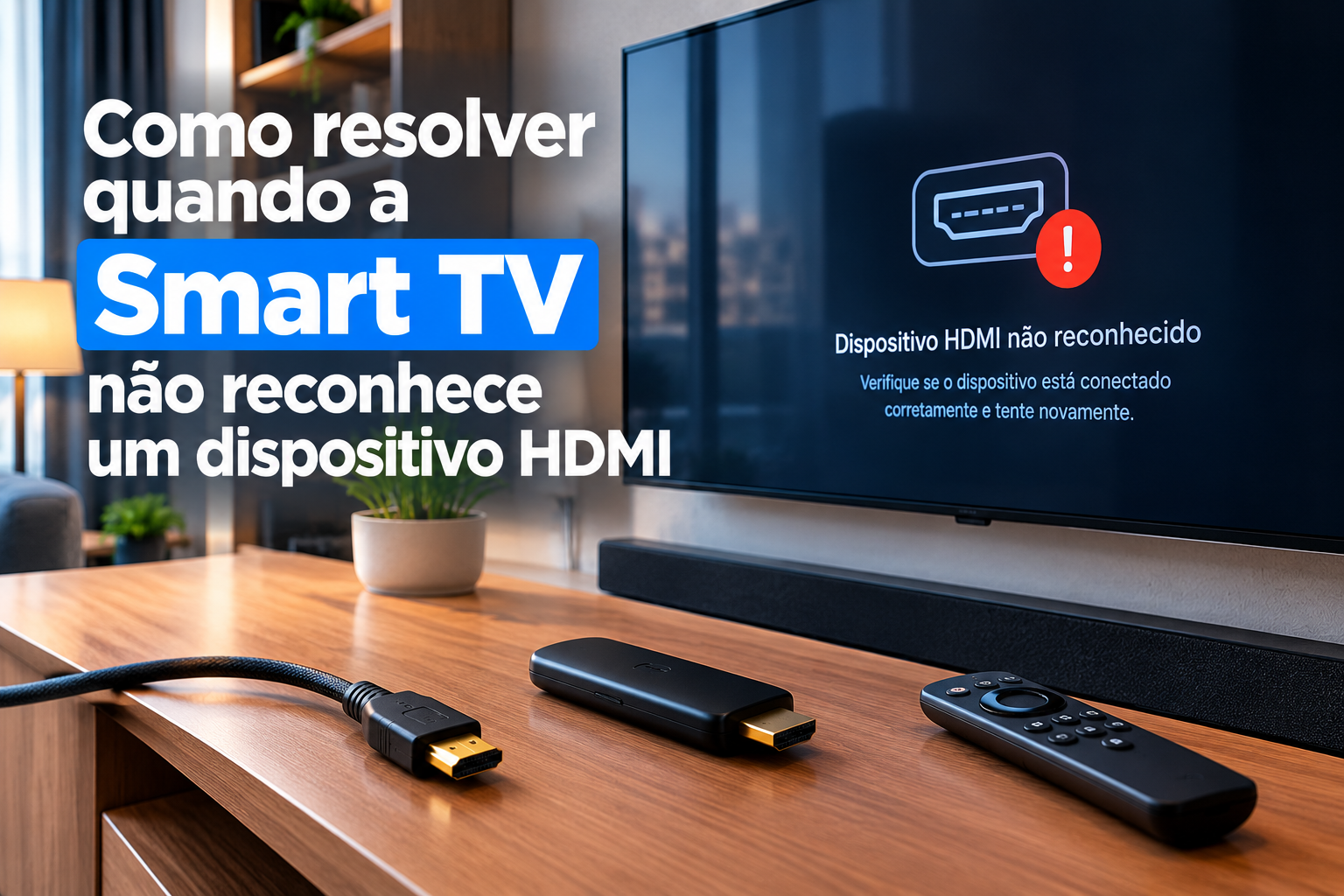
Conectar um videogame, notebook, TV box, aparelho de Blu-ray ou outro equipamento à Smart TV pela entrada HDMI normalmente é simples. Porém, às vezes a televisão exibe uma tela preta, informa que não há sinal ou simplesmente não reconhece o dispositivo conectado.
Antes de concluir que a TV ou o aparelho está com defeito, vale fazer alguns testes. O problema pode estar na entrada selecionada, no cabo, na porta HDMI, na configuração de vídeo ou até no próprio dispositivo conectado.
Neste guia, você vai seguir uma sequência de testes para descobrir onde está a falha e tentar recuperar a imagem sem precisar trocar equipamentos desnecessariamente.
1. Confirme se a TV está na entrada HDMI correta
O primeiro teste é simples, mas resolve muitos casos.
As Smart TVs geralmente possuem várias entradas, como:
- HDMI 1;
- HDMI 2;
- HDMI 3;
- HDMI ARC/eARC.
Se o dispositivo estiver conectado à HDMI 2, por exemplo, a televisão precisa estar exibindo a fonte correspondente.
No controle remoto, procure o botão Input, Source, Entrada ou um símbolo semelhante.
Selecione manualmente a entrada onde o cabo está conectado e aguarde alguns segundos.
Se aparecer uma mensagem como “Sem sinal”, isso indica que a TV está na entrada correta, mas não está recebendo uma imagem válida daquele dispositivo.
2. Veja se o dispositivo conectado realmente está ligado
Parece óbvio, mas é importante verificar.
Observe se o equipamento apresenta algum indicador de funcionamento ou sinal de atividade.
Dependendo do aparelho, pode ser necessário pressionar o botão de energia ou retirar o dispositivo do modo de espera.
Se for um notebook, por exemplo, a tela pode continuar funcionando normalmente enquanto a saída HDMI não está configurada para enviar imagem à televisão.
Se for um videogame ou outro aparelho, confirme se ele concluiu a inicialização.
O objetivo desse teste é separar dois problemas diferentes:
TV sem receber sinal versus dispositivo que não está enviando sinal.
3. Desconecte e reconecte o cabo HDMI
Com os equipamentos desligados, retire o cabo HDMI das duas extremidades.
Verifique visualmente os conectores e observe se existe sujeira, deformação ou algum dano aparente.
Depois, conecte novamente o cabo até que fique completamente encaixado.
Evite deixar o conector parcialmente inserido.
Se a imagem voltar depois desse procedimento, o problema pode ter sido simplesmente uma conexão inadequada.
Também é importante evitar pressionar ou dobrar excessivamente o cabo próximo aos conectores.
4. Teste outra entrada HDMI da televisão
Se a TV possui mais de uma entrada HDMI, utilize outra porta.
Por exemplo:
Teste 1: HDMI 1
Teste 2: HDMI 2
Depois de mudar a porta, selecione a nova entrada utilizando o controle remoto.
Esse teste é muito útil porque permite descobrir se o problema está relacionado especificamente àquela porta.
Se o dispositivo funciona normalmente na HDMI 2, mas não apresenta imagem na HDMI 1, existe uma indicação de que a primeira entrada merece investigação.
Não é necessário alterar várias configurações da TV nesse momento. O objetivo é apenas descobrir se outra entrada reconhece o mesmo equipamento.
5. Faça um teste cruzado com outro dispositivo
Agora tente conectar outro aparelho à mesma entrada HDMI.
Por exemplo, se a TV não reconhece um videogame, conecte temporariamente outro equipamento compatível.
O resultado pode ajudar a identificar a origem do problema:
Outro dispositivo funciona: o primeiro equipamento ou seu cabo pode estar relacionado à falha.
Nenhum dispositivo funciona: a entrada HDMI da TV ou alguma configuração pode estar envolvida.
Esse é um dos testes mais úteis porque elimina algumas possibilidades sem precisar comprar peças imediatamente.
6. Teste o dispositivo em outra televisão ou monitor
Se possível, conecte o aparelho problemático a outra TV ou monitor que possua entrada HDMI.
Utilize um cabo que você saiba que está funcionando.
Se o dispositivo apresentar imagem normalmente no outro equipamento, a investigação deve voltar para a Smart TV original.
Se também não apresentar imagem em outro aparelho, o problema provavelmente está relacionado ao dispositivo, ao cabo ou à configuração de saída de vídeo.
Esse teste é especialmente útil quando o equipamento é portátil e pode ser conectado facilmente a outro display.
7. Experimente outro cabo HDMI
Um cabo HDMI pode apresentar problemas mesmo quando não existem danos visíveis.
Se você tiver outro cabo compatível, faça um teste utilizando exatamente o mesmo dispositivo e a mesma entrada da TV.
Dessa forma, somente o cabo será alterado.
Se a imagem aparecer com o segundo cabo, você encontrou uma causa provável.
Evite concluir que um cabo é melhor simplesmente porque é mais caro. Para o diagnóstico, o mais importante é utilizar um cabo compatível e em boas condições.
Também não force conectores que apresentem resistência incomum ao serem inseridos.
8. Verifique a resolução e a frequência de saída
Em alguns casos, o dispositivo está funcionando, mas está enviando um sinal de vídeo que a televisão não consegue exibir corretamente.
Isso pode acontecer depois de alterar configurações de resolução ou frequência de atualização.
Se o equipamento funcionar em outra tela, verifique suas configurações de vídeo e, se possível, utilize temporariamente uma resolução compatível com a Smart TV.
Por exemplo, se o dispositivo foi configurado para uma resolução ou frequência que o televisor não suporta naquele modo, pode aparecer uma tela preta mesmo com o cabo funcionando.
Depois que a imagem voltar, você poderá testar configurações diferentes gradualmente.
9. Confira configurações específicas da entrada HDMI
Algumas Smart TVs possuem configurações individuais para determinadas portas HDMI.
Dependendo do modelo, podem existir opções relacionadas a:
- formato do sinal HDMI;
- modo de entrada;
- HDR;
- compatibilidade de dispositivos;
- resolução;
- recursos avançados de imagem.
Se o equipamento funcionava anteriormente e deixou de ser reconhecido depois de alguma alteração, verifique as configurações da entrada utilizada.
Evite alterar várias opções simultaneamente.
Faça uma mudança, teste novamente e, se não resolver, volte à configuração anterior antes de experimentar outra.
Essa abordagem facilita descobrir qual configuração está relacionada ao problema.
10. Faça uma reinicialização completa dos equipamentos
Quando os testes anteriores não resolvem, vale realizar uma reinicialização completa.
Desligue a Smart TV e o dispositivo conectado.
Depois, retire ambos da tomada por alguns minutos, quando isso for apropriado para os equipamentos.
Reconecte-os e ligue primeiro a televisão. Em seguida, ligue o dispositivo HDMI.
Selecione manualmente a entrada correspondente e aguarde alguns segundos.
Esse procedimento é diferente de simplesmente colocar a TV em modo de espera pelo controle remoto, pois alguns equipamentos mantêm determinados componentes ativos nesse estado.
Se a conexão HDMI voltar a funcionar depois da reinicialização, pode ter ocorrido uma falha temporária de comunicação entre os aparelhos.
Perguntas frequentes
Por que a Smart TV diz “sem sinal” mesmo com o HDMI conectado?
A mensagem indica que a televisão não está recebendo um sinal de vídeo válido naquela entrada. As causas podem incluir entrada incorreta, cabo com problema, dispositivo desligado, configuração de vídeo incompatível ou falha na própria porta HDMI.
Como saber se o problema está no cabo HDMI?
Utilize outro cabo que você saiba que funciona e mantenha o mesmo dispositivo e a mesma entrada da TV. Se a imagem aparecer, o cabo original passa a ser um dos principais suspeitos.
O que fazer quando uma entrada HDMI funciona e outra não?
Teste novamente a entrada que apresentou problema com outro dispositivo. Se diferentes equipamentos funcionarem em uma porta, mas não em outra, pode existir uma falha ou configuração específica relacionada à entrada que não reconhece os dispositivos.
Por que o HDMI funciona em outra TV, mas não na minha Smart TV?
Isso pode acontecer por diferenças de compatibilidade, resolução, frequência ou configurações específicas da entrada HDMI. Verifique as configurações de vídeo do dispositivo e as opções disponíveis na televisão.
É possível que uma atualização tenha causado o problema?
Sim. Alterações de software podem eventualmente modificar configurações ou causar problemas de compatibilidade. Se o HDMI parou de funcionar depois de uma atualização, verifique as informações do fabricante e as configurações de entrada e vídeo do equipamento.
Conclusão
Quando uma Smart TV não reconhece um dispositivo HDMI, não é necessário substituir imediatamente o cabo, a televisão ou o aparelho conectado.
O caminho mais eficiente é investigar de forma organizada: confirme a entrada selecionada, verifique se o dispositivo está ligado, reconecte o cabo, teste outra porta HDMI e faça testes cruzados com outros cabos e equipamentos.
Se o problema estiver relacionado à configuração de vídeo, ajustar a resolução ou a frequência também pode recuperar a imagem.
A sequência dos testes é importante porque cada etapa elimina uma possibilidade diferente. Assim, você consegue descobrir se a falha está no dispositivo, cabo, entrada HDMI ou configuração, chegando a uma solução com muito mais segurança e evitando gastos desnecessários.