
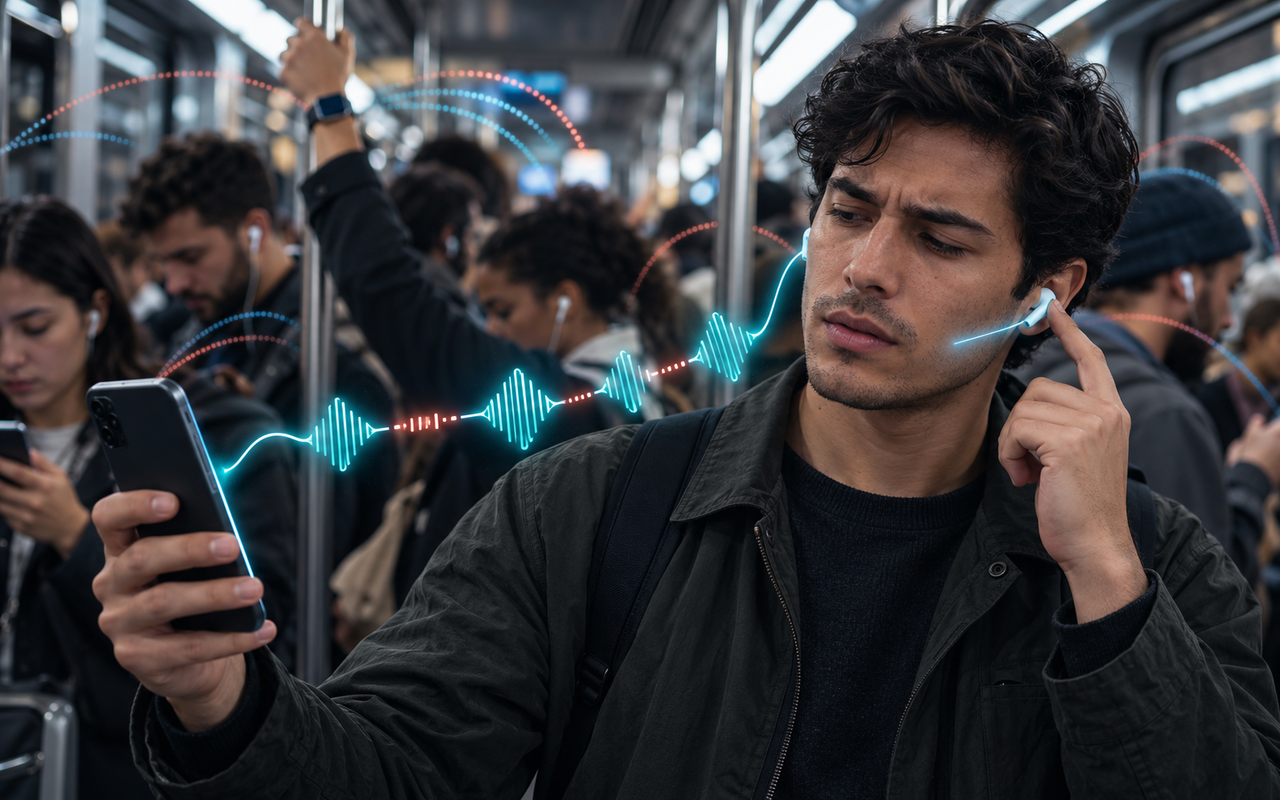
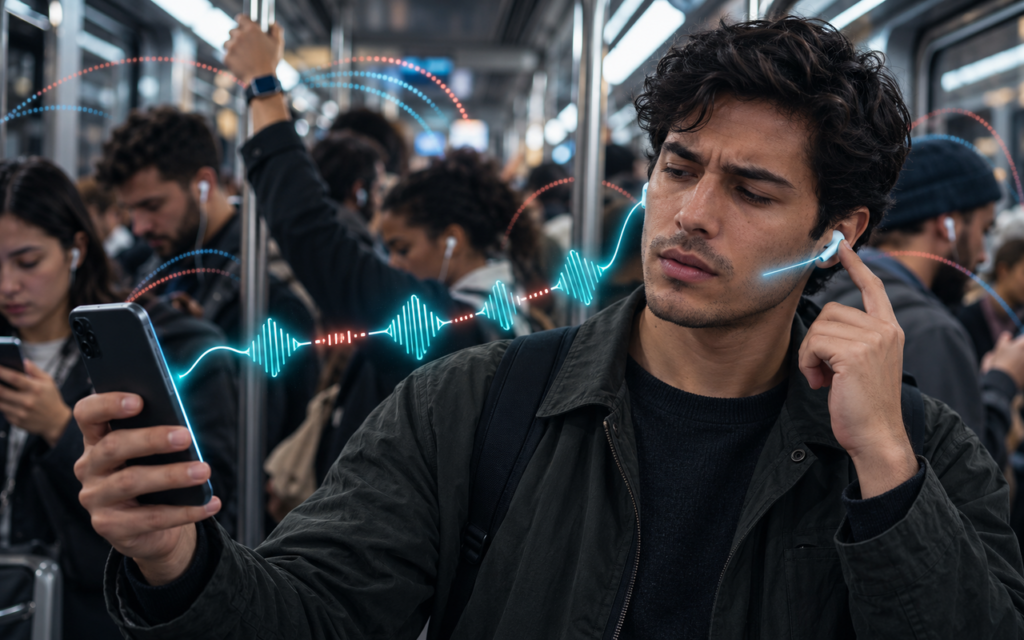
O fone permanece conectado, mas a música engasga, perde pequenos trechos ou para por alguns segundos. Em muitos casos, o equipamento não está com defeito: a comunicação está disputando espaço com redes Wi-Fi, outros acessórios sem fio ou conexões simultâneas.
O Bluetooth possui mecanismos para evitar frequências congestionadas, mas não consegue eliminar toda interferência. Segundo o Bluetooth SIG, Bluetooth, Wi-Fi e outras tecnologias podem compartilhar a faixa de 2,4 GHz, permitindo colisões entre transmissões próximas.
Para reduzir os cortes, primeiro identifique quando eles acontecem. Depois, aplique os ajustes que correspondem ao cenário.
Descubra o padrão das interrupções
Preste atenção no local e na atividade que antecedem a falha. Esse pequeno diagnóstico evita redefinições desnecessárias.
| Quando o áudio corta | Causa mais provável |
|---|---|
| Somente em músicas transmitidas pela internet | Wi-Fi, dados móveis ou aplicativo |
| Em estações, academias e locais lotados | Congestionamento de sinais sem fio |
| Quando o celular vai para o bolso | Corpo bloqueando parte do sinal |
| Perto de roteadores ou micro-ondas | Interferência na faixa de 2,4 GHz |
| Ao usar dois aparelhos ao mesmo tempo | Multiponto ou troca automática de fonte |
| Durante chamadas ou reuniões | Mudança do modo de áudio e uso do microfone |
| Somente no computador | Driver, economia de energia, USB ou antena |
| Mesmo a curta distância e em qualquer lugar | Software, pareamento ou possível defeito |
Faça os testes com o fone e a fonte de áudio próximos. Se a falha só aparece quando você se afasta ou atravessa paredes, o problema está mais relacionado ao alcance. Se ocorre a poucos centímetros em determinados lugares, a interferência ou o software são hipóteses mais fortes.
1. Teste um áudio salvo no aparelho
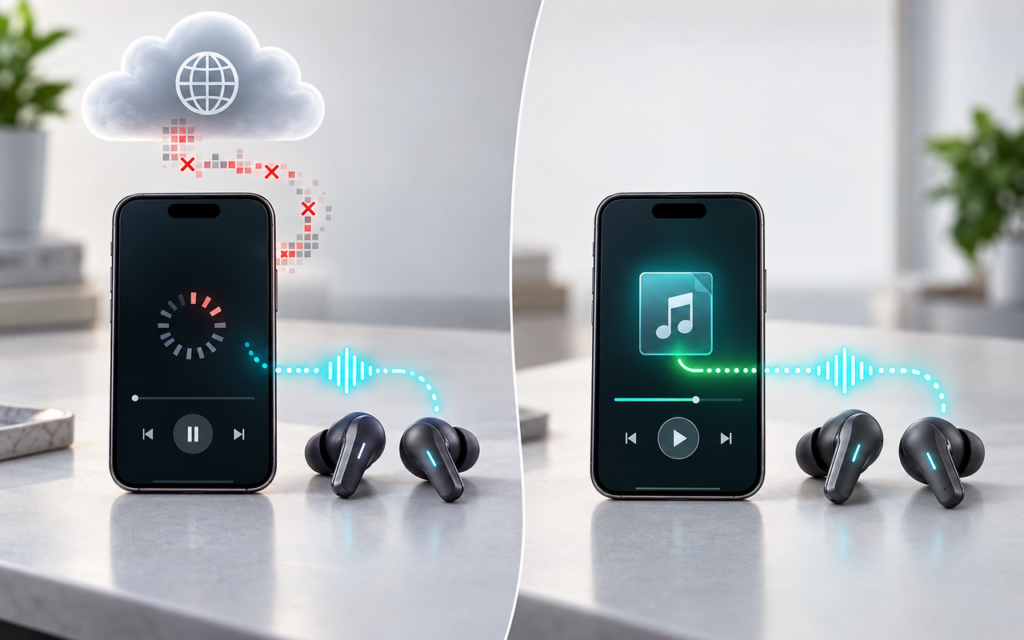
Antes de alterar o Bluetooth, elimine a internet da equação. Baixe uma música, podcast ou vídeo e reproduza o arquivo com o Wi-Fi e os dados móveis temporariamente desativados.
Observe o resultado:
- Se o áudio salvo toca normalmente, a conexão Bluetooth está provavelmente estável;
- Se apenas o streaming falha, investigue a internet ou o aplicativo;
- Se o arquivo local também corta, continue os testes de Bluetooth;
- Se somente um aplicativo apresenta o problema, limpe seu cache, atualize-o ou reinstale-o.
A Apple recomenda esse teste porque transmissões pela internet podem apresentar interrupções que não ocorrem com conteúdos armazenados no aparelho.
Também vale testar outro serviço. Se uma música falha no aplicativo, mas um vídeo salvo funciona durante vários minutos, redefinir o fone dificilmente será a primeira solução adequada.
2. Reduza a disputa na faixa de 2,4 GHz
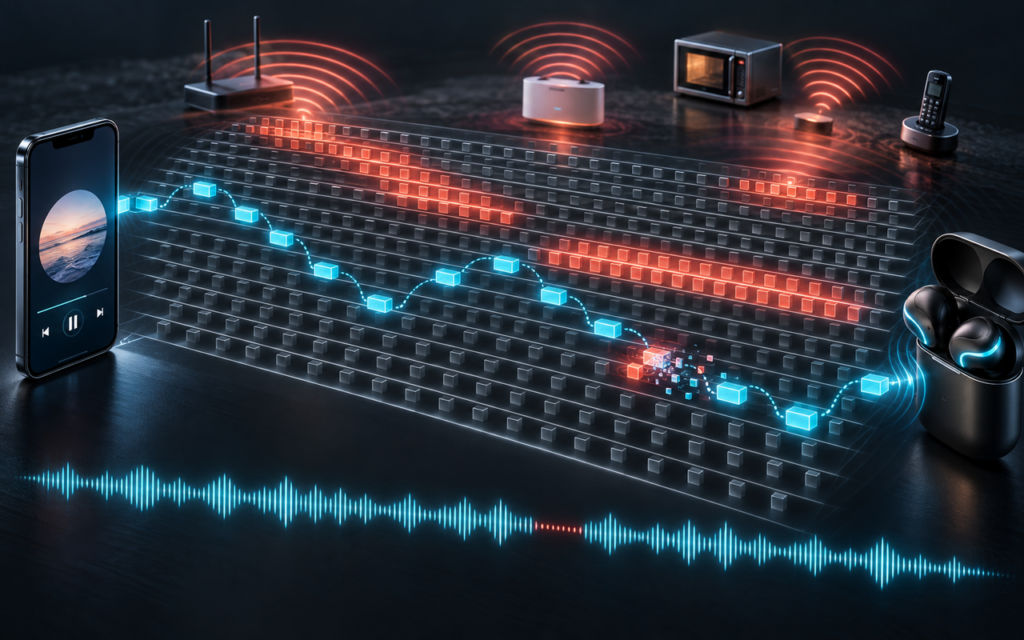
O Bluetooth trabalha na faixa de 2,4 GHz, também utilizada por muitos roteadores, acessórios sem fio, telefones sem fio, câmeras e aparelhos domésticos.
A tecnologia muda de canal automaticamente para tentar escapar de interferências. Esse recurso é chamado de salto adaptativo de frequência. Ainda assim, quando muitos canais estão ocupados no mesmo lugar, podem ocorrer perdas de pacotes, percebidas como estalos, pausas ou pequenos silêncios.
Em casa, faça estas experiências:
- Afaste o celular e o fone do roteador;
- Conecte o celular ao Wi-Fi de 5 ou 6 GHz, se disponível;
- Evite usar o fone ao lado de micro-ondas em funcionamento;
- Desligue temporariamente caixas de som Bluetooth próximas;
- Afaste babás eletrônicas, câmeras e telefones sem fio;
- Reinicie o roteador caso a rede esteja instável;
- Mantenha o firmware do roteador atualizado.
Se você administra a rede, deixe a seleção de canal Wi-Fi em automático. Na faixa de 2,4 GHz, uma largura de canal de 20 MHz pode melhorar a convivência com outros equipamentos. Essa também é a recomendação publicada pela Apple para redes próximas de dispositivos Bluetooth.
Antes de alterar o roteador, anote ou faça backup das configurações. Em redes de empresas, escolas ou condomínios, não modifique nada sem autorização do responsável.
3. Ajuste o posicionamento em ambientes lotados
Estações, aeroportos, academias, eventos e ônibus concentram celulares, relógios, roteadores e fones transmitindo ao mesmo tempo. As pessoas ao redor também podem ficar entre as antenas.
Nesses locais, mantenha o celular mais perto do fone. Prefira o bolso da frente ao traseiro e teste os dois lados do corpo. Em uma mochila, coloque o aparelho em um compartimento superior ou externo, não no fundo cercado por outros objetos.
Evite:
- Guardar o celular em armário metálico;
- Cobrir o aparelho inteiro com a mão;
- Usar bolsas com compartimentos metalizados;
- Deixar o celular atrás do corpo;
- Posicionar a fonte atrás de uma TV ou estrutura de metal.
A Apple cita locais com muitas pessoas, alta atividade Wi-Fi, micro-ondas e caixas sem fio como situações capazes de prejudicar a comunicação Bluetooth. Em tais ambientes, aproximar o celular e reduzir obstáculos costuma produzir mais resultado do que refazer o pareamento.
Se os cortes aparecem somente em um trecho específico do trajeto, repita o teste com uma música baixada. Isso ajuda a descobrir se o responsável é o congestionamento de rádio ou uma área com cobertura móvel ruim.
4. Desative conexões Bluetooth concorrentes
O multiponto permite manter o fone ligado a dois aparelhos, mas a troca entre fontes pode gerar pausas. Um notebook também pode enviar notificações, chamadas ou até um sinal silencioso enquanto você escuta música no celular.
Para testar:
- Desative o Bluetooth dos outros aparelhos pareados;
- Conecte o fone somente ao dispositivo usado para música;
- Desative temporariamente o multiponto no aplicativo da fabricante;
- Reproduza um áudio por alguns minutos;
- Compare a quantidade de interrupções.
A documentação da Sony para o WF-1000XM5, por exemplo, informa que a conexão simultânea com dois aparelhos pode facilitar cortes em determinadas condições. O comportamento varia entre modelos, mas o teste é válido para qualquer fone multiponto.
Desconecte temporariamente relógios, controles, teclados e outros acessórios Bluetooth do aparelho de reprodução. Não é necessário abandoná-los: o objetivo é descobrir se a estabilidade melhora com menos conexões ativas.
Interrompa também transferências de arquivos por Bluetooth. Elas compartilham recursos com o áudio e podem prejudicar a reprodução em computadores ou celulares mais limitados.
5. Escolha estabilidade em vez de qualidade máxima
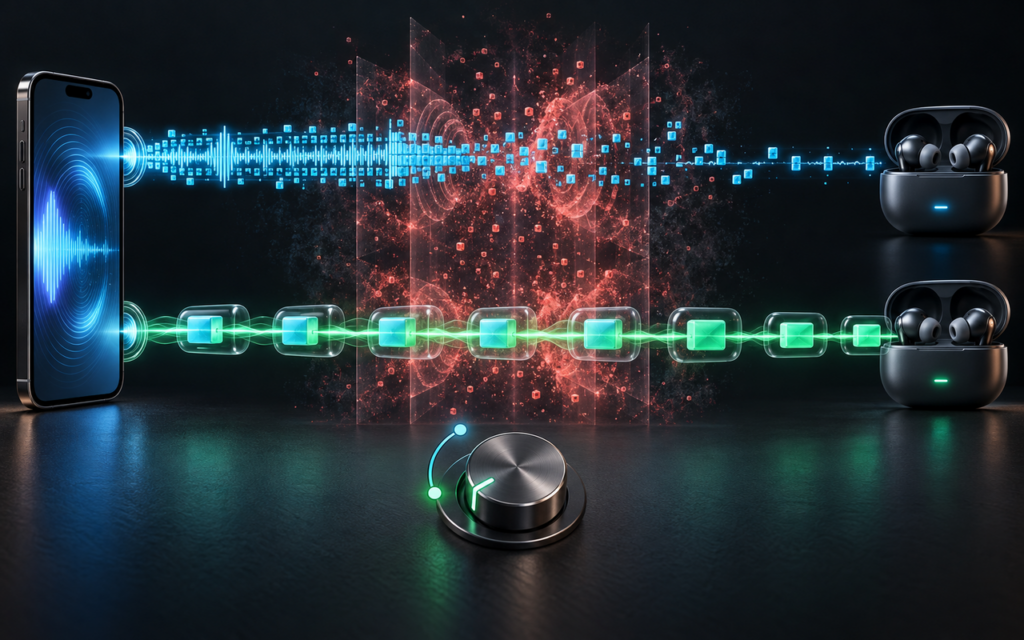
Alguns aplicativos de fones oferecem opções como:
- Priorizar qualidade de som;
- Priorizar conexão estável;
- Baixa latência;
- Áudio de alta resolução;
- LE Audio ou áudio clássico.
Quando houver muitos cortes, selecione temporariamente Priorizar conexão estável. Esse modo pode usar uma transmissão menos exigente e mais tolerante a interferências.
Modos de baixa latência e alta qualidade não são automaticamente melhores em todos os ambientes. Eles podem exigir uma conexão mais consistente. A própria Sony explica que seu modo de baixa latência oferece menor estabilidade que a opção voltada à conexão estável.
Não force um codec ou modo de áudio que não esteja disponível no aplicativo oficial. A compatibilidade depende tanto do fone quanto do celular, computador ou televisor.
Se o aplicativo oferecer LE Audio e áudio clássico, faça um teste com cada opção. Use a que funcionar melhor com a combinação específica dos seus aparelhos. A alteração pode exigir novo pareamento.
6. Corrija cortes no computador
Em computadores, interferência e software podem se misturar. Comece atualizando o sistema e o driver Bluetooth pelo Windows Update ou pelo site oficial da fabricante do notebook, placa-mãe ou adaptador.
Depois, verifique estes pontos:
- Antenas externas da placa Wi-Fi/Bluetooth estão instaladas;
- O adaptador USB não está escondido atrás do gabinete;
- Hubs, discos externos e cabos não estão encostados no adaptador;
- O modo de economia de energia não está desligando o Bluetooth;
- Aplicativos de videoconferência não estão usando o microfone sem necessidade;
- Não há transferência de arquivos Bluetooth em andamento.
A Microsoft alerta que dispositivos USB sem blindagem ligados a portas USB 3.0 podem interferir em conexões Bluetooth próximas. Se você usa um adaptador, teste outra porta ou uma pequena extensão USB para afastá-lo do gabinete e de outros acessórios.
No Windows 11, também é possível executar o diagnóstico pelo aplicativo Obter Ajuda. Se as quedas começaram depois de uma atualização, procure o driver mais recente no site da fabricante do computador.
Durante chamadas, o sistema precisa usar o microfone e reproduzir som ao mesmo tempo. Em equipamentos compatíveis com LE Audio, certos formatos estéreo podem causar falhas com alguns acessórios. Se a opção estiver disponível em Configurações > Sistema > Som, testar o formato mono enquanto o microfone está ativo pode melhorar a compatibilidade.
7. Recarregue, atualize e refaça a conexão
Faça os testes com carga suficiente no fone e no aparelho. Uma bateria muito baixa adiciona mais uma variável e pode ativar modos de economia.
Em seguida:
- Atualize o aplicativo oficial do fone;
- Verifique se há firmware disponível;
- Atualize o sistema do celular ou computador;
- Reinicie os dois aparelhos;
- Coloque os fones no estojo por alguns segundos;
- Reconecte e teste novamente.
Se os cortes continuarem, remova o fone da lista Bluetooth e faça um novo pareamento. Isso recria os dados da conexão e pode corrigir falhas surgidas após atualizações.
Deixe a redefinição de fábrica para o final. O reset apaga os pareamentos e ajustes do fone, mas não resolve uma fonte de interferência permanente. Siga apenas o procedimento do manual correspondente ao modelo.
Quando o problema pode ser uma limitação ou defeito
Teste o fone com outro celular no mesmo ambiente. Depois, teste o aparelho original com outro fone Bluetooth.
A interpretação é simples:
- Se apenas um fone apresenta cortes, investigue esse acessório;
- Se todos falham no mesmo celular, verifique o aparelho e seu software;
- Se os cortes só aparecem em um local, o ambiente é o principal suspeito;
- Se a falha ocorre em qualquer lugar e a curta distância, pode haver defeito;
- Se um lado desliga separadamente, verifique carga e sincronização.
Procure a assistência da fabricante quando o fone desconecta a poucos centímetros de diferentes aparelhos, não conclui atualizações, sofreu impacto ou contato com líquido, aquece de forma anormal ou apresenta autonomia muito diferente entre os lados.
Perguntas frequentes
Por que o fone Bluetooth corta em locais com muita gente?
Porque há muitos dispositivos sem fio compartilhando o mesmo espaço e parte da faixa de 2,4 GHz. As próprias pessoas também podem ficar entre as antenas. Aproximar o celular, usar um arquivo baixado e ativar o modo de conexão estável pode ajudar.
O Wi-Fi pode fazer o som do fone falhar?
Pode, especialmente na faixa de 2,4 GHz. Conectar o celular ao Wi-Fi de 5 ou 6 GHz é um teste seguro quando o roteador e o aparelho oferecem essas opções.
Trocar o codec resolve as interrupções?
Pode melhorar em alguns modelos, mas não há uma opção universal. Modos de alta qualidade ou baixa latência podem ser menos estáveis em ambientes congestionados. Prefira as configurações disponibilizadas pelo aplicativo oficial.
O multiponto provoca cortes?
Ele pode contribuir, principalmente quando dois aparelhos tentam reproduzir sons ou alternar a conexão. Desative o multiponto temporariamente para confirmar antes de deixá-lo desligado.
Por que o fone só falha durante chamadas?
A chamada ativa o microfone e pode mudar o modo de transmissão Bluetooth. Feche outros aplicativos que usam o microfone, atualize o sistema e teste as opções de áudio disponíveis no computador ou no aplicativo do fone.
Conclusão
Para reduzir cortes e interrupções em fones Bluetooth, comece testando um áudio salvo no aparelho. Se o arquivo local funcionar, investigue a internet. Se também falhar, reduza dispositivos concorrentes, mude o Wi-Fi para 5 ou 6 GHz e aproxime o celular.
Desative o multiponto para testar, selecione o modo de conexão estável e dê atenção especial a drivers, economia de energia e portas USB 3.0 nos computadores. Se as interrupções persistirem a curta distância, com diferentes aparelhos e em locais tranquilos, a causa pode estar no próprio fone.