
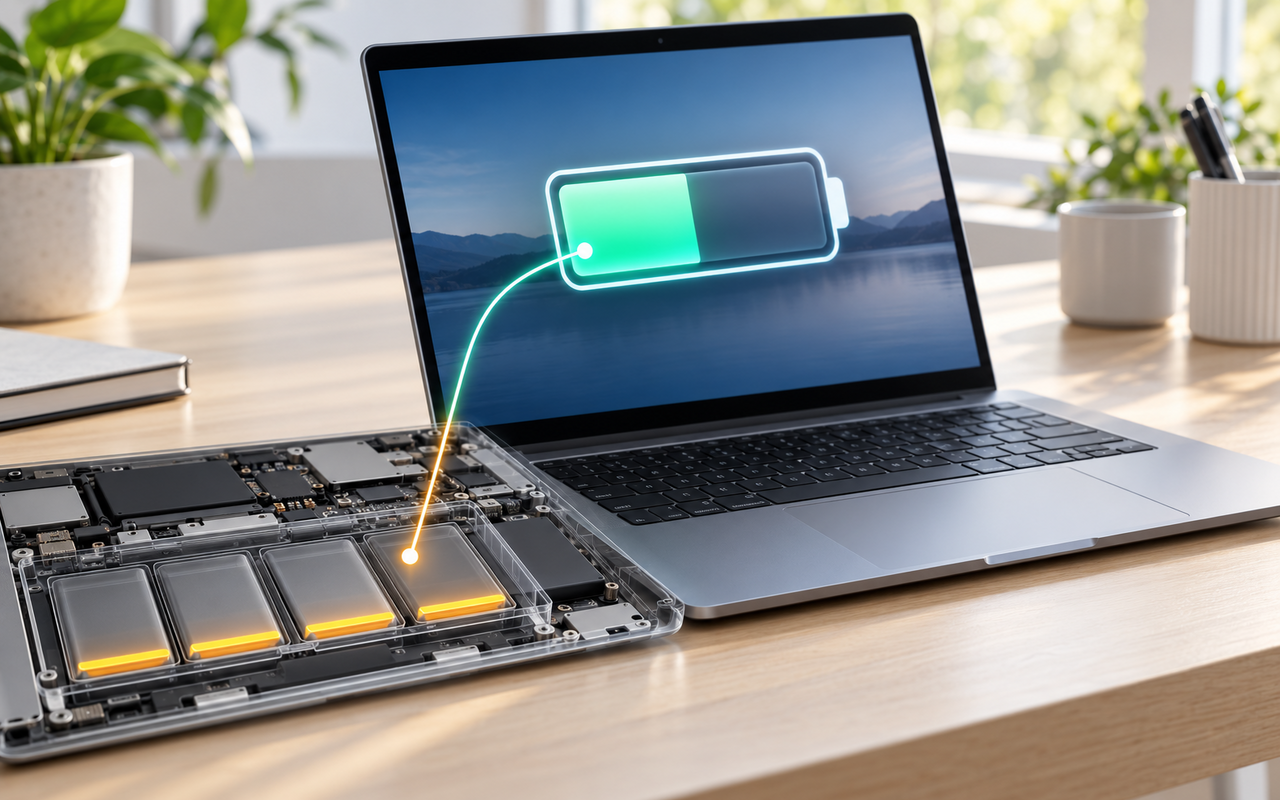
A calibração da bateria do notebook pode ser útil quando o sistema apresenta uma porcentagem de carga que não corresponde ao comportamento real da bateria, como cair rapidamente de 30% para 10%, desligar inesperadamente ou permanecer muito tempo em determinada porcentagem.
Mas existe uma confusão comum: calibrar a bateria não recupera a capacidade que ela perdeu com o desgaste. O procedimento serve principalmente para ajudar o sistema a estimar corretamente a carga disponível. A própria Dell recomenda a calibração como uma etapa de diagnóstico para situações específicas, enquanto a Microsoft orienta evitar descargas profundas frequentes em baterias de íons de lítio.
Por isso, antes de fazer um ciclo completo de calibração, vale descobrir se o problema realmente está na leitura da carga ou se a bateria simplesmente está desgastada.
O que significa calibrar a bateria do notebook
A bateria possui um sistema interno responsável por estimar quanta energia ainda está disponível. O Windows também apresenta essa informação ao usuário em forma de porcentagem.
Com o tempo, a estimativa exibida pelo sistema pode deixar de representar perfeitamente a capacidade disponível. É nesse tipo de situação que a calibração pode fazer sentido.
O objetivo não é aumentar a capacidade física da bateria. O procedimento busca alinhar a indicação de carga com o comportamento real do conjunto bateria e sistema de gerenciamento de energia.
A Dell, por exemplo, descreve um ciclo de calibração que envolve carregar a bateria até 100%, utilizá-la normalmente até o nível crítico e depois carregá-la novamente até 100%. A fabricante indica esse procedimento para casos como quedas repentinas na porcentagem ou descarregamento aparentemente anormal.
Quando a calibração realmente faz sentido
Nem todo notebook precisa passar por esse procedimento.
A calibração pode ser considerada quando aparecem sintomas como:
- a porcentagem cai de maneira repentina;
- o notebook permanece muito tempo em uma porcentagem e depois despenca;
- o computador desliga quando ainda indica uma carga considerável;
- a autonomia informada pelo sistema parece incompatível com o comportamento observado;
- o indicador de bateria parece desatualizado;
- depois de um problema de gerenciamento de energia, a leitura da carga ficou inconsistente.
Um exemplo seria o notebook indicar 20% de bateria e, pouco depois, mostrar 6%. A Dell cita justamente uma queda desse tipo como uma situação em que o ciclo de calibração pode ajudar.
Isso é diferente de simplesmente perceber que o notebook passou a durar menos.
Se uma bateria que anteriormente funcionava durante várias horas agora dura apenas uma pequena parte desse tempo, o problema pode ser desgaste físico da bateria, e não uma leitura incorreta.
💡 Dica do Northivio: antes de calibrar, observe durante alguns dias se o problema é a porcentagem exibida ou a autonomia real. Essa diferença evita fazer um procedimento que não resolverá a causa.
Calibração não recupera uma bateria desgastada
Essa é provavelmente a informação mais importante antes de começar.
Baterias de íons de lítio perdem capacidade ao longo dos ciclos de uso. A Microsoft explica que a capacidade das células diminui com o passar do tempo e recomenda evitar descargas profundas frequentes, mantendo a bateria em uma faixa moderada de carga sempre que possível.
Imagine uma bateria que originalmente tinha capacidade para armazenar 60 Wh.
Se, após anos de uso, sua capacidade real caiu para 35 Wh, uma calibração não transforma novamente os 35 Wh em 60 Wh.
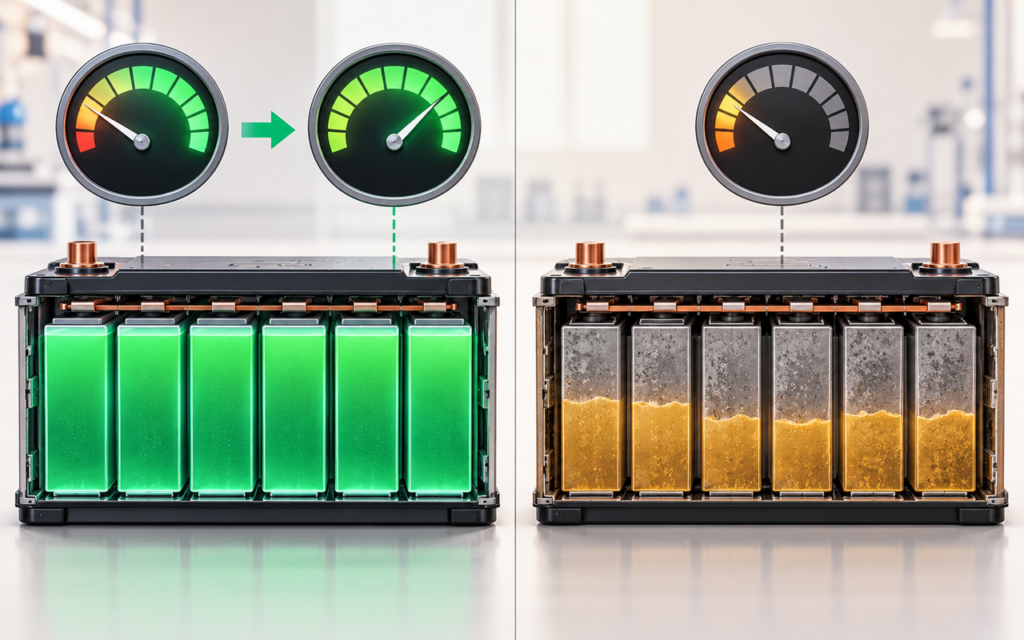
O procedimento pode melhorar a precisão da indicação da carga, mas não reverte o envelhecimento das células.
| Situação | Calibração pode ajudar? |
|---|---|
| Porcentagem cai repentinamente | Pode ajudar |
| Notebook desliga com carga indicada incorretamente | Pode ajudar |
| Indicador parece inconsistente | Pode ajudar |
| Bateria dura menos por desgaste | Não recupera a capacidade |
| Células danificadas | Não |
| Bateria inchada | Não; exige atenção de segurança |
| Notebook consumindo muita energia | Não necessariamente |
Essa distinção evita uma expectativa comum: calibração não é uma forma de “reviver” uma bateria antiga.
Antes de calibrar, verifique a saúde da bateria
Antes de iniciar um ciclo que pode levar várias horas, vale verificar o estado da bateria.
No Windows 11, existe uma ferramenta integrada que gera um relatório detalhado.
Abra o Prompt de Comando como administrador e execute:
powercfg /batteryreport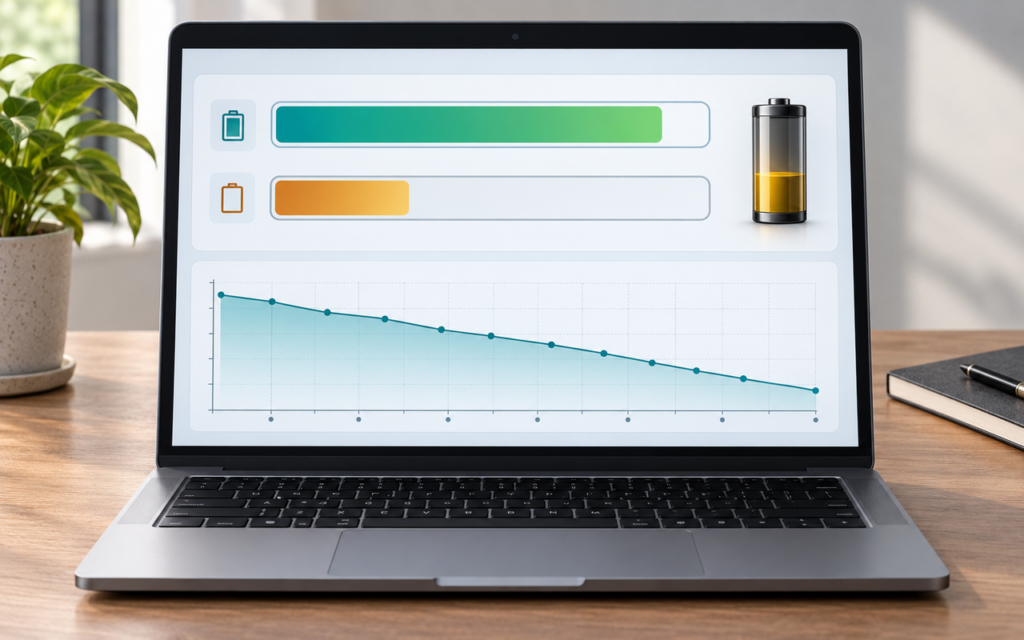
Depois de pressionar Enter, o Windows informa onde o arquivo HTML foi salvo. Abra esse arquivo no navegador para consultar informações sobre a bateria instalada, uso recente, histórico e capacidade.
Um dos dados mais úteis é comparar a capacidade projetada com a capacidade de carga completa registrada pelo sistema.
Se a capacidade atual estiver bastante abaixo da original, isso é um sinal de desgaste e muda a interpretação do problema.
Nesse caso, fazer calibração pode até ajudar a conferir a leitura, mas não deve ser tratado como solução para a perda física de capacidade.
Como calibrar a bateria do notebook com segurança
O procedimento exato depende do fabricante e do modelo. Não existe uma sequência universal que deva ser aplicada a qualquer notebook.
A Dell possui uma orientação oficial para seus notebooks compatíveis. Segundo a empresa, o ciclo pode levar várias horas e pode ser repetido até três vezes quando necessário.
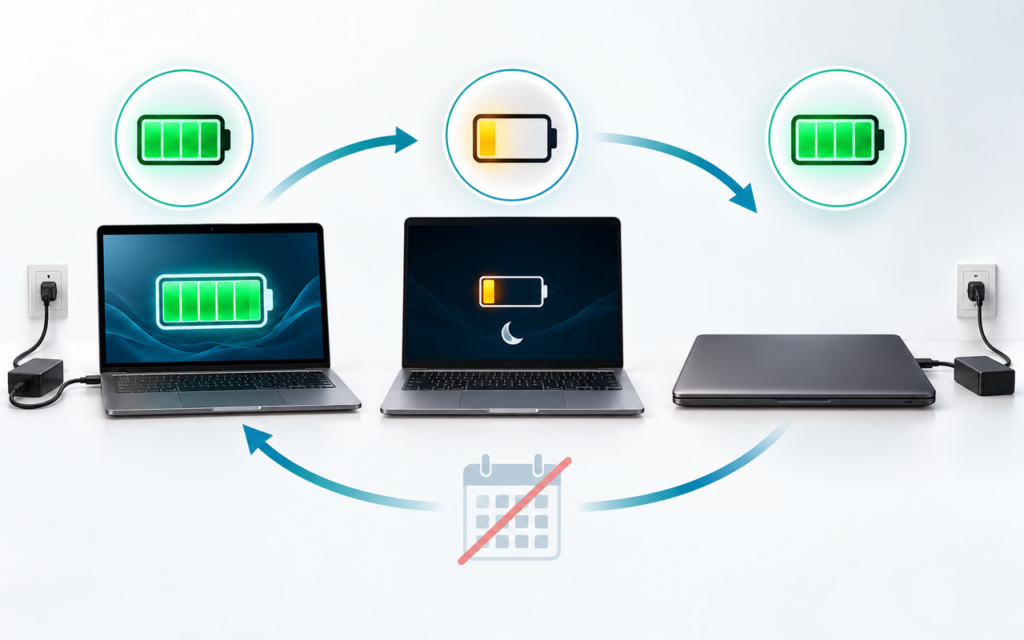
Para equipamentos que oferecem suporte a esse procedimento, a sequência geral é:
Carregue a bateria completamente
Conecte o carregador e carregue a bateria até 100%.
Em alguns modelos, o fabricante orienta realizar essa etapa com o notebook desligado ou em suspensão. A Dell, por exemplo, especifica esse comportamento em seu procedimento oficial.
Não comece o ciclo se o carregador estiver apresentando falhas, se a conexão estiver instável ou se o notebook não estiver reconhecendo corretamente o adaptador.
Desconecte o carregador
Depois de atingir 100%, retire o carregador.
A partir desse momento, o objetivo é utilizar a bateria normalmente.
Use o notebook até atingir o nível crítico
Continue utilizando o computador em tarefas normais até que ele alcance o nível crítico configurado pelo sistema e entre em suspensão, hibernação ou desligamento automático, conforme o comportamento definido pelo fabricante.
A orientação da Dell é deixar o notebook chegar ao nível crítico e permitir que o sistema desligue ou hiberne automaticamente.
⚠️ Atenção: não force uma descarga até zero repetidamente. Para baterias de íons de lítio, a Microsoft recomenda evitar descargas profundas frequentes porque elas contribuem para a degradação ao longo do tempo.
O ciclo de calibração é uma situação específica de diagnóstico, não uma rotina semanal ou mensal de manutenção.
Recarregue até 100% sem interromper
Com o notebook no estado indicado pelo procedimento do fabricante, conecte novamente o carregador.
Deixe a bateria atingir 100% sem interromper o processo.
No procedimento da Dell, a recomendação é reconectar o adaptador sem ligar o computador e fazer uma carga contínua até 100%.
Depois disso, ligue o notebook e observe se a indicação da bateria ficou mais consistente.
O que fazer depois da calibração
Não basta simplesmente chegar a 100% e considerar o problema resolvido.
Observe o comportamento nas utilizações seguintes.
Preste atenção principalmente a três pontos:
A porcentagem: a carga agora diminui de maneira mais coerente?
O desligamento: o notebook continua desligando inesperadamente mesmo quando o indicador mostra carga?
A autonomia: o tempo de funcionamento melhorou apenas na indicação ou realmente aumentou?
Se a porcentagem ficou mais previsível, mas o notebook continua funcionando por pouco tempo, isso pode indicar que o problema principal é a capacidade reduzida da bateria.
A calibração pode corrigir uma leitura, mas não transforma uma bateria desgastada em uma bateria nova.
Quando não vale a pena fazer a calibração
Existem situações em que procurar a calibração como primeira solução pode levar ao diagnóstico errado.
Se o notebook está gastando bateria rapidamente porque o processador está constantemente sob carga, por exemplo, a calibração não elimina esse consumo.
O mesmo vale para:
- brilho excessivo da tela;
- muitos aplicativos em segundo plano;
- navegador com várias páginas pesadas;
- videoconferências prolongadas;
- jogos;
- edição de vídeo;
- uso intenso da GPU;
- periféricos externos;
- problemas de temperatura.
Nesses casos, o problema está relacionado ao consumo de energia, e não necessariamente à precisão do indicador.
O Windows 11 possui configurações de eficiência energética que podem ser utilizadas para reduzir o consumo, além das recomendações de energia disponíveis em Configurações > Sistema > Energia e bateria > Recomendações de energia.
Se a intenção for aumentar a autonomia durante o trabalho, essas medidas podem ser mais relevantes do que um ciclo de calibração.
Bateria inchada exige outro tipo de cuidado
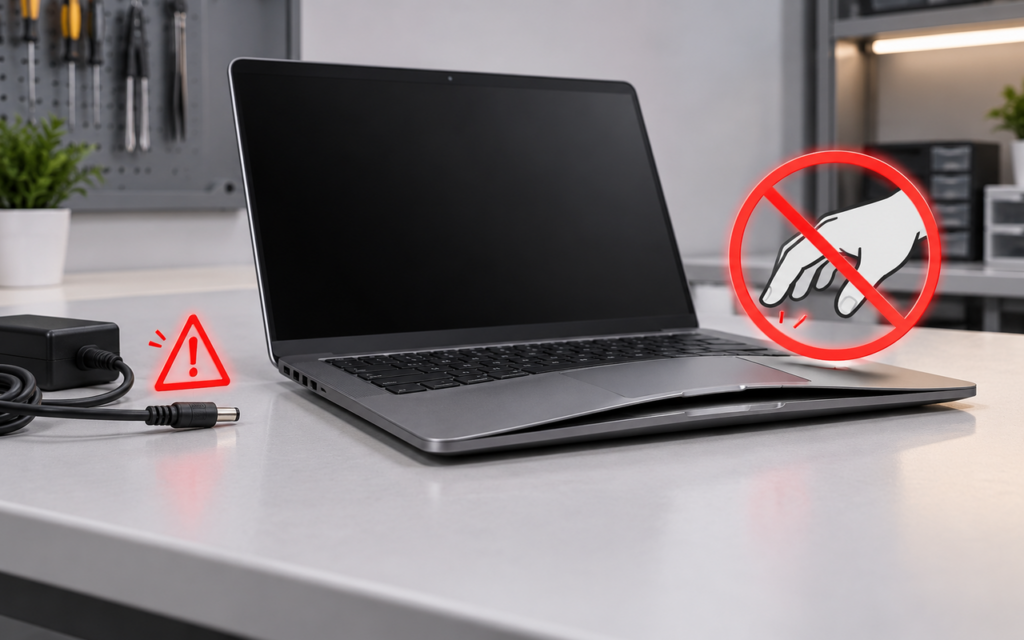
Uma bateria fisicamente danificada ou inchada não deve ser tratada com calibração.
Se houver sinais físicos de inchaço, deformação, separação da carcaça ou outros danos, interrompa o uso e procure orientação técnica adequada.
A Dell orienta que uma bateria inchada não seja pressionada, perfurada ou aberta pelo usuário.
⚠️ Atenção: não tente fazer um ciclo de descarga em uma bateria que apresenta sinais físicos de dano. Nesse caso, a prioridade deixa de ser a calibração e passa a ser a segurança do equipamento e das pessoas.
E se a bateria continuar com comportamento estranho?
Se o indicador continuar apresentando quedas bruscas depois da calibração, não é recomendável repetir o procedimento indefinidamente.
O fabricante pode disponibilizar ferramentas próprias de diagnóstico, informações no BIOS ou aplicativos de suporte para verificar a saúde da bateria.
Em notebooks Dell, por exemplo, a empresa recomenda verificar a integridade da bateria, executar diagnósticos de hardware e conferir configurações de carregamento antes de avançar para procedimentos mais específicos.
Se o problema persistir mesmo depois de uma calibração compatível com o modelo, pode existir falha no sistema de medição, no circuito de carregamento, na própria bateria ou em outro componente.
Nesse cenário, o diagnóstico específico do fabricante é mais útil do que repetir ciclos de descarga.
Como diferenciar calibração de troca da bateria
Uma forma simples de entender o problema é separar leitura de capacidade.
Se o notebook mostra 40%, mas desliga pouco depois, existe uma possível inconsistência entre a indicação e a energia realmente disponível. A calibração pode fazer sentido.
Se o notebook mostra 100%, mas dura muito menos do que costumava durar, a bateria pode simplesmente ter perdido capacidade.
| Sintoma | Possível caminho |
|---|---|
| Percentual cai abruptamente | Investigar calibração |
| Indicador parece impreciso | Verificar relatório e calibração |
| Autonomia caiu gradualmente | Investigar desgaste |
| Desligamento inesperado | Diagnóstico da bateria |
| Bateria inchada | Assistência técnica |
| Alto consumo durante tarefas pesadas | Investigar consumo de energia |
| Capacidade muito abaixo da original | Avaliar substituição |
A própria documentação da Dell diferencia problemas de indicação de situações em que a bateria está degradada e precisa ser substituída.
Perguntas frequentes
Preciso calibrar a bateria do notebook todos os meses?
Não. A calibração não deve ser tratada como manutenção periódica obrigatória. Ela faz mais sentido quando existe algum sintoma relacionado à indicação da carga e o fabricante recomenda o procedimento para aquele modelo.
Calibrar a bateria aumenta sua duração?
Não necessariamente. A calibração pode melhorar a precisão da indicação da carga, mas não recupera a capacidade física perdida pelo desgaste das células.
Posso calibrar qualquer notebook da mesma maneira?
Não. O procedimento varia entre fabricantes e modelos. Antes de realizar uma descarga completa, consulte a documentação específica do notebook.
É ruim deixar a bateria chegar a 0%?
Descargas profundas frequentes não são recomendadas para baterias de íons de lítio. A Microsoft recomenda evitar esse comportamento e manter a bateria em uma faixa moderada sempre que possível.
Como saber se preciso trocar a bateria?
Observe a capacidade registrada no relatório, a autonomia real, desligamentos inesperados, diagnósticos do fabricante e sinais físicos de desgaste. Se houver dano ou inchaço, procure assistência em vez de tentar calibrar.
Conclusão
Calibrar a bateria do notebook faz sentido principalmente quando existe uma suspeita de erro na indicação da carga, como quedas repentinas de porcentagem, desligamentos inesperados ou comportamento inconsistente do indicador.
O procedimento não deve ser confundido com uma forma de recuperar uma bateria desgastada. Se a capacidade física das células diminuiu com o tempo, a calibração não devolverá a autonomia original.
Antes de iniciar um ciclo de descarga, verifique a saúde da bateria e gere o relatório powercfg /batteryreport no Windows 11. Se o problema estiver apenas na leitura, a calibração recomendada pelo fabricante pode ser útil. Se a capacidade estiver muito reduzida, o caminho passa a ser avaliar o desgaste e a necessidade de substituição.
A regra mais segura é simples: calibre quando houver um motivo concreto e quando o procedimento for compatível com o modelo do notebook; não transforme a descarga completa em rotina de manutenção.