
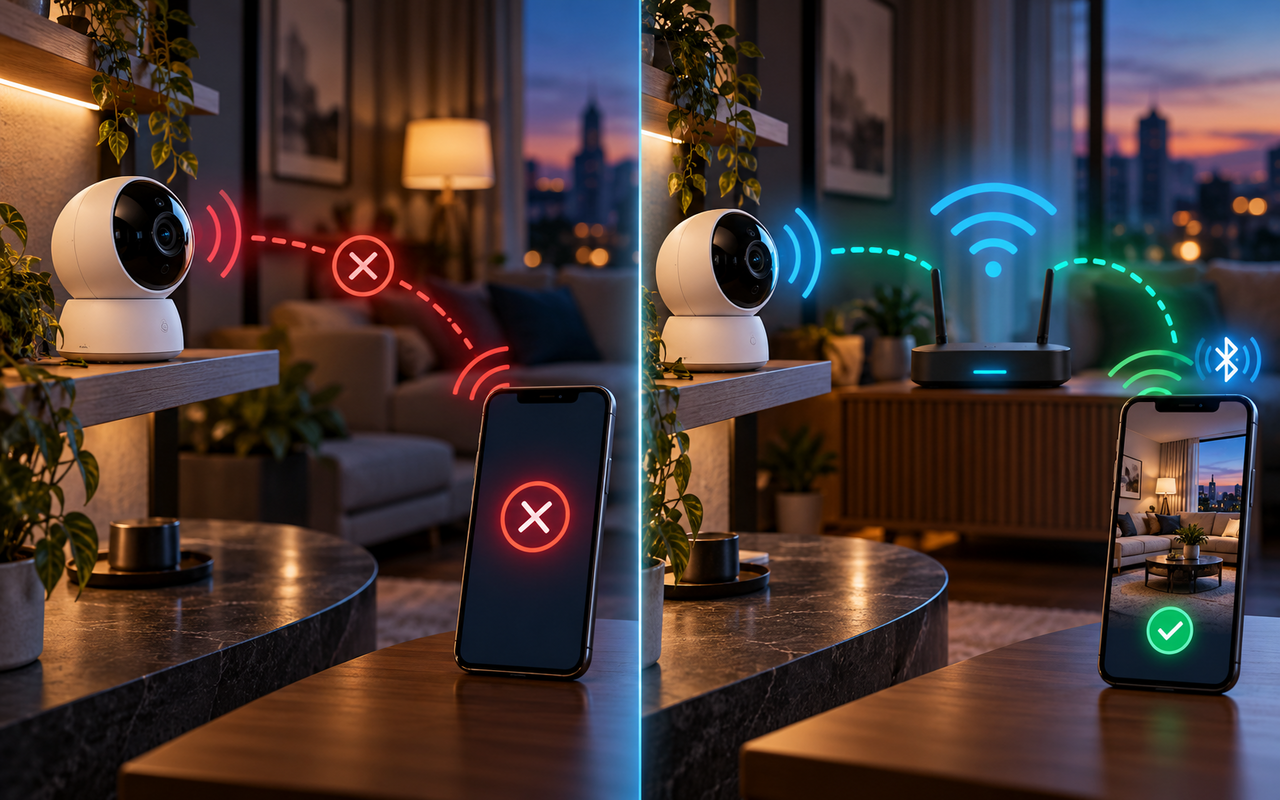
Se a sua câmera Wi-Fi não consegue ser adicionada ao aplicativo, o problema nem sempre está na câmera. A falha pode acontecer por causa da rede de 2,4 GHz, permissões do celular, Bluetooth, VPN, senha do Wi-Fi, modo de pareamento ou até de uma configuração incorreta no roteador.
A boa notícia é que, na maioria dos casos, dá para identificar a causa seguindo uma ordem de verificação. O procedimento abaixo foi estruturado para começar pelas alterações mais simples e deixar a restauração de fábrica para o final.
1. Confira se a câmera está realmente pronta para configuração
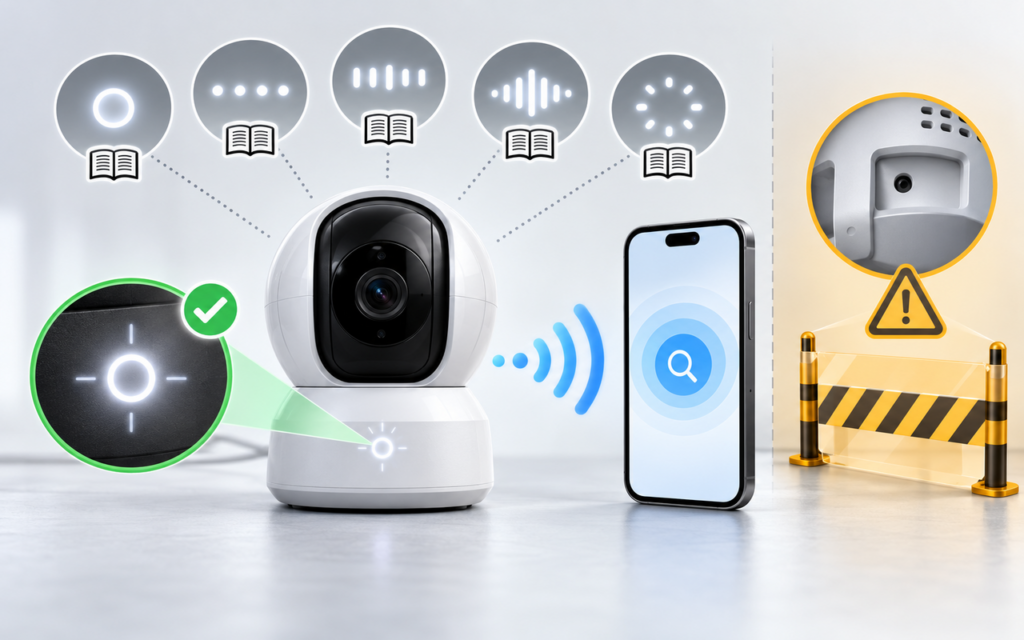
Antes de mexer no roteador ou reinstalar o aplicativo, observe o indicador luminoso da câmera.
Durante a configuração inicial, muitos modelos precisam estar em um modo específico de pareamento. O comportamento do LED muda conforme o fabricante e o modelo, então não existe uma cor universal que indique que toda câmera está pronta.
Consulte o manual ou o guia rápido do equipamento para descobrir o significado do LED.
Em alguns modelos, como determinadas câmeras Tapo, o procedimento de configuração exige que o dispositivo esteja em modo de pareamento. Caso isso não aconteça, o fabricante orienta colocar a câmera novamente nesse estado usando o botão de reset.
Não pressione o botão de reset imediatamente. Primeiro confirme no manual qual comportamento o fabricante espera para o seu modelo.
💡 Dica do Northivio: deixe o celular próximo da câmera durante toda a configuração. Isso reduz a possibilidade de o telefone perder a comunicação temporária utilizada pelo processo de pareamento.
2. Atualize o aplicativo da câmera
Um aplicativo desatualizado pode apresentar diferenças de funcionamento ou problemas de compatibilidade com versões recentes do Android e do iOS.
Abra a loja de aplicativos do seu celular e procure pelo aplicativo oficial da câmera. Verifique se existe uma atualização disponível.
Também confirme se você está usando o aplicativo correto para o modelo. Fabricantes que possuem várias linhas de produtos podem ter aplicativos diferentes para determinados equipamentos.
Depois da atualização:
- Feche completamente o aplicativo.
- Abra novamente.
- Faça login na conta, caso seja necessário.
- Inicie o processo de adicionar dispositivo.
- Selecione exatamente o modelo da câmera.
Em alguns produtos, a versão de hardware também precisa ser escolhida corretamente. A TP-Link, por exemplo, orienta conferir o modelo e a versão do dispositivo antes de iniciar determinadas configurações.
3. Verifique se o celular está conectado à rede Wi-Fi correta
Esse é um dos pontos que mais merece atenção.
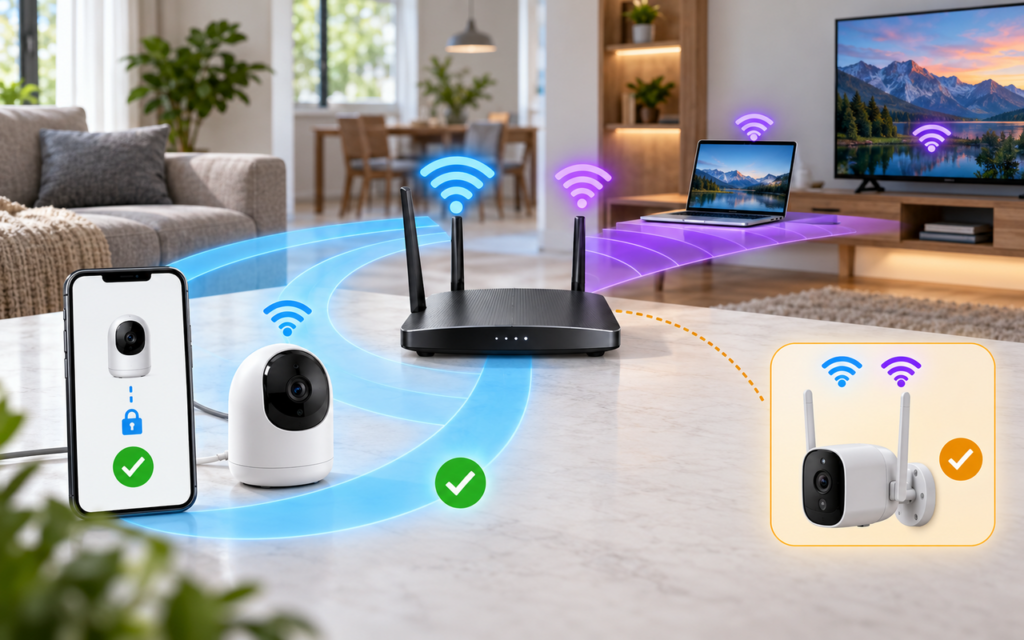
Muitas câmeras domésticas ainda dependem da rede Wi-Fi de 2,4 GHz durante a configuração. Isso não significa que todo modelo seja limitado a essa frequência: existem câmeras compatíveis com 5 GHz, mas é necessário verificar a especificação do equipamento.
Se o seu roteador transmite redes separadas, procure algo parecido com:
MinhaCasa_2.4GMinhaCasa_5G
Durante a configuração, conecte o celular à rede compatível com a câmera.
Se o roteador utiliza o mesmo nome para 2,4 GHz e 5 GHz, pode ser necessário verificar no manual da câmera se ela é compatível com esse tipo de configuração. Em alguns casos, separar temporariamente as redes facilita o processo.
⚠️ Atenção: não altere configurações avançadas do roteador sem saber como restaurá-las. Se você não tem experiência com a administração da rede, prefira utilizar as configurações recomendadas pelo fabricante da câmera.
4. Confira a senha do Wi-Fi
Uma senha incorreta pode fazer o processo parecer um problema do aplicativo, quando na verdade a câmera simplesmente não consegue entrar na rede.
Para eliminar essa possibilidade, conecte o próprio celular à mesma rede Wi-Fi usando a senha que você está colocando no aplicativo.
Se o telefone também não conseguir entrar, corrija primeiro a senha ou a configuração do roteador.
Evite copiar a senha de uma anotação antiga sem conferir. Se a senha do Wi-Fi foi alterada recentemente, a câmera pode estar tentando utilizar uma configuração anterior.
Também verifique se o nome da rede está correto. Se o SSID estiver oculto, alguns aplicativos oferecem a opção de informar manualmente o nome da rede.
5. Ative as permissões necessárias no celular
O aplicativo pode precisar acessar recursos do telefone para localizar a câmera durante o processo de configuração.
No Android, verifique as permissões do aplicativo em:
Configurações → Aplicativos → [aplicativo da câmera] → Permissões
Os nomes dos menus podem variar de acordo com a fabricante do celular e a versão do Android.
Entre as permissões que podem aparecer estão Dispositivos por perto e Localização. O Android informa que a permissão de dispositivos próximos pode ser utilizada para localizar e conectar dispositivos próximos, enquanto determinadas funções relacionadas à descoberta de redes podem depender de configurações de localização.
Se o aplicativo solicitar uma permissão necessária para encontrar ou configurar a câmera, permita o acesso durante a configuração.
No iPhone, alguns fabricantes também exigem que a permissão de Rede Local esteja ativada para que o aplicativo consiga detectar dispositivos na rede.
6. Ligue o Bluetooth quando o aplicativo solicitar
Algumas câmeras utilizam Bluetooth durante a configuração inicial para facilitar a descoberta e o pareamento.
Se o aplicativo solicitar Bluetooth:
- Abra as configurações do celular.
- Ative o Bluetooth.
- Mantenha o celular próximo da câmera.
- Retorne ao aplicativo.
- Continue o processo indicado na tela.
Não confunda Bluetooth com a conexão final da câmera. Em determinados modelos, ele pode ser utilizado somente durante a configuração, enquanto a câmera continuará funcionando posteriormente pela rede Wi-Fi.
O Google Nest, por exemplo, exige Bluetooth ativado em determinadas configurações de câmeras Nest, enquanto fabricantes como a TP-Link também utilizam Bluetooth em modelos compatíveis.
7. Desative temporariamente VPN e recursos que possam interferir
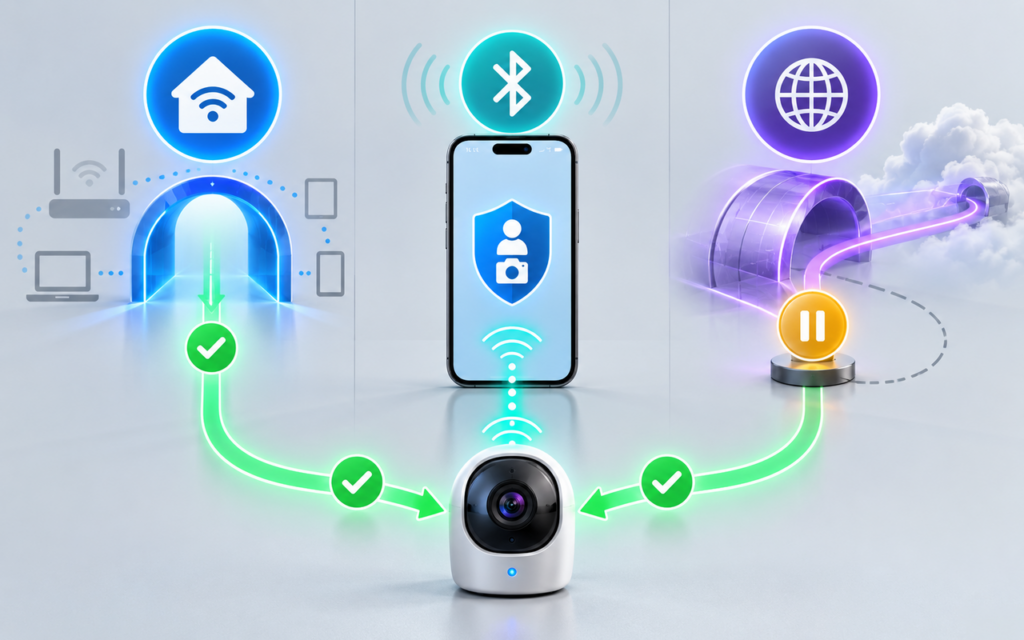
Uma VPN pode alterar a forma como o celular se comunica com a rede e, dependendo do aplicativo, impedir a conclusão do processo de configuração.
Se você utiliza uma VPN, desative-a temporariamente e tente configurar a câmera novamente.
Também pode ser necessário desativar temporariamente outros recursos de segurança ou filtragem de rede que estejam interferindo na comunicação.
A TP-Link, por exemplo, orienta desativar VPNs durante determinados processos de configuração de câmeras Tapo.
Depois que a câmera estiver funcionando, você pode reativar a VPN e verificar se o acesso continua normal.
8. Reinicie o roteador e tente novamente
Se a câmera ainda não conectar, faça um teste simples antes de restaurá-la.
Desligue o roteador da tomada, aguarde alguns segundos e ligue-o novamente. Espere a rede voltar completamente antes de iniciar outra tentativa.
Depois:
- Conecte o celular novamente ao Wi-Fi.
- Abra o aplicativo da câmera.
- Coloque a câmera no modo de configuração.
- Mantenha os dispositivos próximos.
- Repita o processo.
Se o roteador possuir duas redes, confirme novamente se o celular está conectado à frequência compatível com a câmera.
A reinicialização não corrige todos os problemas, mas pode eliminar uma falha temporária de conexão e é uma tentativa de baixo risco.
9. Teste com outro celular ou ponto de acesso
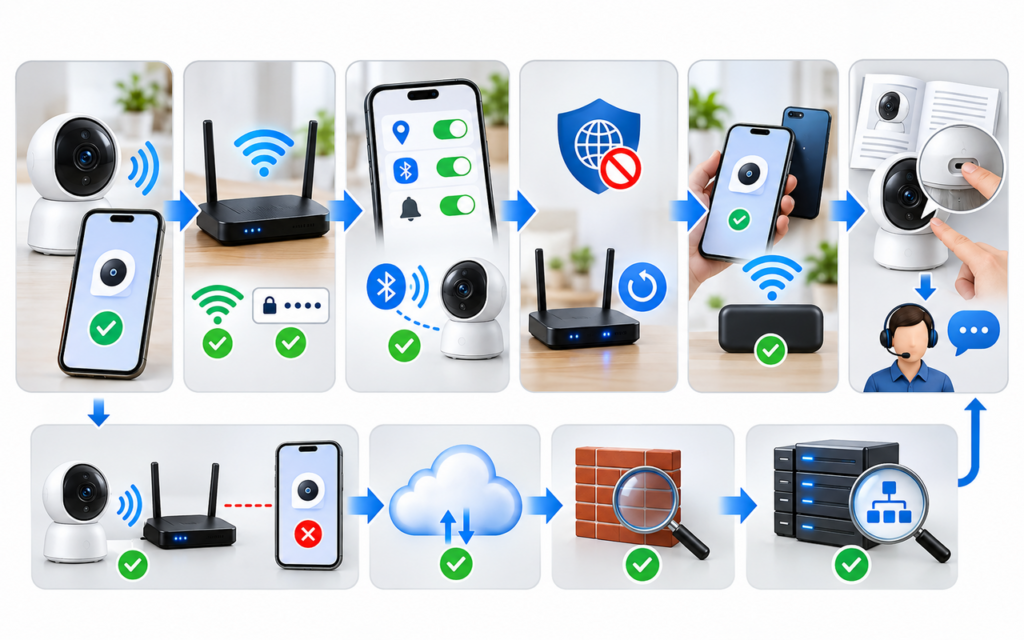
Quando não é possível descobrir se o problema está no celular, na câmera ou no roteador, um teste alternativo pode ajudar.
Primeiro, tente realizar a configuração usando outro smartphone ou tablet compatível.
Se funcionar, o problema provavelmente está relacionado ao primeiro celular, às permissões, ao aplicativo ou às configurações de rede daquele aparelho.
Outra possibilidade é usar um ponto de acesso móvel para diagnóstico, desde que a câmera seja compatível com a frequência oferecida pelo hotspot.
Alguns fabricantes recomendam esse procedimento justamente para separar um problema da câmera de uma configuração específica do roteador.
Se a câmera funcionar no ponto de acesso, mas não na rede doméstica, vale investigar o roteador, especialmente DHCP, compatibilidade de Wi-Fi e outras configurações de rede.
10. Faça o reset somente se as outras tentativas falharem
A restauração de fábrica deve ficar entre as últimas alternativas porque ela pode apagar a configuração existente da câmera.
Antes de fazer isso, consulte o manual do modelo e confirme:
- Onde fica o botão Reset;
- Quanto tempo ele deve ser pressionado;
- Qual LED indica que a restauração foi concluída;
- Quais dados serão apagados;
- Como iniciar novamente o pareamento.
⚠️ Atenção: não utilize um tempo de pressionamento encontrado para outro modelo. O procedimento de reset pode variar entre câmeras, inclusive dentro da mesma marca.
Depois da restauração, coloque a câmera novamente no modo de configuração e repita o processo desde o aplicativo oficial.
Se a câmera conecta ao Wi-Fi, mas não aparece no aplicativo
Esse cenário é diferente de uma câmera que nem consegue entrar na rede.
Se o roteador mostra que a câmera recebeu um endereço IP, mas o aplicativo não consegue encontrá-la, o problema pode estar na comunicação entre a câmera, o roteador e o serviço em nuvem do fabricante.
Em alguns equipamentos, configurações como DHCP, DNS, firewall ou isolamento de dispositivos podem interferir.
Não altere essas opções aleatoriamente. Primeiro consulte a documentação do fabricante do seu modelo e, se necessário, do roteador.
Se todas as tentativas falharem, reúna o modelo exato da câmera, versão do equipamento, modelo do roteador e mensagens apresentadas pelo aplicativo. Essas informações ajudam o suporte técnico a identificar o problema com mais precisão.
Perguntas frequentes
Por que a câmera Wi-Fi não aparece no aplicativo?
Ela pode não estar no modo de pareamento, estar conectada a uma rede incompatível ou não ter as permissões necessárias no celular. Comece verificando o LED, o Wi-Fi e as permissões do aplicativo.
Toda câmera Wi-Fi precisa de uma rede 2,4 GHz?
Não. A compatibilidade depende do modelo. Muitas câmeras domésticas utilizam 2,4 GHz, enquanto alguns equipamentos também aceitam 5 GHz. Consulte as especificações do seu modelo antes de alterar o roteador.
Preciso ativar a localização do celular?
Pode ser necessário durante a configuração em alguns aplicativos Android. Isso ocorre porque determinadas funções de descoberta de redes e dispositivos próximos dependem de permissões do sistema.
O que fazer se a câmera funcionar em outro celular?
Compare as configurações dos dois aparelhos. Verifique permissões, Bluetooth, Wi-Fi, VPN e versão do aplicativo no celular que apresentou o problema.
Quando devo restaurar a câmera?
Quando as verificações de rede, permissões, aplicativo, Bluetooth e pareamento já foram realizadas e o fabricante recomenda o reset para aquele modelo. Faça isso somente depois de confirmar o procedimento correto.
Conclusão
Quando uma câmera Wi-Fi não consegue conectar ao aplicativo, começar pelo reset nem sempre é a melhor opção. O caminho mais seguro é verificar primeiro o modo de pareamento, o aplicativo, a rede Wi-Fi compatível, a senha e as permissões do celular.
Se a falha continuar, desligar temporariamente a VPN, reiniciar o roteador, testar outro celular ou utilizar um ponto de acesso pode ajudar a descobrir onde está o problema.
Só depois dessas verificações vale considerar a restauração de fábrica. Se nem mesmo uma nova configuração funcionar, consultar o suporte do fabricante com o modelo exato da câmera, do roteador e a mensagem de erro apresentada é o próximo passo mais adequado.