
Um notebook lento nem sempre precisa ser substituído. Inicialização demorada, travamentos ao alternar entre programas e demora para abrir arquivos podem estar relacionados a aplicativos iniciados automaticamente, pouco espaço disponível, atualizações pendentes ou processos consumindo recursos em segundo plano.
O melhor caminho é descobrir qual recurso está sobrecarregado antes de alterar configurações. Processador, memória e armazenamento provocam sintomas diferentes, e apagar arquivos aleatoriamente não resolve todos os casos.
Identifique o que está deixando o notebook lento
Antes de começar a limpeza, reinicie o notebook e abra apenas os programas necessários. Se o desempenho melhorar, é provável que aplicativos acumulados ou processos em segundo plano estejam contribuindo para a lentidão.
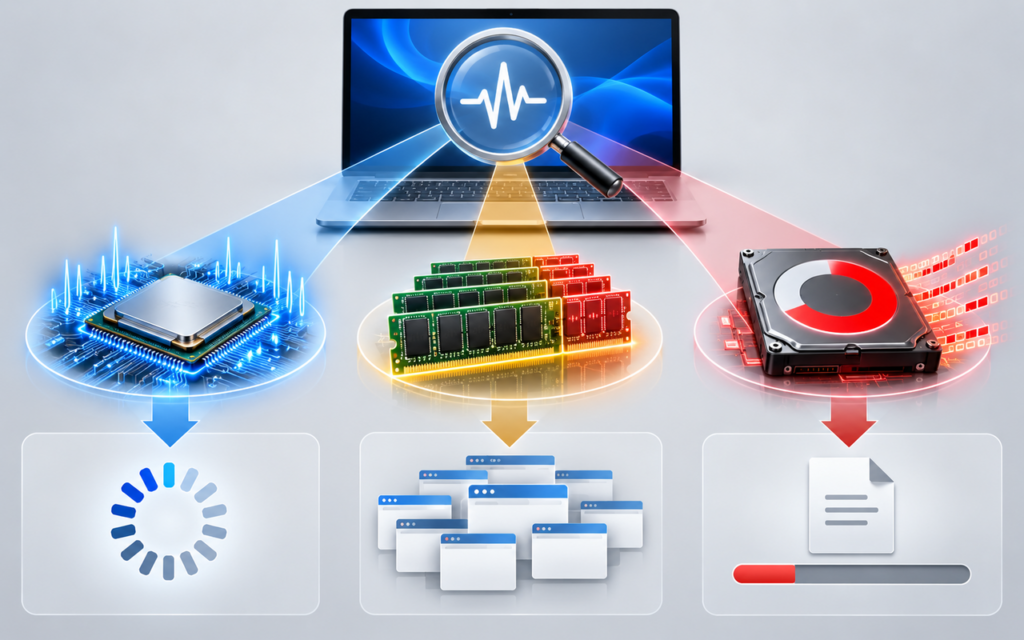
No Windows 11, pressione Ctrl + Shift + Esc para abrir o Gerenciador de Tarefas. Na aba Processos, observe as colunas CPU, Memória e Disco. Clique no nome de uma coluna para ordenar os programas pelo consumo.
No macOS, abra o Monitor de Atividade pela pasta Aplicativos > Utilitários. Consulte principalmente as abas CPU, Memória e Disco. Na área de memória, o gráfico “Pressão da Memória” ajuda a avaliar se os aplicativos abertos estão exigindo mais RAM do que o sistema consegue administrar confortavelmente.
Cada indicador aponta para um tipo de problema:
| Recurso com uso elevado | Possível causa |
|---|---|
| CPU | atualização, sincronização, programa travado ou tarefa pesada |
| Memória | muitos aplicativos, abas ou arquivos grandes abertos |
| Disco | atualização, antivírus, sincronização ou armazenamento lento |
| Armazenamento quase cheio | pouco espaço para arquivos temporários e atualizações |
Um pico curto pode ser normal. O sinal mais útil é o consumo permanecer alto durante vários minutos, sem que você esteja executando uma tarefa compatível com esse uso.
⚠️ Atenção: não encerre processos desconhecidos apenas porque aparecem no topo da lista. Alguns pertencem ao sistema, ao antivírus ou aos drivers. Pesquise o nome na documentação do sistema ou do fabricante antes de interferir.
Remova programas desnecessários da inicialização
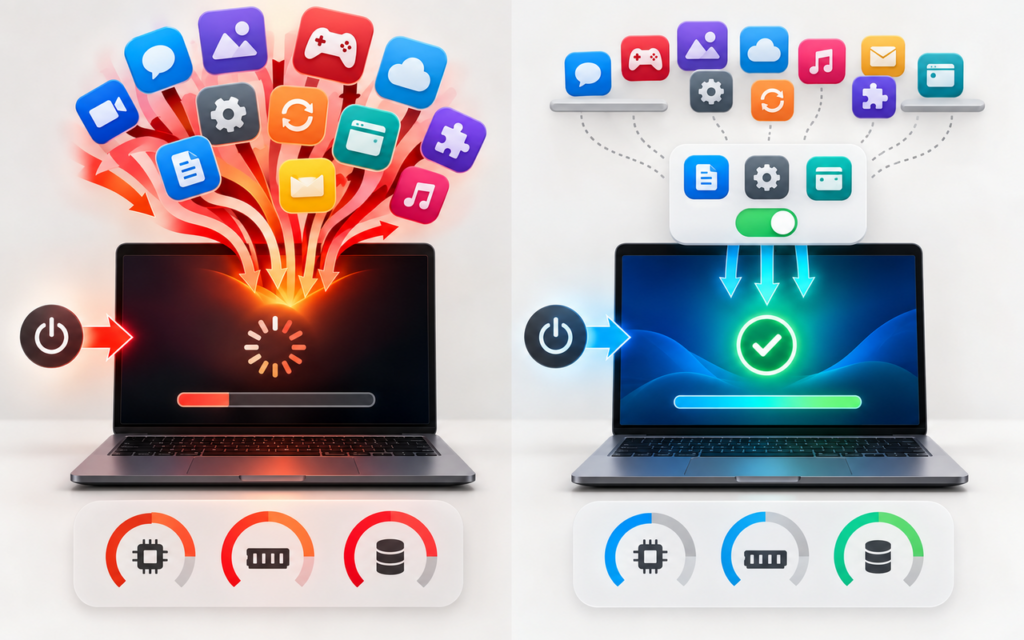
Muitos aplicativos são configurados para abrir junto com o sistema. Mesmo quando suas janelas não aparecem, eles podem carregar serviços de atualização, sincronização e comunicação.
No Windows 11
- Abra Configurações.
- Acesse Aplicativos > Inicialização.
- Analise os programas da lista.
- Desative aqueles que não precisam abrir automaticamente.
Também é possível usar a seção Aplicativos de inicialização do Gerenciador de Tarefas. Ela mostra o impacto estimado de cada item sobre a inicialização.
Mensageiros, plataformas de jogos, editores e aplicativos de reuniões costumam ser candidatos à abertura manual. Mantenha ativos componentes de segurança, drivers de áudio ou vídeo e recursos que você realmente utiliza desde o início da sessão.
Desativar um aplicativo nessa lista não o desinstala. Ele continuará disponível no menu Iniciar e poderá ser aberto normalmente.
No macOS
- Abra o menu Apple.
- Entre em Ajustes do Sistema.
- Selecione Geral > Itens de Início e Extensões.
- Remova da abertura automática os itens dispensáveis.
- Revise os aplicativos autorizados a trabalhar em segundo plano.
A Apple alerta que impedir a atividade em segundo plano pode interromper sincronizações e atualizações do aplicativo. Por isso, altere um item por vez e confirme se suas funções continuam operando como esperado.
Controle os programas que permanecem em segundo plano
Alguns programas continuam ativos depois que a janela é fechada. Eles podem procurar atualizações, sincronizar arquivos, enviar notificações ou manter recursos preparados para uma abertura mais rápida.
No Windows 11, determinados aplicativos permitem controlar essa atividade em Configurações > Aplicativos > Aplicativos instalados. Selecione os três pontos ao lado do aplicativo, abra Opções avançadas e procure as permissões de segundo plano. Essa opção não aparece para todos os programas.
Antes de bloquear a atividade, considere o que deixará de funcionar. Um aplicativo de armazenamento em nuvem, por exemplo, não conseguirá enviar arquivos automaticamente se sua execução for interrompida. O mesmo pode acontecer com notificações de mensagens, calendários e ferramentas de backup.
Uma abordagem mais segura é:
- Identificar o aplicativo que mantém consumo elevado.
- Verificar se ele está atualizando ou sincronizando.
- Encerrar a tarefa somente quando você reconhecer o programa.
- Desativar sua inicialização automática, se ela não for necessária.
- Desinstalá-lo quando não tiver mais utilidade.
💡 Dica do Northivio: revise também as extensões do navegador. Uma extensão mal configurada pode atuar em todas as abas abertas, consumir memória ou aumentar o tempo de carregamento das páginas.
Reduza o peso do navegador
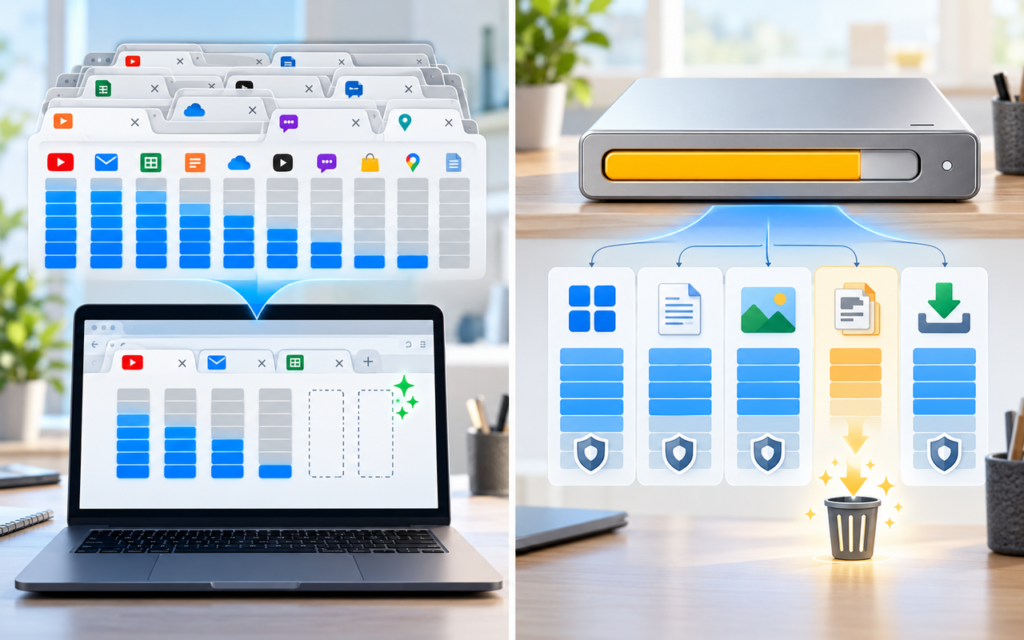
O navegador pode se tornar o maior consumidor de memória do notebook. Cada aba, extensão e página com vídeo ou aplicativo web acrescenta carga ao sistema.
Para diminuir esse impacto:
- feche abas que não serão usadas em breve;
- salve páginas importantes nos favoritos;
- remova extensões abandonadas ou duplicadas;
- evite manter vários navegadores abertos ao mesmo tempo;
- use o gerenciador de tarefas interno do navegador, quando disponível;
- reinicie o navegador se o consumo continuar aumentando após fechar abas.
Não é necessário limpar cache e cookies diariamente. O cache pode acelerar a abertura de páginas já visitadas, enquanto apagar cookies encerra sessões e remove algumas preferências. Faça essa limpeza para solucionar um problema específico ou liberar espaço relevante, não como ritual de desempenho.
Libere armazenamento com as ferramentas do sistema
Pouco espaço na unidade principal pode prejudicar o funcionamento e impedir a instalação de atualizações. A Microsoft reconhece que um computador com armazenamento insuficiente pode apresentar lentidão e dificuldades para atualizar o Windows.
Limpeza no Windows 11
Acesse Configurações > Sistema > Armazenamento. Nessa tela, o Windows separa o uso por aplicativos, arquivos temporários, documentos e outras categorias.
Você pode utilizar:
- Recomendações de limpeza: identifica arquivos temporários, itens grandes, aplicativos pouco usados e conteúdo sincronizado;
- Sensor de Armazenamento: remove automaticamente determinados arquivos temporários e itens antigos da Lixeira;
- Arquivos temporários: permite revisar manualmente as categorias antes da exclusão.
Confira cada seleção antes de confirmar. A pasta Downloads e os arquivos disponíveis apenas localmente em serviços de nuvem exigem atenção especial. O Sensor de Armazenamento não administra esses conteúdos com a configuração padrão, mas o comportamento pode mudar se você personalizar suas opções.
⚠️ Atenção: apagar a instalação anterior do Windows libera espaço, mas elimina a possibilidade de retornar à versão anterior por esse recurso. Faça isso somente depois de confirmar que a atualização atual está funcionando corretamente.
Limpeza no macOS
Abra o menu Apple e selecione Ajustes do Sistema > Geral > Armazenamento. O macOS apresenta categorias como Aplicativos, Documentos, Fotos e arquivos do sistema, além de recomendações compatíveis com a versão instalada.
Comece por arquivos grandes que você reconhece, aplicativos sem uso e mídias que já possuem outra cópia. Projetos antigos podem ser transferidos para um armazenamento externo ou para um serviço de nuvem, desde que exista uma estratégia confiável de backup.
Não exclua pastas internas do macOS nem arquivos encontrados em diretórios de sistema apenas porque ocupam muito espaço. Ferramentas gráficas de armazenamento podem agrupar caches, dados de aplicativos e arquivos necessários sob nomes pouco claros.
Desinstale aplicativos que não são mais utilizados
Desativar a inicialização reduz a atividade, mas não recupera todo o armazenamento ocupado pelo programa.
No Windows 11, abra Configurações > Aplicativos > Aplicativos instalados. No macOS, siga o método de remoção indicado pelo desenvolvedor, especialmente quando o programa instala extensões, drivers ou serviços adicionais.
Antes de desinstalar:
- confirme se há projetos ou configurações salvas dentro do aplicativo;
- verifique se a licença poderá ser usada novamente;
- sincronize os dados necessários;
- mantenha uma cópia dos instaladores difíceis de encontrar, quando permitido.
Evite utilitários que prometem “acelerar tudo”, corrigir centenas de erros ou limpar o Registro do Windows automaticamente. Além de não tratarem a causa da lentidão, eles podem apagar configurações necessárias ou instalar programas indesejados.
Atualize o sistema e os aplicativos importantes
Atualizações podem corrigir falhas, incompatibilidades e problemas de desempenho. No Windows 11, consulte Configurações > Windows Update e verifique também as atualizações opcionais de drivers, avaliando se correspondem ao seu equipamento.
No macOS, abra Ajustes do Sistema > Geral > Atualização de Software.
Para drivers de vídeo, firmware e BIOS, utilize a página oficial do fabricante do notebook ou o aplicativo fornecido por ele. Não instale pacotes destinados a outro modelo.
Atualizar tudo ao mesmo tempo pode aumentar temporariamente o uso de CPU e disco. Depois da instalação, reinicie o computador e aguarde alguns minutos para que as tarefas de configuração sejam concluídas antes de comparar o desempenho.
Ajuste efeitos visuais e o modo de energia
No Windows 11, animações e transparências consomem parte dos recursos gráficos. Para reduzir esses efeitos, pesquise no menu Iniciar por Ajustar a aparência e o desempenho do Windows. É possível escolher a opção de melhor desempenho ou desmarcar apenas efeitos específicos.
O modo de energia também interfere no resultado:
- Abra Configurações > Sistema > Energia e bateria.
- Localize Modo de energia.
- Selecione a opção adequada à tarefa.
O modo de melhor desempenho pode tornar o sistema mais responsivo, mas consome mais bateria e pode aumentar o aquecimento. Use-o conectado à tomada quando realmente precisar de potência extra. Para atividades comuns, o modo equilibrado costuma oferecer uma relação mais adequada entre velocidade, temperatura e autonomia.
Verifique atualizações, malware e reinicializações pendentes
Um programa malicioso pode consumir processador, memória, rede e armazenamento. No Windows 11, abra Segurança do Windows > Proteção contra vírus e ameaças e execute uma verificação rápida. Se houver indícios concretos de infecção, utilize as opções de verificação mais abrangentes.
Não mantenha dois antivírus com proteção em tempo real funcionando simultaneamente. Segundo a Microsoft, essa combinação pode afetar o desempenho. Quando um antivírus compatível de terceiros é instalado, o Microsoft Defender normalmente ajusta sua atuação automaticamente.
Reiniciar o notebook também encerra processos acumulados e conclui determinadas atualizações. Suspender ou apenas fechar a tampa por semanas não produz o mesmo resultado.
Otimize o armazenamento da forma correta
O Windows otimiza automaticamente as unidades em uma programação regular. Em discos rígidos mecânicos, a ferramenta reorganiza os arquivos; em unidades SSD, utiliza uma operação de otimização apropriada, conhecida como TRIM.
Para consultar o estado, pesquise por Desfragmentar e Otimizar Unidades. Use a ferramenta incorporada ao Windows e mantenha a programação automática.
Não aplique desfragmentadores antigos ou ferramentas de procedência desconhecida em um SSD. O sistema já identifica o tipo de unidade e executa a operação adequada.
Quando os ajustes deixam de ser suficientes
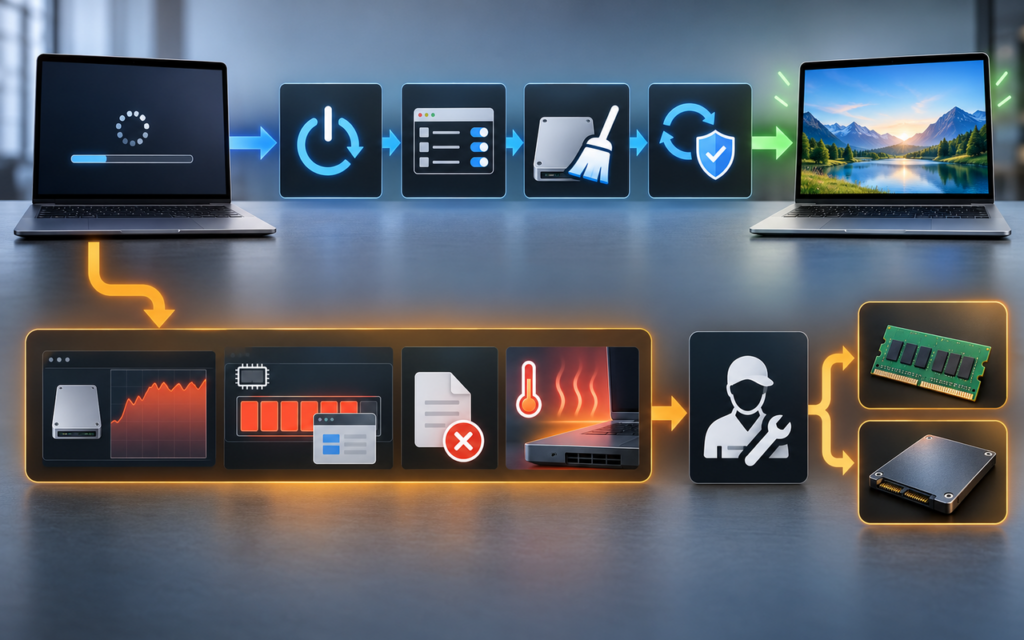
As mudanças de software podem recuperar desempenho perdido por excesso de programas, falta de espaço ou configuração inadequada. Elas não transformam um processador antigo em um modelo atual nem resolvem defeitos físicos.
Considere uma avaliação técnica quando:
- o uso do disco permanece em 100% sem causa identificável;
- o notebook trava mesmo logo após a inicialização;
- surgem erros de leitura ou arquivos corrompidos;
- o equipamento desliga ou aquece excessivamente;
- a memória fica sempre pressionada com apenas um programa aberto;
- o sistema demora muito para iniciar mesmo sem aplicativos automáticos.
Dependendo do modelo, aumentar a memória RAM ou substituir um disco rígido mecânico por SSD pode prolongar a vida útil sem trocar o notebook inteiro. Antes da compra, confirme compatibilidade, limites de capacidade, garantia e possibilidade de expansão no manual do fabricante.
Perguntas frequentes
Apagar arquivos deixa o notebook mais rápido?
Pode ajudar quando a unidade está quase cheia. Se já existe espaço suficiente, excluir documentos aleatoriamente dificilmente produzirá uma melhora perceptível. Priorize arquivos temporários, aplicativos sem uso e conteúdos grandes que possam ser armazenados em outro local.
Formatar o notebook é a melhor solução para lentidão?
Não deve ser a primeira tentativa. A reinstalação pode remover conflitos e programas acumulados, mas exige backup, reinstalação de aplicativos e recuperação das configurações. Se a causa for pouco hardware, aquecimento ou falha no armazenamento, a formatação não resolverá o problema.
Desativar todos os programas da inicialização é seguro?
Não. Mantenha ativos componentes de segurança, drivers e ferramentas necessárias ao seu trabalho. Desative primeiro aplicativos reconhecidos que podem ser abertos manualmente e observe o comportamento após a reinicialização.
Mais espaço livre significa mais memória RAM?
Não. Armazenamento guarda arquivos permanentemente; RAM mantém temporariamente os dados dos programas em uso. Liberar o disco pode ajudar o sistema a funcionar, mas não aumenta a quantidade física de memória.
Vale a pena usar um programa “otimizador”?
Na maioria dos casos, as ferramentas nativas do Windows e do macOS são suficientes para gerenciar inicialização, armazenamento, atualizações e segurança. Programas que prometem ganhos extraordinários, limpeza agressiva ou correção automática do Registro merecem desconfiança.
Comece medindo o consumo de CPU, memória e disco. Depois, reduza a inicialização automática, organize o armazenamento e atualize o sistema. Essa sequência permite melhorar o desempenho do notebook sem apagar dados às cegas e também revela quando a limitação já está no hardware.
Fontes consultadas
- Microsoft — Dicas para melhorar o desempenho do computador no Windows
- Microsoft — Configurar aplicativos de inicialização no Windows
- Microsoft — Gerenciar espaço com o Sensor de Armazenamento
- Microsoft — Liberar espaço em disco no Windows
- Microsoft — Desfragmentar e otimizar unidades
- Apple — Abrir itens automaticamente ao iniciar sessão no Mac
- Apple — Consultar o uso de memória no Monitor de Atividade
- Apple — Liberar espaço de armazenamento no Mac