
O celular, computador ou televisor mostra que o fone Bluetooth está conectado, mas a música continua saindo pelos alto-falantes ou não há som em lugar nenhum. Essa situação é comum porque estabelecer a conexão não significa, necessariamente, que o aparelho escolheu o fone como saída de áudio.
Na maioria dos casos, o problema está na seleção da saída, no volume de mídia, em um perfil Bluetooth desativado ou em outra conexão assumindo a reprodução. Siga os testes na ordem abaixo para encontrar a causa sem redefinir configurações desnecessariamente.
Faça um teste rápido antes de mudar as configurações
Comece reproduzindo um áudio conhecido, como uma música salva no aparelho ou um vídeo curto. Evite depender apenas de um aplicativo de streaming, pois uma falha de internet pode parecer falta de som no fone.
Enquanto o conteúdo estiver em reprodução:
- Aumente um pouco o volume do aparelho;
- Pause e retome o áudio pelo próprio aplicativo;
- Pressione o botão de reprodução do fone, se houver;
- Observe se o ícone ou o nome do fone aparece no controle de mídia;
- Teste outro aplicativo;
- Faça uma chamada ou reproduza um som do sistema.
Os resultados ajudam a direcionar o diagnóstico:
| Comportamento | Causa provável |
|---|---|
| O som sai pelo alto-falante do celular | Saída de áudio incorreta |
| Chamadas funcionam, mas músicas não | Áudio de mídia desativado ou perfil incompatível |
| Músicas funcionam, mas chamadas não | Áudio de chamadas desativado ou permissão incorreta |
| Apenas um aplicativo fica sem som | Volume ou configuração interna do aplicativo |
| Nenhum aplicativo reproduz áudio | Volume, saída, pareamento ou falha do sistema |
| O fone funciona em outro aparelho | Configuração ou software da fonte original |
| O fone não funciona em nenhum aparelho | Possível falha no fone |
Não aumente o volume diretamente ao máximo. Se o som retornar de repente, o nível elevado pode causar desconforto ou prejudicar a audição.
1. Selecione o fone como saída de áudio
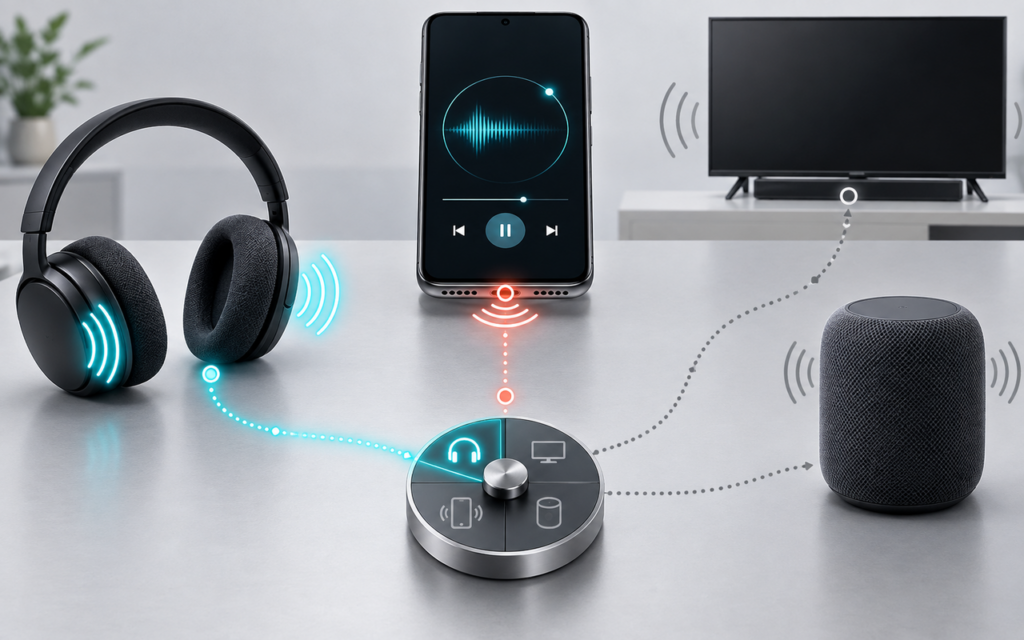
O aparelho pode estar conectado ao fone para manter o vínculo Bluetooth, mas continuar enviando o som para o alto-falante interno, uma TV, um carro ou outro acessório.
No Android
Inicie uma música e abra o painel de notificações. No controle de mídia, toque no seletor de saída, que pode aparecer como um ícone de alto-falante, fone ou dispositivo. Escolha o nome do seu fone Bluetooth.
O Android permite selecionar a saída diretamente pelos controles de mídia da tela de bloqueio ou da área de notificações. Os nomes e ícones podem mudar conforme a fabricante do celular.
No iPhone ou iPad
Abra a Central de Controle e toque no ícone de destino da reprodução dentro do quadro de mídia. Selecione o fone na lista.
A Apple também permite trocar o dispositivo pela tela bloqueada ou pela tela “Reproduzindo Agora”. O procedimento é explicado no suporte sobre como trocar o dispositivo que reproduz o áudio.
Se uma TV, um HomePod ou outro destino AirPlay estiver selecionado, o fone pode permanecer conectado por Bluetooth sem receber a música.
No Windows
Clique no ícone de som da barra de tarefas e abra a lista de dispositivos de saída. Selecione o fone Bluetooth.
Também é possível acessar Configurações > Sistema > Som e procurar o fone na seção Saída. A Microsoft recomenda essa verificação como uma das primeiras medidas para dispositivos conectados sem áudio.
No Mac
Abra Ajustes do Sistema > Som > Saída e escolha o fone. Confirme também se a opção Mudo está desativada e se o volume de saída não está no mínimo. Esse é o caminho indicado no guia de som do macOS.
2. Ajuste o volume de mídia e do próprio fone
Celulares e computadores podem manter controles separados para chamadas, alarmes, notificações e mídia. Aumentar o toque do telefone não aumenta necessariamente o volume de músicas e vídeos.
Coloque uma música para tocar antes de pressionar o botão de volume. Assim, o sistema tende a ajustar o canal de mídia correto. Se houver uma seta ou menu ao lado da barra de volume, abra-o e confira todos os níveis.
Verifique ainda:
- Volume de mídia do celular ou computador;
- Volume interno do aplicativo;
- Controle físico ou sensível ao toque do fone;
- Opção Mudo no sistema;
- Volume do navegador;
- Mixer de volume do Windows;
- Limite de volume configurado no aplicativo da fabricante;
- Função Silenciar todos os sons nas opções de acessibilidade.
Alguns fones mantêm um nível próprio de volume, independente do aparelho. Nesse caso, aumentar apenas o celular pode não ser suficiente. Use os comandos do fone e depois ajuste o volume da fonte gradualmente.
No Windows, abra Configurações > Sistema > Som > Mixer de volume. Confirme se o aplicativo em uso não está silenciado e se sua saída está definida como Padrão ou como o fone correto.
3. Confirme se o áudio de mídia está ativado no Android
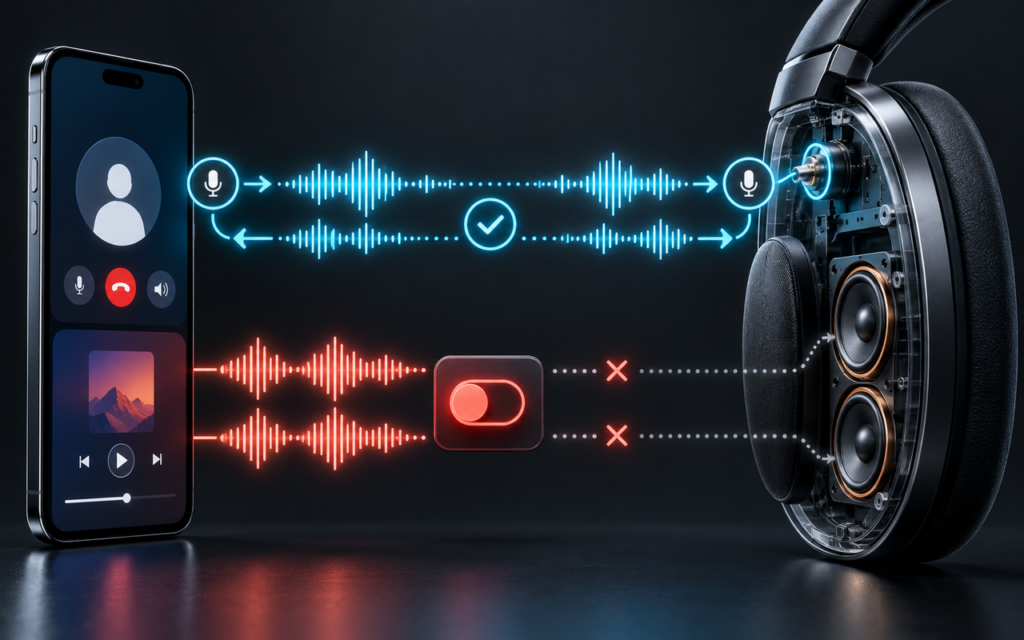
Um acessório Bluetooth pode usar funções diferentes para músicas e chamadas. Por isso, o fone pode funcionar em uma ligação, mas permanecer mudo durante vídeos.
No Android, tente este caminho:
- Abra Configurações;
- Entre em Dispositivos conectados, Conexões ou Bluetooth;
- Toque no ícone de configurações ao lado do nome do fone;
- Procure por Áudio da mídia;
- Ative a opção, caso esteja desligada.
A Ajuda do Google Pixel orienta conferir exatamente essa opção quando um acessório conecta, mas não reproduz música. Para chamadas, a opção correspondente pode aparecer como Áudio do telefone ou Chamadas.
Se o botão de áudio de mídia desativa sozinho ou não pode ser habilitado, remova o fone e faça um novo pareamento. Isso pode indicar que o perfil necessário para reprodução não foi carregado corretamente.
4. Verifique o aplicativo e os recursos que pausam o som
Se o fone toca normalmente em um aplicativo, mas não em outro, a conexão Bluetooth provavelmente está funcionando. O problema está na origem do áudio.
Experimente:
- Fechar e abrir novamente o aplicativo;
- Pausar uma transmissão para outro dispositivo;
- Encerrar sessões do Spotify Connect, AirPlay, Cast ou recursos semelhantes;
- Baixar um áudio e testá-lo sem internet;
- Verificar se o vídeo está realmente em reprodução;
- Fechar aplicativos de chamada ou videoconferência;
- Reiniciar o navegador;
- Desativar temporariamente equalizadores de terceiros.
Alguns fones pausam a reprodução ao serem retirados do ouvido. Se os sensores estiverem sujos ou o encaixe estiver incorreto, o acessório pode entender que não está sendo usado. Consulte o aplicativo oficial e desative temporariamente a detecção automática para fazer um teste.
Nos AirPods, por exemplo, a Detecção Automática de Uso controla o encaminhamento e a pausa do áudio. A Apple explica que, quando o recurso está ativo, os fones detectam se estão no ouvido e podem interromper a reprodução ao serem removidos.
Confira também funções como detecção de conversa, pausa automática e gestos de toque. Um sensor acionado pelo cabelo, capuz ou ajuste do fone pode pausar a mídia sem que o usuário perceba.
5. Desconecte aparelhos concorrentes
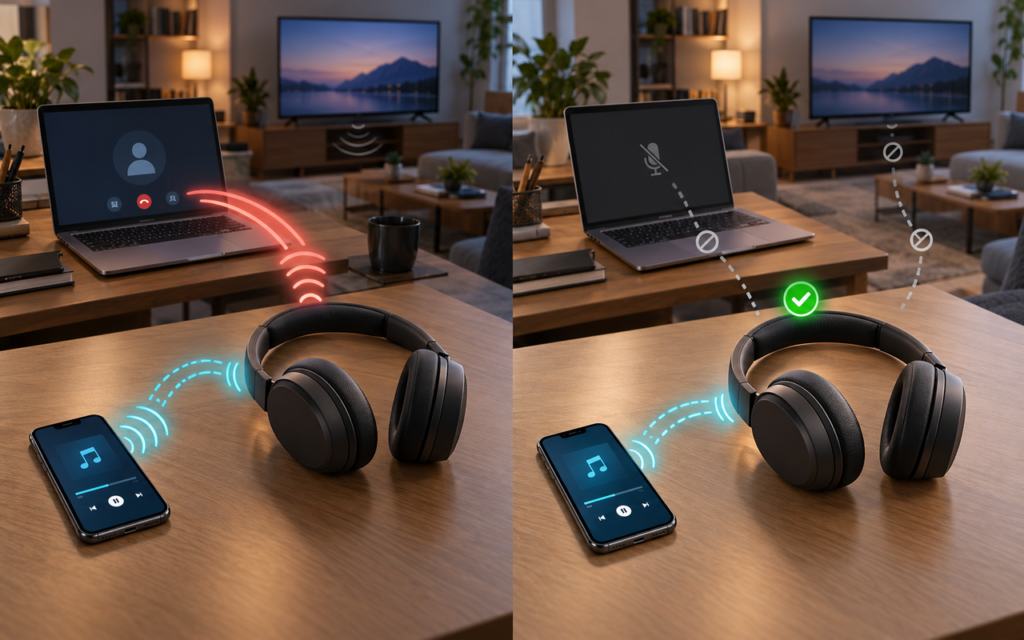
Fones com multiponto podem permanecer conectados a dois aparelhos. Um notebook, tablet ou segundo celular pode assumir o áudio mesmo quando você pretende ouvir pelo dispositivo atual.
Desative temporariamente o Bluetooth dos outros aparelhos já pareados. Depois, reconecte o fone apenas à fonte que deseja testar.
Observe também estes cenários:
- Uma chamada ativa no notebook pode impedir a música do celular;
- O fone pode se conectar automaticamente à Smart TV;
- Um relógio ou sistema automotivo pode receber o áudio da chamada;
- O Spotify Connect pode continuar reproduzindo em outro equipamento;
- Um aplicativo de reunião pode manter o microfone do fone ocupado.
Se o problema desaparecer ao desligar os demais aparelhos, revise as configurações de multiponto ou remova conexões que não são mais utilizadas.
6. Corrija o problema no computador ou na TV
Windows
Se o fone está selecionado como saída, mas continua sem som:
- Desative o Bluetooth;
- Aguarde cerca de dez segundos;
- Ative-o novamente;
- Reinicie o computador;
- Procure atualizações do Windows;
- Atualize o driver Bluetooth pelo fabricante do notebook, placa-mãe ou adaptador.
Evite sites genéricos de drivers. Prefira o Windows Update e a página oficial do equipamento.
A Microsoft também recomenda verificar se o fone oferece suporte ao perfil usado para áudio estéreo, conhecido como A2DP. A conexão pode existir para controles ou chamadas sem que o acessório seja compatível com reprodução de mídia de alta qualidade.
Mac
Feche aplicativos que estejam usando o microfone, como programas de reuniões e gravação. Depois, selecione os alto-falantes internos como saída e volte a escolher o fone.
O macOS pode alterar o modo da conexão quando o microfone Bluetooth entra em uso. Normalmente isso reduz a qualidade, mas fechar o aplicativo e selecionar o fone novamente também pode corrigir transições que não ocorreram corretamente.
Smart TV
Abra as configurações de som da televisão e procure por Saída de som, Alto-falantes ou Lista de dispositivos Bluetooth. Selecione o fone manualmente.
A TV pode mostrar o acessório como pareado sem escolhê-lo como saída atual. Também pode haver uma soundbar, sistema HDMI ARC ou alto-falante interno com prioridade.
Os menus mudam bastante entre marcas e modelos. Se a saída Bluetooth não aparecer, confira no manual se a TV aceita fones para reprodução de áudio. Alguns televisores usam Bluetooth apenas para controles, teclados ou outros acessórios.
7. Reinicie e faça um novo pareamento
Quando as configurações estão corretas, uma falha temporária ainda pode impedir o envio de áudio.
Siga esta sequência:
- Coloque os fones no estojo ou desligue-os;
- Desative o Bluetooth da fonte;
- Reinicie o celular, computador ou TV;
- Ligue o Bluetooth;
- Ligue ou retire os fones do estojo;
- Reconecte e teste novamente.
Se não funcionar, acesse as configurações de Bluetooth e escolha Esquecer, Remover ou Desparear. Coloque o fone no modo de pareamento e refaça a conexão conforme o manual.
Antes de uma redefinição de fábrica, verifique se há atualização para o sistema, aplicativo do fone, firmware e driver Bluetooth. O reset deve ser a última tentativa porque apaga conexões e ajustes armazenados. Use apenas o procedimento correspondente ao modelo exato.
8. Teste o fone em outro aparelho
O teste cruzado é a maneira mais rápida de separar defeito do fone e falha da fonte.
Conecte o fone a outro celular ou computador e reproduza um áudio salvo. Depois, conecte outro fone Bluetooth ao aparelho original.
Interprete o resultado:
- Se o fone funciona em outro aparelho, revise a saída, o sistema e os drivers da fonte original;
- Se outro fone funciona normalmente na fonte original, investigue o primeiro acessório;
- Se nenhum fone reproduz som, o problema está provavelmente no aparelho ou sistema;
- Se o fone não toca em nenhuma fonte, pode haver falha de firmware, carga ou hardware.
Procure suporte quando o fone não reproduzir nem os próprios avisos sonoros, não responder aos controles, apresentar aquecimento anormal ou permanecer mudo após os testes em diferentes aparelhos.
Perguntas frequentes
Por que o fone aparece conectado, mas o áudio sai no celular?
Porque o sistema manteve a conexão Bluetooth, mas selecionou outro destino para reprodução. Abra o seletor de saída nos controles de mídia e escolha o fone manualmente.
Por que o fone funciona em chamadas, mas não em músicas?
O perfil de chamadas pode estar ativo enquanto o áudio de mídia está desativado. No Android, abra as configurações do dispositivo Bluetooth e habilite Áudio da mídia.
O modo Não Perturbe deixa músicas sem som?
Normalmente ele afeta chamadas, notificações e alertas, mas o comportamento varia conforme as configurações do aparelho. Verifique principalmente o volume de mídia, a opção de silenciar todos os sons e o volume interno do aplicativo.
É necessário resetar o fone?
Não como primeira medida. Seleção da saída, volume, áudio de mídia, aplicativos e novo pareamento resolvem muitos casos. Faça o reset somente depois dessas verificações e seguindo o manual do modelo.
Por que o fone fica sem som depois de conectar ao notebook?
O Windows ou macOS pode ter mantido os alto-falantes como saída, um aplicativo pode estar usando o microfone ou o driver pode ter falhado. Selecione o fone em Som, feche aplicativos de reunião, reinicie e atualize o driver oficial.
Conclusão
Quando o fone Bluetooth conecta, mas não reproduz áudio, verifique primeiro onde o sistema está enviando o som. Selecione o fone como saída, ajuste o volume de mídia e, no Android, confirme que o áudio de mídia está ativado.
Em seguida, teste outro aplicativo, desconecte aparelhos concorrentes e reinicie a conexão. Deixe o novo pareamento, as atualizações e a redefinição para as etapas finais. Um teste em outro celular ou computador mostrará se a falha está no fone ou no aparelho conectado.