
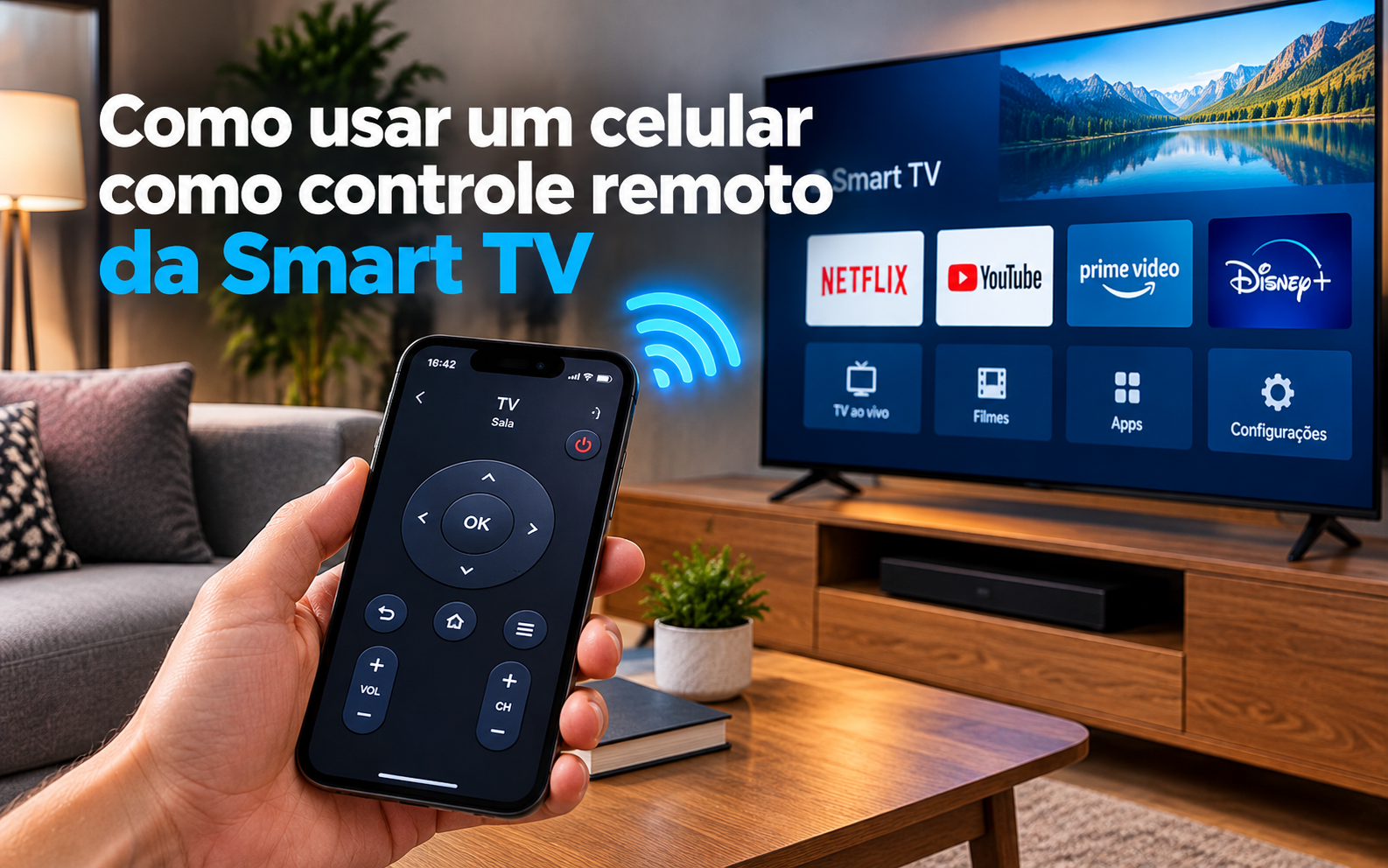
Perder o controle remoto ou ficar com ele sem funcionar pode ser suficiente para deixar uma Smart TV praticamente inutilizável. A boa notícia é que, em muitos modelos, o próprio celular pode assumir boa parte das funções do controle físico.
A configuração, porém, muda conforme o sistema da televisão. TVs Samsung, aparelhos com Google TV ou Android TV e outros modelos compatíveis podem utilizar aplicativos diferentes para criar esse controle virtual.
O segredo é identificar primeiro qual plataforma sua TV utiliza. Depois disso, a configuração costuma ser simples e pode permitir controlar volume, canais, menus, aplicativos e até digitar textos usando o teclado do celular.
1. Antes de começar, descubra qual é o sistema da sua TV
O primeiro passo não é instalar um aplicativo aleatório de controle remoto.
Verifique a marca e o sistema da televisão. Isso evita utilizar um aplicativo incompatível ou conceder permissões desnecessárias a uma solução que não consegue controlar seu modelo.
Alguns exemplos:
- Samsung: pode utilizar o SmartThings.
- Google TV ou Android TV: pode utilizar o aplicativo Google TV.
- Outras marcas: podem possuir aplicativos próprios para controle da televisão.
Também é importante verificar se o celular e a TV atendem aos requisitos do aplicativo escolhido.
A compatibilidade pode variar conforme o modelo da TV, o smartphone e a versão do software. Portanto, o nome da marca, sozinho, não é suficiente para determinar qual método funcionará.
2. Como transformar o celular em controle de uma TV Samsung
Nas TVs Samsung compatíveis, o aplicativo SmartThings pode transformar o smartphone em um controle remoto virtual.
A Samsung informa que, depois de adicionar a televisão ao SmartThings, o celular pode controlar funções como volume, canais, navegação, aplicativos e pesquisa.
Para configurar:
- Ligue a televisão.
- Abra o SmartThings no celular.
- Toque em Adicionar dispositivo.
- Escolha TV e selecione Samsung.
- Escolha a televisão encontrada.
- Siga as instruções apresentadas no celular e na TV.
- Se aparecer um PIN na televisão, digite o código no smartphone.
- Finalize o cadastro.
Depois da configuração, abra o cartão da TV dentro do SmartThings para acessar o controle virtual.
A disponibilidade de determinados botões pode variar conforme o modelo. Por isso, não estranhe se o controle exibido no celular não tiver exatamente a mesma aparência do controle físico.
3. Como usar o celular como controle de uma TV com Google TV ou Android TV
Se a televisão utiliza Google TV ou Android TV, o aplicativo Google TV pode funcionar como controle remoto virtual.
O Google informa que o recurso permite navegar pela TV, controlar reprodução, alterar volume, digitar textos e executar outras funções compatíveis.
O procedimento é direto:
- Abra o aplicativo Google TV no smartphone.
- Procure pela opção TVs próximas ou pelo controle remoto.
- Selecione a televisão.
- Observe o código exibido na tela da TV.
- Digite o código no celular.
- Toque em Parear.
Após o pareamento, os comandos do controle virtual ficam disponíveis no smartphone.
Uma vantagem interessante é utilizar o teclado do celular para pesquisas e preenchimento de campos. Digitar uma senha ou procurar um filme pode ser muito mais rápido do que utilizar as setas do controle físico.
4. Celular e TV precisam estar na mesma rede?
Em métodos de controle baseados em Wi-Fi, normalmente sim.
O Google informa que o smartphone e a TV precisam estar conectados à mesma rede Wi-Fi para utilizar o controle remoto virtual do Google TV.
Isso cria uma situação que pode confundir quem perdeu o controle original.
Imagine que a televisão ainda esteja conectada a uma determinada rede, enquanto o celular está conectado a outra. Nesse cenário, o aplicativo pode não encontrar a TV.
Portanto, antes de concluir que o aplicativo não funciona, confira se os dois aparelhos estão na mesma rede quando essa for uma exigência do método utilizado.
Essa verificação é especialmente importante em casas que possuem mais de uma rede Wi-Fi.
5. O que fazer se a TV não aparece no aplicativo
Se o celular não encontrar a televisão, não é necessário começar reinstalando tudo.
Faça uma verificação por etapas.
Primeiro: confirme se a TV está ligada.
Depois: confira se o aplicativo utilizado é realmente compatível com o sistema da televisão.
Em seguida: verifique a rede Wi-Fi do celular e da TV quando o método depender da mesma rede.
Por último, observe se a televisão está solicitando alguma autorização ou código.
Em TVs Samsung configuradas pelo SmartThings, por exemplo, a Samsung orienta que o usuário siga as instruções exibidas na TV e aceite solicitações de conexão quando aparecerem.
Esse diagnóstico é mais eficiente do que trocar de aplicativo várias vezes.
Se a televisão não estiver conectada à rede e o controle físico tiver parado de funcionar, a situação pode ser diferente: talvez seja necessário utilizar temporariamente os botões físicos da TV ou outra forma de interação disponível para conseguir acessar as configurações de rede.
6. E se o controle original estiver quebrado?
É justamente nesse cenário que o celular pode se tornar uma alternativa muito útil.
Se a televisão já estiver conectada à rede e o aplicativo compatível puder encontrá-la, você poderá configurar o controle virtual sem precisar continuar utilizando o controle físico.
Depois do pareamento, o celular pode assumir funções como:
- aumentar e diminuir o volume;
- mudar canais;
- navegar pelos menus;
- abrir aplicativos;
- voltar para a tela inicial;
- controlar a reproduçã