
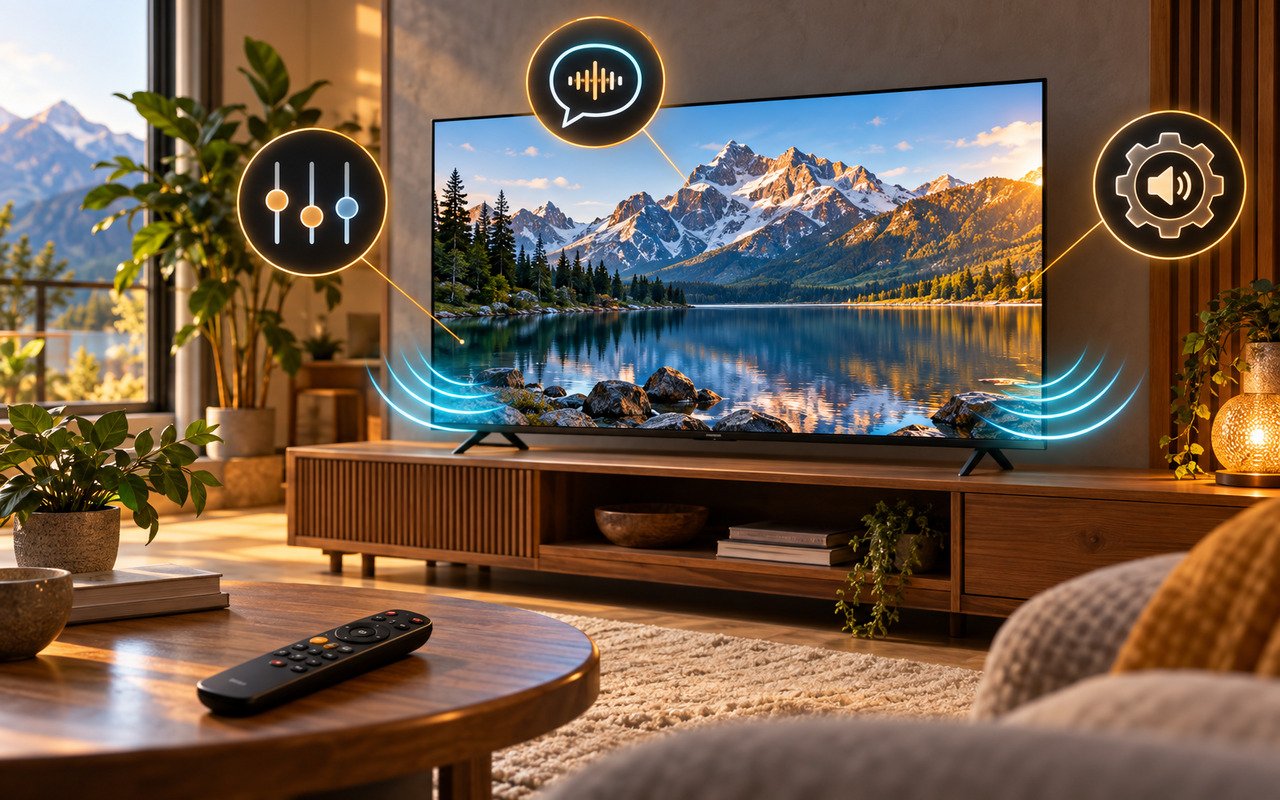
O som da TV pode ficar baixo, sem definição ou com diálogos difíceis de entender mesmo quando o aparelho está funcionando normalmente. Antes de comprar uma soundbar nova, vale revisar as configurações de áudio e a forma como a televisão está posicionada.
Muitos modelos atuais oferecem modos de som, equalizador, recursos para melhorar vozes, nivelamento de volume e diferentes formatos de saída de áudio. Dependendo do modelo, uma simples mudança pode deixar filmes, séries, notícias e programas de televisão mais fáceis de ouvir.
Os nomes dos menus variam entre Samsung, LG, Sony, TCL e outras marcas. Por isso, as opções apresentadas abaixo devem ser entendidas como caminhos gerais, e não como uma configuração universal para todas as TVs.
Comece pelo modo de som da TV
A primeira configuração a testar é o modo de som. Ela altera a maneira como os alto-falantes internos processam as frequências.
Em TVs Samsung, por exemplo, existem modos como Padrão, Otimizado e Amplificar. A própria fabricante informa que o modo Amplificar pode ser útil quando as vozes estão difíceis de entender, enquanto as configurações avançadas permitem ajustar o equalizador.
Em outras marcas, os nomes podem ser diferentes, como Cinema, Filme, Voz, Esportes, Música ou Padrão.
Se o problema principal for diálogo baixo, experimente primeiro um modo voltado para voz ou amplificação. Se o som ficar artificial ou excessivamente agudo, volte ao modo Padrão e faça ajustes individuais.
O melhor resultado depende do conteúdo e do ambiente. Um perfil que funciona bem para um filme pode não ser agradável para assistir ao jornal ou ouvir música.
Ajuste o equalizador sem exagerar
O equalizador permite modificar diferentes faixas de frequência. Normalmente, você encontrará controles relacionados a graves, médios e agudos.
Para melhorar a compreensão das vozes, os médios costumam ser mais importantes do que simplesmente aumentar os graves.
Uma configuração exagerada pode produzir um efeito contrário. Muito grave pode deixar o som abafado, enquanto excesso de agudos pode tornar vozes e efeitos sonoros cansativos.
Faça mudanças pequenas e teste com uma cena que você conhece bem.
| Problema percebido | Primeiro ajuste para testar |
|---|---|
| Vozes abafadas | Aumentar levemente os médios |
| Som muito grave | Reduzir um pouco os graves |
| Som sem brilho | Aumentar discretamente os agudos |
| Vozes difíceis de entender | Usar modo de voz/amplificação |
| Som muito agressivo | Reduzir agudos |
| Volume varia muito | Procurar nivelamento automático |
A Samsung informa que o equalizador pode ser encontrado nas configurações avançadas de som, embora as opções disponíveis dependam do modelo.
💡 Dica do Northivio: altere uma configuração por vez. Se modificar graves, médios, agudos e modo de som simultaneamente, fica mais difícil descobrir qual ajuste realmente melhorou o áudio.
Ative recursos para melhorar as vozes
Algumas TVs possuem processamento específico para tornar o conteúdo mais claro.
Na LG, por exemplo, o recurso AI Sound Pro utiliza processamento baseado no tipo de conteúdo para otimizar o áudio e pode ser ativado pelas configurações do televisor em modelos compatíveis.
A Samsung também oferece o modo Amplificar, voltado para situações em que as vozes estão difíceis de compreender.
Esses recursos são especialmente úteis para quem percebe que precisa aumentar muito o volume durante diálogos e depois reduzi-lo quando começam efeitos sonoros ou músicas.
O processamento, porém, não precisa ficar ativado permanentemente. Se você perceber que o som perdeu naturalidade, compare com o modo Padrão.
Reduza a diferença entre voz e efeitos sonoros
Um dos problemas mais comuns em filmes e séries é a diferença entre cenas com diálogo e cenas com efeitos fortes.
Você aumenta o volume para entender os personagens e, quando entra uma explosão ou música, o som fica muito mais alto.
Se a sua TV possuir nivelamento automático de volume, vale testar esse recurso. A Samsung, por exemplo, oferece uma função de volume automático em determinados modelos.
Esse tipo de processamento pode deixar a experiência mais confortável, principalmente à noite ou em ambientes onde não é possível manter o volume muito alto.
Nem todo modelo oferece exatamente a mesma função. Em algumas TVs, ela pode aparecer como Volume Automático, Nivelamento de Volume, Auto Volume ou nome semelhante.
Veja se a TV está posicionada de forma favorável

A posição física da televisão também influencia a percepção do som.
Os alto-falantes podem estar localizados na parte inferior, traseira ou em outras áreas do gabinete. Se a saída estiver parcialmente bloqueada por um móvel, parede ou objeto, o resultado pode ser diferente do esperado.
Evite colocar objetos diretamente na frente das áreas de saída de áudio.
Também vale observar se a TV está muito próxima de uma parede ou dentro de um nicho fechado. Dependendo do projeto acústico do aparelho, isso pode alterar a maneira como determinadas frequências são percebidas.
Não é necessário mudar toda a sala. Comece apenas verificando se algo está bloqueando as áreas destinadas aos alto-falantes.
⚠️ Atenção: não cubra as aberturas do aparelho com tecidos, objetos decorativos ou materiais improvisados. Além de interferir no áudio, isso pode prejudicar a ventilação do equipamento quando as aberturas também tiverem função térmica.
Confira se o problema acontece em todos os conteúdos
Antes de alterar muitas configurações, faça um teste simples.
Assista durante alguns minutos a:
- um canal de TV;
- um vídeo do YouTube;
- um filme ou série de um aplicativo de streaming;
- um conteúdo reproduzido por HDMI, se houver algum dispositivo conectado.
Se o áudio estiver ruim em todas as fontes, o problema provavelmente está relacionado às configurações da própria TV, aos alto-falantes ou ao ambiente.
Se acontecer somente em um aplicativo ou dispositivo, a causa pode estar na origem do áudio.
Isso é importante porque alterar o equalizador da TV não necessariamente corrige um problema causado pelo aparelho conectado ao HDMI ou pela configuração de um aplicativo.
Verifique o formato de áudio quando usar dispositivos externos
Se você utiliza um Chromecast, videogame, receptor de TV, computador ou outro equipamento conectado à televisão, o formato do áudio pode influenciar o resultado.
Em alguns equipamentos, opções como PCM, Automático ou Pass-Through aparecem nas configurações.
A Sony, por exemplo, orienta que determinados sistemas incompatíveis com Dolby Digital ou DTS utilizem PCM na saída de áudio digital. A empresa também informa que a configuração pode variar conforme o modelo e a versão do sistema.
O PCM pode ser uma alternativa quando existe incompatibilidade entre a televisão e o equipamento conectado. Porém, não é correto tratá-lo como automaticamente superior: dependendo do sistema, outros formatos podem preservar recursos de áudio multicanal.
Se o problema começou depois de conectar um aparelho novo, revise primeiro as configurações desse equipamento e da entrada HDMI correspondente.
Corrija atraso entre imagem e som
Se o áudio parece chegar depois da imagem, aumentar o volume não resolverá o problema.
Nesse caso, procure uma opção como Sincronização A/V, A/V Sync, Atraso de áudio ou Digital Output Audio Delay.
A Samsung oferece ajuste de atraso de saída digital em determinados modelos, enquanto a Sony também orienta verificar configurações de sincronização quando existe atraso entre áudio e vídeo.
Faça pequenos ajustes até que a fala fique sincronizada com o movimento da boca.
Se o atraso aparece somente quando um dispositivo externo está conectado, concentre a investigação nessa conexão antes de modificar todas as configurações da TV.
Leia também: Como resolver atraso entre imagem e som na Smart TV.
Atualize o sistema da televisão
Uma atualização de software não transforma automaticamente os alto-falantes em um sistema mais potente, mas pode corrigir problemas relacionados ao funcionamento do aparelho.
Fabricantes disponibilizam atualizações para seus televisores e sistemas operacionais. A Sony, por exemplo, recomenda verificar se a TV possui o software mais recente em determinados procedimentos relacionados ao áudio.
Procure a área de atualização de software nas configurações da TV e instale somente versões oferecidas pelo próprio fabricante.
Evite arquivos encontrados em sites desconhecidos ou procedimentos destinados a modelos diferentes.
Faça um ajuste simples antes de comprar qualquer equipamento
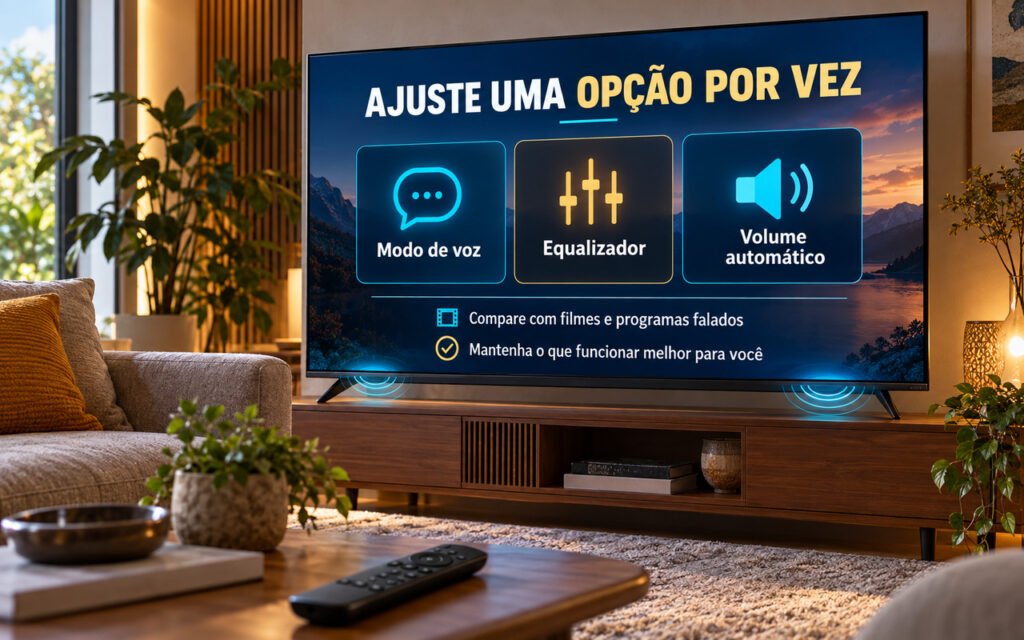
Se o objetivo é conseguir um som melhor sem comprar uma soundbar nova, uma sequência prática é:
- Coloque o modo de som em Padrão.
- Teste o modo de voz ou Amplificar, se existir.
- Compare os resultados com um filme e um programa falado.
- Ajuste o equalizador em pequenas etapas.
- Teste o nivelamento automático de volume.
- Verifique se os alto-falantes estão livres de obstruções.
- Teste diferentes fontes de áudio.
- Se houver equipamento HDMI, confira o formato de áudio.
- Procure configurações de sincronização se houver atraso.
- Verifique se há atualização de software disponível.
Depois de encontrar uma configuração agradável, mantenha-a por alguns dias antes de fazer novas mudanças. Isso evita ficar alterando vários parâmetros sem saber qual deles realmente ajudou.
Quando os ajustes não serão suficientes
As configurações conseguem melhorar a forma como o áudio é processado, mas não podem mudar completamente as limitações físicas dos alto-falantes internos.
Uma TV muito fina possui pouco espaço para componentes acústicos. Se você procura graves fortes, maior volume ou uma sensação mais ampla de som, existe um limite que nenhum ajuste de equalizador consegue eliminar.
O objetivo, nesse caso, não é transformar a TV em um sistema de cinema, mas extrair o melhor resultado possível do hardware que você já possui.
Se mesmo com o modo de som adequado, equalização, posicionamento e fontes diferentes o áudio continuar distorcido, muito baixo ou apresentando falhas, pode existir um problema físico ou eletrônico.
Nessa situação, vale consultar o suporte da marca antes de comprar outro equipamento.
Perguntas frequentes
Qual configuração melhora mais a voz da TV?
Depende do modelo, mas procure primeiro modos chamados Voz, Amplificar, Clear Voice ou equivalentes. Depois, faça pequenos ajustes nos médios do equalizador.
Aumentar os graves melhora o som da TV?
Nem sempre. Em alto-falantes pequenos, aumentar muito os graves pode deixar o áudio abafado ou causar distorção. Faça alterações moderadas e compare.
Por que o som fica bom em um aplicativo e ruim em outro?
Os aplicativos podem utilizar diferentes formatos e níveis de áudio. Por isso, compare várias fontes antes de alterar permanentemente as configurações da TV.
O modo de som automático é melhor?
Não necessariamente. Ele pode ser conveniente porque adapta o processamento, mas algumas pessoas preferem um perfil fixo. O melhor é comparar com conteúdos que você costuma assistir.
Preciso comprar uma soundbar para melhorar o áudio?
Não obrigatoriamente. Configurações de som, equalização, processamento de voz, nivelamento de volume e posicionamento podem produzir uma melhora perceptível. A compra passa a fazer mais sentido quando a limitação é física e você procura mais potência ou graves.
Conclusão
Antes de comprar uma soundbar nova, vale explorar o que a própria TV já oferece. Modo de som, equalizador, melhoria de voz, nivelamento de volume, posicionamento e configurações de áudio digital podem resolver boa parte das reclamações relacionadas à qualidade sonora.
Comece pelo ajuste mais simples e compare o resultado com diferentes tipos de conteúdo. Se o problema estiver restrito a um aplicativo ou dispositivo HDMI, investigue a fonte antes de modificar toda a configuração do televisor.
Quando os alto-falantes internos já atingiram seu limite físico, nenhum ajuste de software conseguirá criar potência que o hardware não possui. Nesse ponto, um equipamento externo pode ser necessário — mas vale esgotar primeiro as opções gratuitas disponíveis na TV.
Referências
- Sony — Problemas de saída de áudio digital: Sony Support — saída de áudio da TV
- Google TV — Configurações e solução de problemas de áudio: Ajuda do Google TV