
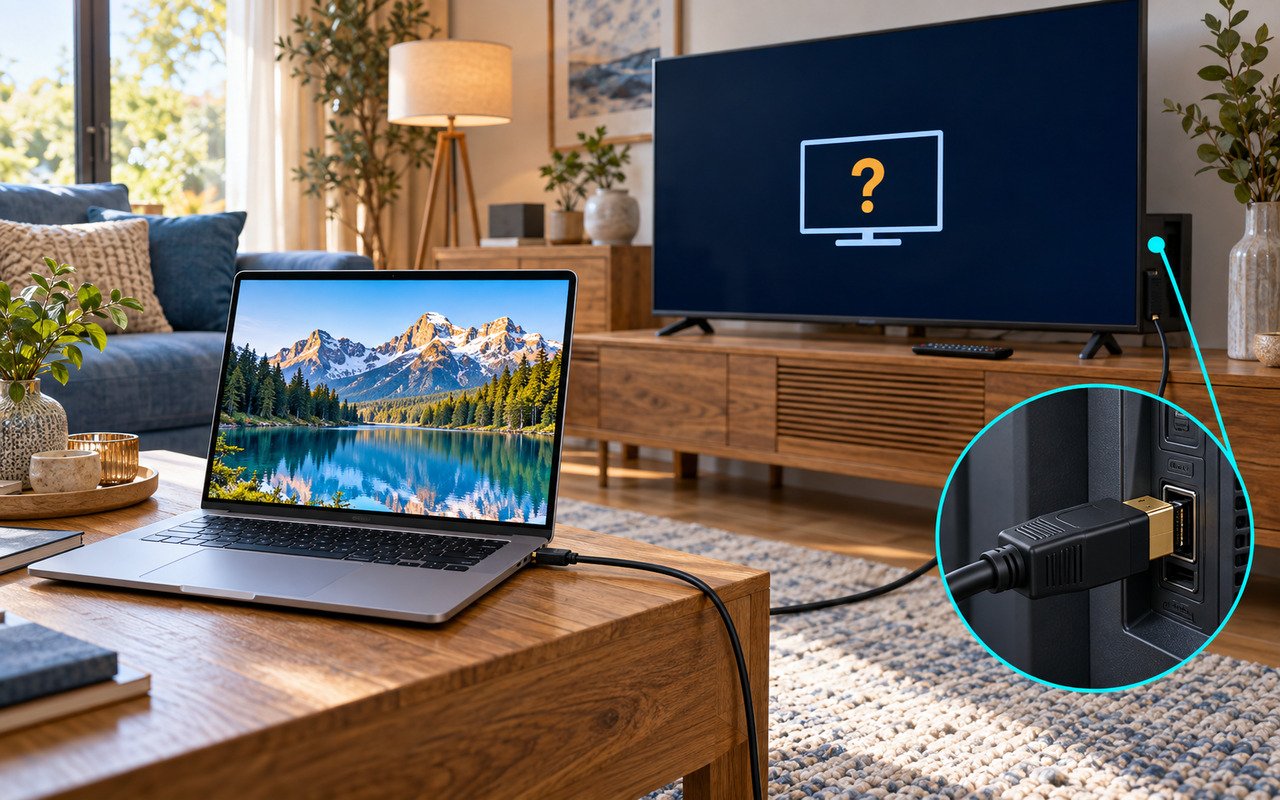
A TV mostra a imagem normalmente, mas fica preta quando você ativa o HDR, seleciona a resolução 4K ou aumenta a taxa de atualização? Esse comportamento merece uma investigação diferente daquela usada quando o aparelho nunca apresentou sinal.
O problema pode estar na combinação entre a saída do dispositivo, a entrada da televisão, o cabo e algum equipamento intermediário, como adaptador, receiver ou soundbar. Uma conexão que funciona em uma configuração mais simples não necessariamente suporta todos os modos de vídeo disponíveis.
Neste guia, você aprenderá a recuperar uma configuração estável e descobrir qual mudança provoca a falha, sem alterar várias opções ao mesmo tempo.
Se a TV não apresenta imagem em nenhuma configuração, comece pelo diagnóstico geral: Como resolver o problema de “sem sinal” na entrada HDMI da TV.
1. Identifique qual mudança faz a imagem desaparecer
Antes de trocar equipamentos, registre a última configuração que funcionou e o ajuste feito imediatamente antes da falha.
Observe se a imagem desaparece:
- ao mudar de Full HD para 4K;
- ao ativar o HDR;
- ao passar de 60 Hz para uma frequência maior;
- somente quando um jogo ou vídeo começa;
- depois de conectar uma dock, soundbar ou receiver.
Uma breve tela preta durante a mudança de formato pode acontecer. O problema a investigar é a imagem não retornar ou continuar interrompendo durante o uso.
Por exemplo: se o menu do videogame aparece normalmente, mas a tela fica preta quando um jogo ativa o HDR, esse detalhe ajuda a direcionar os próximos testes. Ele não prova, sozinho, que o cabo ou a TV esteja com defeito.
Dica do Northivio: anote a resolução, a frequência, o estado do HDR e a entrada HDMI utilizada. Essas informações permitem repetir o teste sem depender da memória.
2. Confira a combinação de vídeo aceita pelos equipamentos
Resolução, taxa de atualização e HDR são características diferentes:
- Resolução: quantidade de pixels da imagem.
- Taxa de atualização: frequência com que a tela atualiza a imagem, expressa em hertz.
- HDR: recurso relacionado à reprodução de brilho e cores, que exige compatibilidade na cadeia de vídeo.
Uma televisão aceitar 4K não significa que aceite 4K a 120 Hz. Da mesma forma, ter HDR em aplicativos internos não esclarece, por si só, quais formatos cada entrada HDMI recebe.
Consulte o manual do modelo e procure a tabela de sinais HDMI compatíveis. Confira também a saída do computador, console ou aparelho de streaming.
Verifique especialmente:
- qual entrada aceita o formato desejado;
- quais combinações de resolução e frequência são suportadas;
- se há uma configuração específica para sinais aprimorados;
- se adaptadores ou equipamentos intermediários impõem limitações.
Não escolha a porta apenas pela indicação ARC ou eARC: essa identificação se refere ao retorno de áudio e não informa sozinha todas as capacidades de vídeo.
3. Verifique a capacidade do cabo antes de comprar outro
Um cabo pode funcionar em Full HD e apresentar falhas quando o sinal exige mais capacidade. Por isso, conseguir imagem em uma resolução menor não confirma que ele seja adequado à configuração desejada.
Confira a identificação e a certificação do cabo. A categoria Premium High Speed HDMI contempla aplicações de até 18 Gbps, incluindo determinadas combinações de 4K a 60 Hz e HDR. Para modos mais exigentes, como 4K a 120 Hz, confira a exigência dos fabricantes e a indicação de cabo Ultra High Speed HDMI.
Essas certificações não ampliam as capacidades da TV nem da saída do aparelho: todos os componentes precisam aceitar o modo escolhido.
Se você já possui outro cabo adequado, teste-o mantendo a mesma porta e as mesmas configurações. Não mude o cabo, a resolução e a entrada simultaneamente, pois isso dificulta descobrir o que resolveu o problema.
Evite comprar um cabo apenas porque a embalagem diz “gamer” ou “8K”. Procure a categoria certificada e a compatibilidade com o uso pretendido.
4. Recupere a imagem com uma configuração conhecida
Volte à última configuração que funcionou. Se você ainda consegue acessar os ajustes pela tela do notebook ou por outro monitor, use essa tela para corrigir a saída destinada à TV.
No Windows, abra Configurações > Sistema > Tela, selecione a televisão e confira a resolução. Em Tela avançada, verifique a taxa de atualização. A opção de HDR fica nas configurações da tela compatível.
Para organizar o teste:
- Desative temporariamente o HDR.
- Selecione uma resolução e uma frequência aceitas pela TV.
- Confirme que a imagem permanece estável.
- Altere apenas uma opção por vez.
- Retorne ao ajuste anterior se a falha reaparecer.
Full HD a 60 Hz pode servir como ponto de partida quando os dois equipamentos oferecem suporte. Não force essa combinação se ela não constar entre as opções compatíveis.
Se estiver usando um console e não conseguir enxergar os menus, consulte o procedimento oficial de recuperação da saída de vídeo do modelo. Não tente combinações de botões de outros aparelhos.
Depois de recuperar a imagem, teste primeiro a resolução desejada, mantendo os demais ajustes estáveis. Em seguida, avalie o HDR e a frequência, separadamente. Dessa forma, você identifica qual alteração desencadeia a falha.
Leia também: Como conectar dois monitores ao notebook corretamente.
5. Confira o modo de sinal da entrada HDMI
Algumas TVs exigem uma configuração específica na entrada utilizada para receber determinados sinais 4K ou HDR.
Em modelos compatíveis, essa opção pode aparecer como Input Signal Plus, nas TVs Samsung, ou Formato aprimorado / Enhanced format, nas TVs Sony. A localização e os formatos disponíveis variam conforme o modelo.
Consulte o manual e siga esta sequência:
- Identifique a entrada à qual o aparelho está conectado.
- Localize a configuração de sinal dessa entrada.
- Anote o modo atual.
- Selecione o modo indicado pelo fabricante para o formato desejado.
- Teste novamente a mesma configuração no dispositivo externo.
Não ative opções de outras entradas sem necessidade. Em alguns modelos, existem modos diferentes para recursos como HDR, Dolby Vision ou taxa de atualização variável; eles não devem ser escolhidos apenas pelo nome.
Se a imagem parar de funcionar após a alteração, retorne ao modo anterior. Isso ajuda a preservar uma configuração utilizável enquanto você confere a compatibilidade do restante da conexão.
6. Teste sem equipamentos intermediários
Quando o sinal passa por uma soundbar, receiver, dock ou adaptador, esse componente também precisa transmitir o formato desejado.
Um equipamento intermediário pode aceitar vídeo em uma configuração mais simples e limitar HDR, frequência ou resolução em outra.
Se houver uma saída compatível, conecte temporariamente o aparelho diretamente à TV. Faça o teste com o mesmo formato de vídeo que apresentava problema.
- Funciona diretamente: investigue a capacidade, a configuração e os cabos do equipamento intermediário.
- Continua falhando: prossiga com a verificação da saída, da entrada da TV e do cabo utilizado.
- Funciona apenas em uma configuração inferior: mantenha esse modo enquanto identifica a limitação.
Alguns receivers e soundbars também possuem uma opção de sinal HDMI aprimorado. Verifique o manual antes de concluir que é necessário substituir o equipamento.
Não basta a descrição informar que o produto “suporta 4K”. Confira a combinação completa de resolução, frequência e HDR que ele consegue transmitir.
7. Use o diagnóstico e registre o limite encontrado
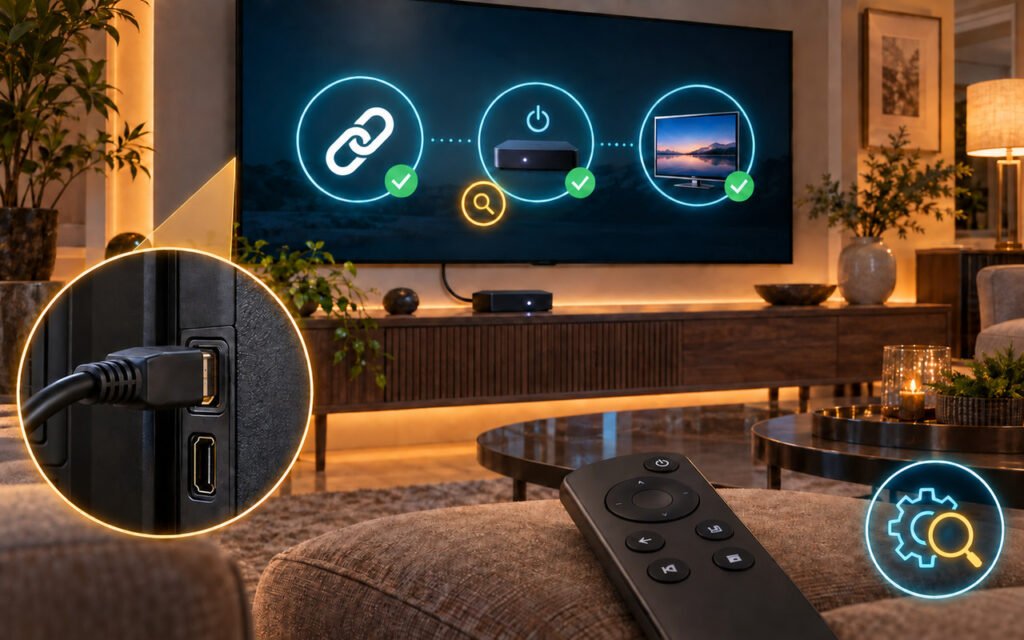
Se a TV oferecer um teste de cabo ou diagnóstico HDMI, execute-o conforme o manual. O resultado pode ajudar a investigar a conexão, mas não substitui a consulta aos formatos suportados pelos equipamentos.
Confira também se existem atualizações oficiais para a TV e o dispositivo conectado. Use somente o sistema de atualização ou a página de suporte do modelo correto e não interrompa a alimentação durante a instalação.
Antes de procurar suporte, registre:
- modelo da TV e do aparelho conectado;
- entrada HDMI utilizada;
- identificação do cabo e de possíveis adaptadores;
- configuração que funciona;
- configuração que faz a imagem desaparecer;
- resultado da conexão direta, sem intermediários.
Um relato como “funciona em 4K a 60 Hz com HDR desativado, mas perde imagem ao ativá-lo” é mais útil do que informar apenas que “o HDMI não funciona”.
Se a combinação desejada não for suportada por algum componente, mantenha um modo compatível. Atualizações e restaurações não garantem recursos que o hardware não oferece.
Se os manuais confirmarem a compatibilidade e a falha persistir com cabo adequado e conexão direta, encaminhe os resultados ao suporte do fabricante. Não é necessário restaurar a televisão como primeira tentativa.
Perguntas frequentes
Por que a imagem funciona em Full HD, mas desaparece em 4K?
A configuração 4K pode exigir capacidades que não estão disponíveis no cabo, na porta, na saída do aparelho ou em um adaptador. Confira a combinação de resolução e frequência, além do modo de sinal da entrada.
Toda TV 4K aceita 120 Hz?
Não. A resolução do painel e as frequências aceitas pela entrada são características diferentes. Consulte a tabela de sinais compatíveis do modelo.
Uma breve tela preta ao ativar HDR significa defeito?
Não necessariamente. Uma interrupção breve pode ocorrer durante a troca do modo de vídeo. Investigue quando a imagem não retorna ou continua interrompendo durante a reprodução.
Uma soundbar pode impedir a passagem de HDR?
Sim, se o vídeo passar por ela e o modelo ou a configuração não aceitar aquele formato. A conexão direta entre o aparelho e a TV ajuda a verificar essa possibilidade.
Preciso trocar o cabo imediatamente?
Não. Primeiro confira os formatos suportados, recupere uma configuração estável e verifique o modo da entrada. Se possível, compare com outro cabo adequado antes de comprar.
Conclusão
Quando a imagem desaparece ao ativar 4K, HDR ou uma frequência maior, comece voltando à última configuração estável. Depois, confira as capacidades da TV, da saída do aparelho, do cabo e dos equipamentos intermediários.
Altere uma opção por vez e anote o resultado. O objetivo é descobrir qual combinação funciona e onde está a limitação, evitando trocar componentes sem necessidade.
Referências
- Google — TV sem sinal ou tela preta: Ajuda do Google — problemas de HDMI e tela preta