


Algumas teclas do notebook pararem de responder não significa necessariamente que o teclado inteiro estragou. O problema pode estar relacionado a sujeira, configurações do Windows, drivers, falha de software ou, em determinados casos, ao próprio hardware.
Um detalhe ajuda bastante no diagnóstico: se apenas algumas teclas deixaram de funcionar enquanto as demais continuam normais, vale descobrir primeiro se a falha acontece também fora do Windows. Fabricantes como Dell e HP utilizam diagnósticos de hardware justamente para separar problemas físicos de falhas relacionadas ao sistema.
A boa notícia é que algumas verificações podem ser feitas em poucos minutos e sem desmontar o notebook.
Observe o padrão das teclas que pararam de funcionar
Antes de alterar qualquer configuração, pressione individualmente as teclas afetadas e observe o comportamento.
Preste atenção principalmente a estes padrões:
- uma única tecla não responde;
- várias teclas próximas deixaram de funcionar;
- uma fileira inteira apresenta falha;
- teclas funcionam de maneira intermitente;
- a tecla precisa ser pressionada com mais força;
- a tecla produz um caractere diferente;
- apenas teclas de função, como F1 a F12, apresentam comportamento estranho.
O padrão ajuda a diferenciar uma configuração incorreta de uma possível falha física.
Por exemplo, quando uma tecla apresenta resistência, está afundada, solta ou não retorna corretamente, existe uma possibilidade maior de haver sujeira ou dano mecânico. Já quando as teclas funcionam normalmente antes de o Windows iniciar, mas deixam de responder depois que o sistema é carregado, a investigação deve se concentrar também no software.
Reinicie o notebook e desconecte acessórios
Comece pelo procedimento mais simples.
Salve seus arquivos, feche os programas e reinicie o notebook. A própria Dell recomenda reiniciar o computador como uma das verificações iniciais para problemas de teclado.
Antes de ligar novamente, retire acessórios que não sejam necessários:
- hubs USB;
- teclados externos;
- docks;
- adaptadores;
- receptores sem fio;
- outros periféricos USB.
Depois, teste novamente as teclas que apresentavam problema.
Isso é útil porque um acessório, driver ou dispositivo conectado pode interferir no funcionamento de determinados componentes de entrada.
💡 Dica do Northivio: não altere várias configurações ao mesmo tempo. Faça uma mudança, teste o teclado e só então passe para a próxima etapa. Assim fica mais fácil identificar o que realmente resolveu o problema.
Verifique se sujeira está impedindo o acionamento
Poeira, cabelos e pequenas partículas podem ficar acumulados entre as teclas e dificultar o acionamento.
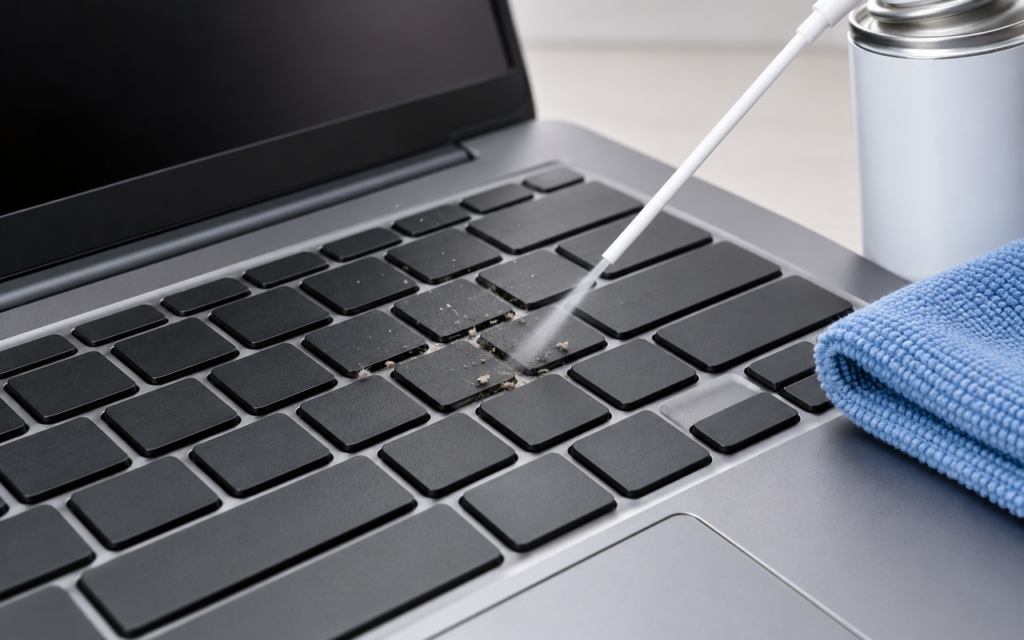
Desligue completamente o notebook antes de fazer a limpeza. Em seguida:
- Observe as teclas que não respondem.
- Verifique se existe sujeira visível ao redor delas.
- Use um pano de microfibra macio para limpar a superfície.
- Se necessário, utilize ar comprimido de maneira cuidadosa para remover partículas entre as teclas.
- Ligue o notebook novamente e teste.
A Dell recomenda a limpeza das teclas e a remoção de resíduos quando algumas teclas não respondem.
⚠️ Atenção: não force a remoção de uma tecla apenas para tentar limpar por baixo. O mecanismo plástico existente embaixo de algumas teclas pode ser delicado e variar conforme o modelo.
Se o notebook sofreu derramamento de líquido, a situação merece mais cuidado. A HP orienta que teclados danificados por líquidos sejam substituídos imediatamente para evitar danos adicionais ao equipamento.
Descubra se o problema acontece antes do Windows
Essa é uma das verificações mais úteis quando somente algumas teclas pararam de funcionar.
O objetivo é testar o teclado em um ambiente anterior ao carregamento normal do Windows, como o menu de inicialização ou BIOS/UEFI.
O procedimento varia conforme o fabricante. Em determinados notebooks Dell, por exemplo, é possível pressionar F12 durante a inicialização para acessar o menu de boot e verificar se o teclado responde. A empresa também orienta testes fora do sistema operacional para ajudar a identificar problemas de hardware.
Em notebooks HP, a empresa orienta ligar o equipamento e pressionar repetidamente Esc para abrir o Startup Menu. Se o menu não aparecer, isso pode indicar um problema no hardware do teclado integrado.
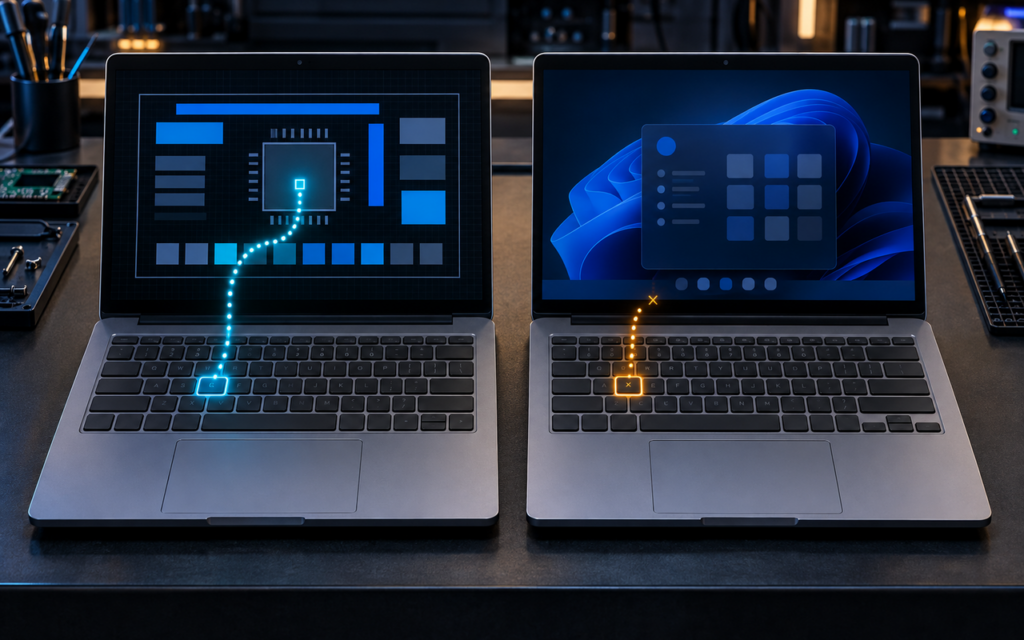
O resultado desse teste ajuda bastante:
| Resultado | O que investigar |
|---|---|
| Tecla funciona antes do Windows e falha dentro dele | Sistema, configuração ou driver |
| Tecla não funciona nem no menu de inicialização | Possível problema físico |
| Algumas teclas funcionam de forma intermitente | Sujeira, mecanismo ou conexão interna |
| Todas funcionam, mas digitam caracteres diferentes | Layout ou configuração do teclado |
| Apenas F1–F12 apresentam comportamento diferente | Função Fn/BIOS ou configuração específica |
Esse teste não substitui o diagnóstico oficial do fabricante, mas ajuda a direcionar a investigação.
Use o teclado virtual para continuar trabalhando
Se algumas teclas estão inutilizadas, você não precisa necessariamente interromper o trabalho enquanto investiga.
O Windows possui um Teclado Virtual, que permite inserir caracteres usando o mouse.
No Windows, o atalho Windows + Ctrl + O pode abrir o teclado na tela. A Microsoft também disponibiliza essa função nas configurações de acessibilidade do sistema.
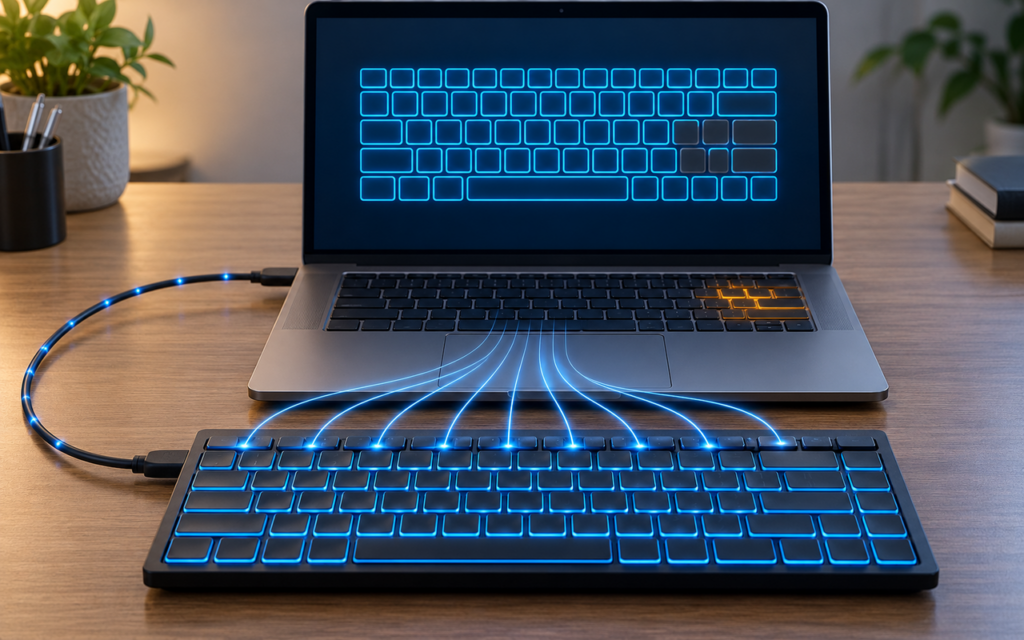
Outra alternativa é conectar temporariamente um teclado USB.
Isso também pode ajudar no diagnóstico: se o teclado externo funciona normalmente enquanto determinadas teclas do teclado integrado continuam sem responder, a suspeita fica mais concentrada no teclado do notebook ou na comunicação dele com o equipamento.
Reinstale o driver do teclado
Se as teclas funcionam fora do Windows, mas apresentam falha dentro do sistema, vale verificar o driver.
A Microsoft orienta utilizar o Gerenciador de Dispositivos para atualizar drivers de hardware. A Dell também recomenda a reinstalação do dispositivo de teclado quando problemas de driver podem estar envolvidos.
No Windows:
- Clique com o botão direito no botão Iniciar.
- Abra Gerenciador de Dispositivos.
- Expanda a categoria Teclados.
- Localize o teclado listado.
- Clique com o botão direito sobre ele.
- Selecione Desinstalar dispositivo.
- Reinicie o notebook.
Após a reinicialização, o Windows normalmente detecta novamente o hardware e instala o driver necessário.
A Dell descreve esse procedimento como uma forma de reinstalar automaticamente os drivers do teclado após o reinício.
⚠️ Atenção: evite baixar drivers de sites desconhecidos. Para BIOS e drivers específicos do notebook, prefira o Windows Update ou a página oficial do fabricante.
Verifique o Windows Update e os drivers do fabricante
Se a reinstalação não resolver, procure atualizações disponíveis.
No Windows, abra Configurações > Windows Update e verifique se existem atualizações pendentes. A Microsoft recomenda o Windows Update como uma das formas de manter os drivers do hardware atualizados.
Também vale acessar o suporte oficial da marca do notebook e verificar se existem atualizações específicas para:
- chipset;
- teclado;
- firmware;
- BIOS/UEFI;
- controladores do sistema.
A Dell, por exemplo, orienta verificar atualizações de BIOS e drivers quando problemas de teclado persistem.
Não atualize a BIOS por tentativa e erro. Confirme o modelo exato do notebook e siga as instruções fornecidas pelo fabricante.
Faça um diagnóstico de hardware quando disponível
Os fabricantes costumam oferecer ferramentas próprias para verificar componentes do notebook.
Em notebooks Dell, o SupportAssist pode executar um teste específico do teclado e solicitar que o usuário pressione as teclas para verificar quais são reconhecidas.
Em notebooks HP, o HP PC Hardware Diagnostics possui um teste funcional de teclado que pode ser acessado pela área de verificação de dispositivos.
O procedimento exato depende da marca e do modelo, mas a lógica é a mesma: o sistema verifica se cada tecla está sendo detectada corretamente.
Esse tipo de teste é especialmente útil quando:
- várias teclas falham;
- o problema continua depois de reiniciar;
- o driver foi reinstalado;
- o teclado apresenta falhas intermitentes;
- houve algum impacto ou contato com líquido.
Se o diagnóstico apontar uma falha física, continuar reinstalando drivers provavelmente não resolverá o problema.
Quando várias teclas próximas deixam de funcionar
Esse é um caso que merece atenção especial.
Imagine que Q, W, E e R parem de funcionar ao mesmo tempo, enquanto o restante do teclado continua respondendo. Ou que uma determinada sequência de teclas deixe de registrar.
Um agrupamento desse tipo pode indicar algo além de uma configuração simples, especialmente se as mesmas teclas também falharem no diagnóstico de hardware ou fora do Windows.
Nessa situação, não é recomendável desmontar o notebook por conta própria apenas para tentar reconectar cabos internos.
O teclado integrado utiliza conexões internas específicas, e o acesso a elas varia bastante entre os modelos. Em alguns notebooks, a substituição do teclado exige desmontagem parcial do equipamento.
Quando o problema é apenas nas teclas de função
Se o problema está restrito a F1, F2, F3… F12, não conclua imediatamente que o teclado está com defeito.
Essas teclas podem ter funções secundárias controladas pela tecla Fn, pelo BIOS/UEFI ou pelo software do fabricante.
Também existe uma diferença entre uma tecla que não responde e uma tecla que executa outra função.
Por exemplo, se F5 deveria executar uma função específica dentro de um programa, mas está controlando brilho ou volume, pode existir uma configuração relacionada ao modo das teclas de função.
A Microsoft também documenta situações específicas em que determinadas teclas de função apresentam comportamento diferente devido a configurações de idioma e entrada, embora isso dependa do ambiente do Windows.
Nesse caso, verifique primeiro as configurações do notebook e o manual do modelo antes de considerar uma troca do teclado.
Quando é hora de procurar assistência técnica
Se algumas teclas continuam sem funcionar depois de limpeza, reinicialização, teste fora do Windows e diagnóstico, a possibilidade de problema físico ganha importância.
Procure assistência principalmente quando:
- houve derramamento de líquido;
- o notebook sofreu uma queda ou impacto;
- teclas estão fisicamente quebradas;
- determinadas teclas não funcionam nem no menu de inicialização;
- o diagnóstico do fabricante aponta falha de hardware;
- o problema piora progressivamente;
- o teclado apresenta comportamento intermitente mesmo antes do Windows carregar.
Nesses casos, o reparo pode envolver o mecanismo de uma tecla, o conjunto do teclado ou outros componentes internos.
Não é necessário formatar o notebook apenas porque algumas teclas pararam de funcionar. Antes de tomar uma medida tão ampla, faça os testes de hardware e software descritos acima.
Perguntas frequentes
Por que apenas algumas teclas do notebook param de funcionar?
As causas podem incluir sujeira, dano mecânico, falha de driver, configuração do sistema ou problema no próprio teclado. O padrão das teclas afetadas e o resultado de um diagnóstico ajudam a diferenciar essas possibilidades.
Reinstalar o driver pode fazer o teclado voltar a funcionar?
Pode resolver problemas relacionados ao software ou ao driver, mas não corrige uma tecla fisicamente danificada. O procedimento é mais útil quando o teclado funciona fora do Windows e apresenta falha dentro do sistema.
Uma tecla que não funciona significa que preciso trocar o teclado?
Não necessariamente. Primeiro verifique sujeira, configurações, drivers e faça um diagnóstico. Se a falha persistir inclusive fora do Windows, a substituição pode ser considerada após avaliação técnica.
Posso continuar usando o notebook com algumas teclas quebradas?
Sim. Um teclado USB ou o Teclado Virtual do Windows pode servir como solução temporária enquanto o problema é investigado.
Derramar líquido no teclado pode causar falha em algumas teclas?
Sim. O líquido pode afetar componentes e conexões internas. Quando isso acontece, evite continuar usando o equipamento normalmente e procure orientação técnica, especialmente se o problema começou logo depois do derramamento.
Conclusão
Quando algumas teclas do teclado do notebook param de funcionar, o melhor caminho é diagnosticar antes de trocar peças ou fazer alterações mais profundas no sistema.
Comece reiniciando o notebook e removendo acessórios externos. Depois, examine as teclas, faça uma limpeza cuidadosa e verifique se elas funcionam durante a inicialização, antes do Windows carregar.
Se funcionarem nesse ambiente, concentre a investigação em configurações e drivers. Se continuarem falhando, utilize o diagnóstico de hardware disponibilizado pelo fabricante. Esse resultado ajuda a determinar quando o problema pode ser resolvido por software e quando é necessário procurar manutenção.
Enquanto isso, o teclado virtual ou um teclado USB permite continuar utilizando o notebook sem precisar interromper suas atividades.