
Um mouse Bluetooth que desconecta durante o trabalho, jogos ou navegação pode ter várias causas. Bateria fraca, economia de energia do Windows, distância excessiva, interferência sem fio e problemas no driver Bluetooth estão entre os pontos que merecem ser verificados antes de pensar em trocar o mouse.
Quando a desconexão acontece repetidamente, o melhor caminho é identificar em que situação o problema aparece. Se o mouse funciona normalmente por alguns minutos e depois para, por exemplo, a causa pode ser diferente daquela em que ele perde a conexão sempre que o notebook entra em modo de economia de energia.
No Windows 10 e Windows 11, existem algumas configurações que podem ser verificadas diretamente pelo sistema. A Microsoft também recomenda procedimentos específicos para casos de desconexões frequentes, incluindo verificar a economia de energia, atualizar o driver Bluetooth e reiniciar o serviço responsável pela conexão.
Verifique a bateria do mouse antes de alterar o Windows
Uma bateria fraca pode provocar comportamento instável em dispositivos Bluetooth. O mouse pode continuar funcionando aparentemente bem e começar a apresentar travamentos, atrasos ou desconexões conforme a carga diminui.
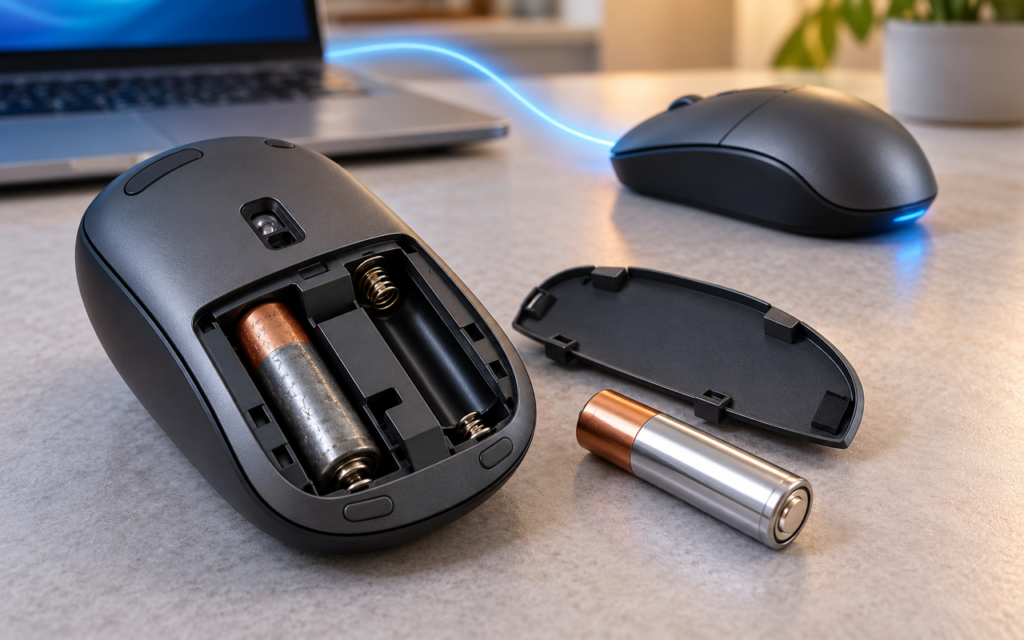
Se o modelo utiliza pilhas, coloque pilhas novas ou verifique o indicador de carga, caso exista. Em modelos com bateria interna, faça uma carga completa antes de continuar o diagnóstico.
Também vale observar se o problema desaparece depois da recarga. Se isso acontecer de forma recorrente, a autonomia da bateria pode estar diminuindo.
💡 Dica do Northivio: antes de modificar configurações do Windows, carregue completamente o mouse e use-o por algum tempo. Isso elimina uma das causas mais simples sem alterar nada no computador.
Mantenha o mouse próximo do computador
Bluetooth não precisa que o mouse fique colado ao notebook, mas obstáculos e distância podem prejudicar a estabilidade da comunicação.
Faça um teste simples: coloque o mouse próximo ao notebook ou computador e utilize-o por alguns minutos. Se as desconexões desaparecerem, a posição pode estar contribuindo para o problema.
Evite também deixar o computador escondido atrás de estruturas metálicas, dentro de móveis ou em locais onde o sinal tenha muitos obstáculos.
A própria Microsoft recomenda aproximar o dispositivo do computador durante a solução de problemas de Bluetooth, principalmente quando há dificuldades de conexão.
Cuidado com interferências próximas ao computador
O Bluetooth utiliza comunicação sem fio e pode sofrer interferências de outros equipamentos ou de determinadas condições ao redor do computador.
Roteadores Wi-Fi, outros dispositivos sem fio, fontes de alimentação e equipamentos próximos podem contribuir para instabilidade em determinadas situações. Fabricantes de periféricos também recomendam afastar dispositivos Bluetooth de fontes de interferência quando há desconexões ou atrasos.
Um teste útil é afastar temporariamente o mouse de equipamentos sem fio que estejam muito próximos.
Se o notebook estiver conectado a vários acessórios Bluetooth ao mesmo tempo, faça outro teste utilizando somente o mouse. Isso ajuda a descobrir se o problema aparece com o mouse isoladamente ou apenas quando vários dispositivos estão conectados.
Evite deixar dispositivos USB 3.0 muito próximos
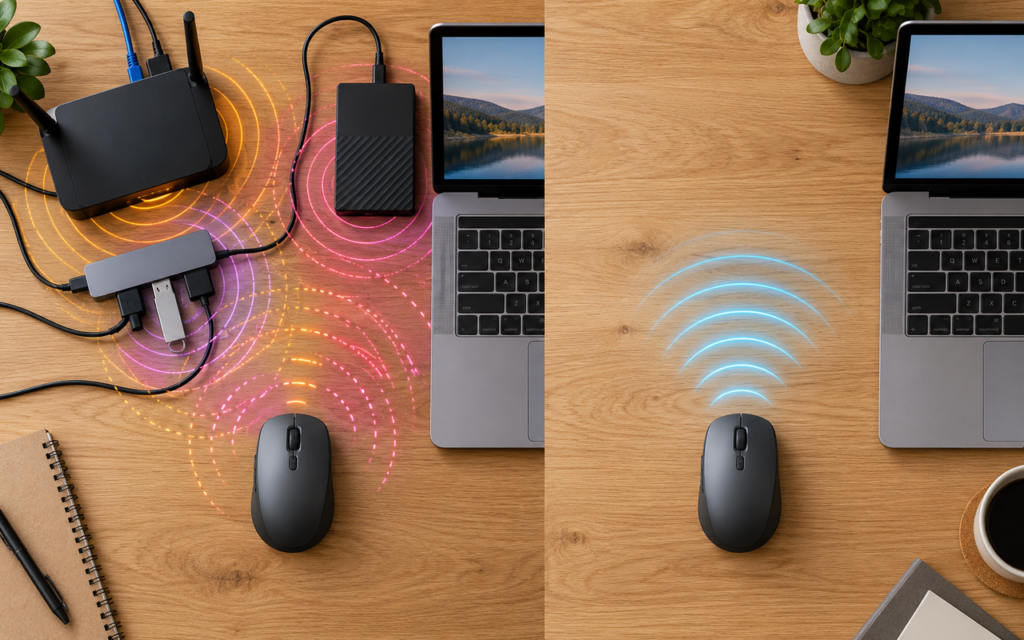
Existe outro detalhe que pode passar despercebido em computadores de mesa e notebooks: determinados dispositivos USB 3.0 podem interferir na comunicação sem fio quando estão muito próximos do receptor ou da antena Bluetooth.
A Microsoft recomenda verificar se o dispositivo Bluetooth não está próximo demais de outros dispositivos USB conectados a uma porta USB 3.0 quando houver lentidão ou comportamento irregular.
Se o problema acontece em um computador com vários acessórios USB, faça um teste desconectando temporariamente os equipamentos que não são necessários.
Você também pode testar outra porta USB para acessórios externos, quando houver um adaptador Bluetooth conectado ao computador. O objetivo não é alterar o mouse, mas descobrir se a posição física dos equipamentos está afetando a conexão.
Desative a economia de energia do adaptador Bluetooth
Esta é uma das verificações mais importantes quando o mouse funciona normalmente e depois perde a conexão.
O Windows possui mecanismos de economia de energia que podem desligar determinados componentes quando o sistema considera que isso ajudará a reduzir o consumo. A Microsoft recomenda verificar essa configuração em casos de desconexões frequentes do Bluetooth.
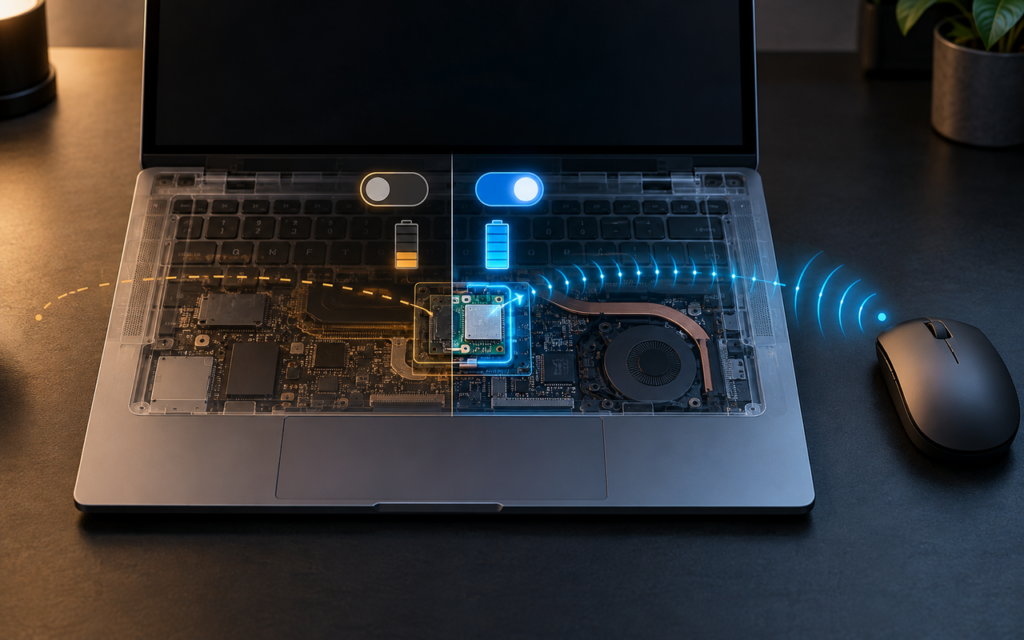
Para fazer o teste:
- Abra o Gerenciador de Dispositivos.
- Expanda a categoria Bluetooth.
- Localize o adaptador Bluetooth do computador.
- Clique com o botão direito sobre ele e selecione Propriedades.
- Procure a guia Gerenciamento de Energia, quando disponível.
- Desmarque Permitir que o computador desligue este dispositivo para economizar energia.
- Confirme a alteração e reinicie o computador.
A guia pode não aparecer em todos os computadores ou adaptadores. Nesse caso, não é necessário procurar configurações ocultas: avance para as outras etapas.
⚠️ Atenção: essa alteração pode aumentar ligeiramente o consumo de energia em determinadas situações. Se você estiver tentando resolver desconexões em um notebook, observe o comportamento da bateria depois da mudança.
Verifique o modo de economia de bateria do Windows
Além da configuração do adaptador, o próprio Windows possui modos de economia de energia.
Se o mouse começa a apresentar problemas principalmente quando o notebook está funcionando com pouca bateria, vale testar o comportamento com o modo de economia de energia temporariamente desativado.
No Windows, verifique o menu de bateria e observe se algum modo de economia está ativo. Depois, utilize o mouse normalmente durante alguns minutos.
Se a conexão permanecer estável somente quando a economia de energia está desativada, o comportamento pode estar relacionado ao gerenciamento de energia.
A Microsoft inclui a desativação do modo de economia de bateria entre as etapas recomendadas para problemas de desconexão Bluetooth.
Atualize o driver Bluetooth do computador
O driver é o software que permite ao Windows se comunicar corretamente com o hardware Bluetooth. Uma versão incompatível ou desatualizada pode provocar problemas de conexão, emparelhamento ou detecção.
Para verificar:
- Abra o Gerenciador de Dispositivos.
- Entre em Bluetooth.
- Identifique o adaptador Bluetooth.
- Clique com o botão direito sobre ele.
- Selecione Atualizar driver.
- Escolha a opção para pesquisar drivers automaticamente.
- Reinicie o computador se o Windows solicitar.
Também verifique o Windows Update em Configurações > Windows Update.
Se o Windows informar que o melhor driver já está instalado, isso não significa necessariamente que não exista uma versão mais recente. A Microsoft orienta consultar também a página de suporte do fabricante do computador, principalmente para notebooks.
Procure o driver pelo modelo exato do notebook ou placa-mãe. Evite sites desconhecidos que oferecem pacotes genéricos de drivers.
Se o problema começou depois de uma atualização, considere reverter o driver
Nem toda falha aparece porque o driver está antigo. Em algumas situações, um problema pode começar depois de uma atualização.
Se o mouse funcionava normalmente antes de uma atualização recente e passou a desconectar depois dela, verifique no Gerenciador de Dispositivos se a opção Reverter Driver está disponível.
O caminho é:
Gerenciador de Dispositivos > Bluetooth > adaptador Bluetooth > Propriedades > Driver > Reverter Driver
A opção pode não estar disponível em todos os computadores.
Se não houver essa possibilidade, a alternativa é consultar o fabricante do notebook ou computador para verificar se existe um driver Bluetooth específico para o modelo.
Reinicie o serviço Bluetooth quando a conexão fica travada
Às vezes, o problema não está no mouse. O serviço responsável pelo Bluetooth no Windows pode apresentar uma falha temporária.
A Microsoft recomenda reiniciar o Serviço de Suporte Bluetooth em situações de desconexões frequentes.
Para testar:
- Pressione Windows + R.
- Digite
services.msc. - Pressione Enter.
- Localize Serviço de Suporte Bluetooth.
- Clique com o botão direito sobre o serviço.
- Selecione Reiniciar.
Depois, teste novamente o mouse.
Essa etapa é especialmente útil quando o Bluetooth continua ativado no Windows, mas o mouse deixa de responder e volta somente depois de desligar e ligar o Bluetooth.
Remova e emparelhe o mouse novamente
Se nenhuma das etapas anteriores resolver, pode ser útil reconstruir a conexão entre o computador e o mouse.
No Windows 11, abra:
Configurações > Bluetooth e dispositivos
Localize o mouse, abra as opções disponíveis e escolha Remover dispositivo.
Depois:
- Desligue o mouse.
- Ligue novamente.
- Ative o modo de pareamento.
- No Windows, selecione Adicionar dispositivo.
- Escolha Bluetooth.
- Selecione o mouse quando ele aparecer.
- Aguarde a conclusão do emparelhamento.
No Windows 10, os nomes dos menus podem ser diferentes, mas a lógica é semelhante.
A Microsoft recomenda remover e adicionar novamente o dispositivo quando ele aparece no sistema, mas não consegue manter uma conexão adequada.
Descubra se o problema está no mouse ou no computador
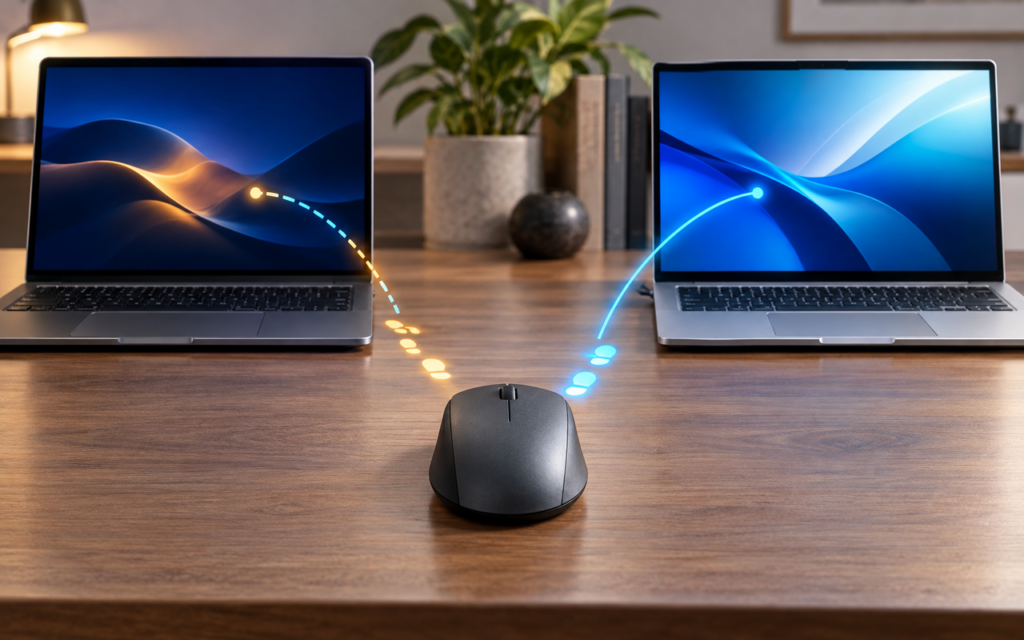
Se o mouse continuar desconectando, faça um teste que pode economizar bastante tempo: conecte-o a outro computador compatível com Bluetooth.
Use o mouse por alguns minutos e observe o comportamento.
| Resultado do teste | O que pode indicar |
|---|---|
| Desconecta nos dois computadores | Possível problema no mouse, bateria ou hardware |
| Funciona normalmente em outro computador | Possível problema no primeiro computador |
| Só apresenta falhas quando outros dispositivos estão conectados | Possível conflito ou interferência |
| Falha principalmente quando o notebook economiza energia | Possível relação com gerenciamento de energia |
| Falha depois de atualização do sistema | Possível problema de driver ou compatibilidade |
Esse teste não identifica sozinho a causa, mas ajuda a separar o problema entre periférico e computador.
A Microsoft também recomenda testar dispositivos de entrada em outro computador quando há dúvidas sobre o funcionamento do próprio dispositivo.
Quando vale procurar o fabricante
Se o Bluetooth desaparecer das configurações, ficar indisponível ou continuar apresentando problemas mesmo depois de atualizar os drivers, pode existir uma questão relacionada ao hardware, firmware ou ao próprio computador.
A Microsoft informa que problemas de hardware Bluetooth podem estar relacionados aos drivers ou firmware fornecidos pelo fabricante do PC. Nessa situação, procure a página oficial de suporte do modelo do notebook ou computador.
Também procure suporte quando:
- o Bluetooth desaparece completamente do Windows;
- vários dispositivos Bluetooth apresentam o mesmo problema;
- o mouse falha em computadores diferentes;
- a bateria do mouse não mantém mais carga;
- o problema começou depois de uma atualização e não desaparece;
- o fabricante possui uma atualização específica de BIOS, firmware ou driver.
Não é necessário restaurar o Windows ou formatar o computador como primeira tentativa. O diagnóstico deve começar pelas etapas menos invasivas.
Perguntas frequentes
Por que o mouse Bluetooth desconecta sozinho?
As causas podem incluir bateria fraca, gerenciamento de energia, distância, interferência, problemas no driver Bluetooth ou falhas temporárias do sistema.
Desativar a economia de energia pode resolver?
Pode ajudar quando o Windows está desligando o adaptador Bluetooth para economizar energia. A Microsoft recomenda verificar essa configuração em casos de desconexões frequentes.
Preciso atualizar o driver do mouse?
Nem sempre. Em muitos casos, o componente que precisa de atualização é o adaptador Bluetooth do computador. O fabricante do mouse também pode oferecer software ou firmware específico para determinados modelos.
O Wi-Fi pode interferir no mouse Bluetooth?
Pode haver interferência entre tecnologias sem fio, especialmente quando vários equipamentos estão próximos. Afastar temporariamente o mouse do roteador e de outras fontes de sinal é um teste simples para verificar se existe alguma relação.
Vale a pena comprar outro mouse?
Antes de substituir o periférico, teste a bateria, a conexão em outro computador e as configurações Bluetooth do sistema. Se o mouse falhar em diferentes computadores mesmo com bateria adequada, aumenta a suspeita de um problema no próprio dispositivo.
Conclusão
Para evitar que o mouse Bluetooth desconecte durante o uso, comece pelas verificações mais simples: bateria, distância, interferência e posição dos equipamentos. Se o problema continuar, examine o gerenciamento de energia do Bluetooth e atualize o driver do adaptador.
Quando a falha começou depois de uma atualização, vale investigar o driver e, se disponível, considerar a reversão para a versão anterior. Remover e emparelhar novamente o mouse também pode corrigir uma conexão que ficou inconsistente.
O teste em outro computador é uma das maneiras mais úteis de separar um problema do mouse de uma falha no Bluetooth do computador. Com essa sequência, é possível chegar a uma causa provável sem precisar formatar o sistema ou substituir o periférico por tentativa e erro.
Referências
Logitech Support — solução de problemas para mouses Bluetooth com desconexões ou atrasos
Microsoft Support — problemas de desconexão do Bluetooth no Windows
Microsoft Support — solução de problemas de conexão Bluetooth no Windows
Microsoft Support — atualização de drivers Bluetooth no Windows