
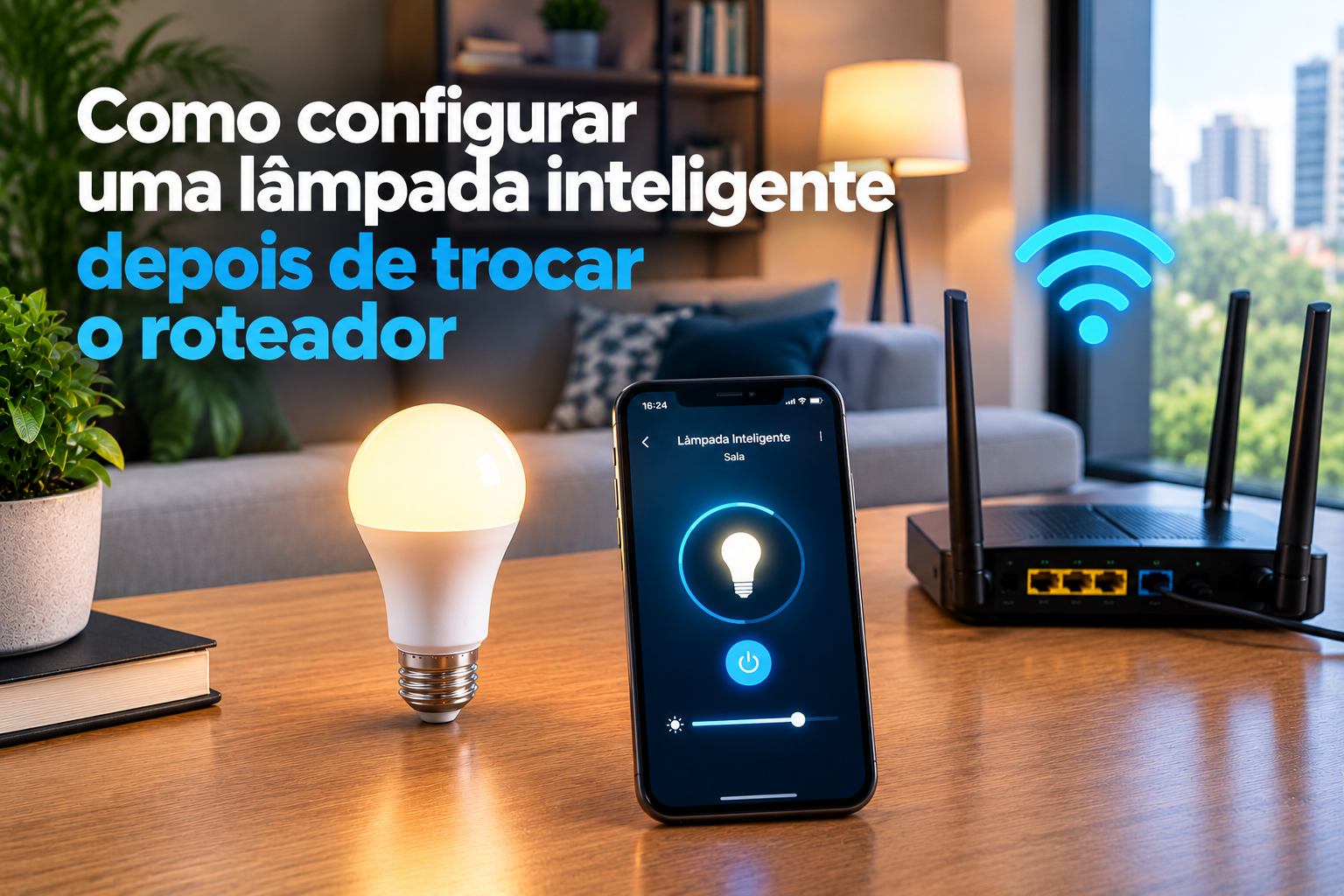
Trocar o roteador pode deixar uma lâmpada inteligente aparentemente “sem funcionar”, mesmo que ela esteja ligada normalmente. Isso acontece porque o dispositivo costuma guardar as informações da rede Wi-Fi anterior e, quando o nome ou a senha da rede muda, ele não consegue simplesmente descobrir a nova conexão sozinho.
A boa notícia é que, na maioria dos casos, não é necessário substituir a lâmpada. O procedimento consiste em colocar o dispositivo novamente no modo de configuração e cadastrá-lo na nova rede pelo aplicativo correspondente. Em alguns modelos, inclusive, é possível evitar uma restauração completa. VIGI
Neste guia, você vai aprender a identificar o que mudou, preparar o celular e a nova rede e reconectar a lâmpada com segurança.
1. Descubra se realmente é necessário configurar a lâmpada novamente
Antes de resetar a lâmpada, verifique como o novo roteador foi configurado.
Se você trocou o roteador, mas manteve exatamente o mesmo nome da rede (SSID), senha e tipo de segurança, alguns dispositivos podem voltar a se conectar automaticamente. Fabricantes como TP-Link e LIFX orientam que reproduzir as configurações anteriores pode permitir que determinados dispositivos retomem a conexão sem novo cadastro. VIGI
Por outro lado, se você mudou:
- nome do Wi-Fi;
- senha;
- configuração da rede;
- roteador e suas credenciais;
é bastante provável que a lâmpada precise ser configurada novamente.
Abra o aplicativo utilizado para controlar a lâmpada e observe o estado do dispositivo.
Se aparecer como offline, indisponível ou semelhante, isso não significa necessariamente que o produto apresentou defeito. Pode simplesmente indicar que ele ainda está tentando utilizar as informações da rede antiga.
2. Confira qual aplicativo e qual rede a lâmpada utiliza
Antes de iniciar o pareamento, descubra exatamente qual aplicativo pertence à sua lâmpada.
Dependendo do fabricante, pode ser necessário utilizar um aplicativo próprio, como acontece com diferentes linhas de dispositivos inteligentes.
Também confira no manual ou na página oficial do modelo qual frequência Wi-Fi é suportada.
Isso é especialmente importante porque muitas lâmpadas inteligentes utilizam Wi-Fi de 2,4 GHz, e alguns modelos não funcionam em 5 GHz. Essa limitação é documentada por fabricantes como TP-Link, Xiaomi, Tramontina e LEDVANCE. TP-Link
Não presuma, porém, que toda lâmpada inteligente possui exatamente a mesma limitação.
O modelo específico deve ser usado como referência.
Se o manual disser que a lâmpada utiliza 2,4 GHz, certifique-se de que o celular utilizado na configuração consegue acessar essa rede.
3. Prepare o celular antes de iniciar o pareamento
O celular será utilizado como intermediário entre o aplicativo e a lâmpada durante a configuração.
Antes de começar:
- Conecte o celular à rede Wi-Fi que você deseja utilizar.
- Abra o aplicativo oficial da lâmpada.
- Confirme se está conectado à conta correta, quando houver uma.
- Deixe o Bluetooth ativado caso o aplicativo utilize essa tecnologia durante o processo.
- Desative temporariamente uma VPN no celular, caso esteja utilizando uma.
- Mantenha o celular próximo da lâmpada durante o pareamento.
Alguns fabricantes recomendam especificamente que o telefone esteja conectado à rede de 2,4 GHz durante a configuração. A TP-Link também alerta que uma VPN ativa pode interferir no processo de configuração de determinados dispositivos Kasa. TP-Link
Essa preparação reduz a possibilidade de o problema estar no próprio processo de cadastro.
4. Coloque a lâmpada no modo de configuração
Se a lâmpada continua cadastrada com a rede antiga, o aplicativo pode não conseguir simplesmente transferi-la para a nova conexão.
Nesse caso, normalmente é necessário colocá-la em modo de pareamento ou configuração.
O procedimento varia bastante conforme o modelo.
Algumas lâmpadas entram nesse modo depois de determinados ciclos de ligar e desligar pelo interruptor. Por exemplo, há modelos que utilizam três, cinco ou outros números específicos de ciclos. A TP-Link informa procedimentos diferentes conforme o tipo de lâmpada Tapo, enquanto outros fabricantes também utilizam sequências próprias. TP-Link
Por isso, não utilize uma sequência aleatória.
Procure no manual ou suporte oficial do modelo por termos como:
- “reset”;
- “modo de configuração”;
- “modo de pareamento”;
- “alterar Wi-Fi”;
- “reconfigurar rede”.
Um dos sinais mais comuns de que a lâmpada entrou no modo correto é começar a piscar de determinada maneira, mas o padrão também varia entre fabricantes.
5. Tente primeiro a opção de alterar o Wi-Fi pelo aplicativo
Antes de fazer uma restauração completa, verifique se o aplicativo oferece uma opção específica para alterar ou reconfigurar a rede Wi-Fi.
Essa é uma diferença importante entre os modelos.
Alguns dispositivos permitem modificar a conexão diretamente pelo aplicativo sem apagar todas as configurações. A TP-Link, por exemplo, informa que determinados modelos Tapo com Bluetooth podem permitir a alteração da rede pelo próprio aplicativo, enquanto outros modelos exigem um procedimento diferente. TP-Link
Procure por opções semelhantes a:
Configurações do dispositivo → Rede → Wi-Fi → Alterar rede
ou:
Configurações → Conexão de rede → Reconfigurar Wi-Fi
Os nomes podem mudar.
Se essa função estiver disponível para o seu modelo, ela é preferível a uma restauração completa porque pode evitar a necessidade de cadastrar novamente determinadas preferências.
6. Cadastre a lâmpada na nova rede
Se o aplicativo exigir uma nova configuração, selecione a opção semelhante a Adicionar dispositivo ou Adicionar lâmpada.
Normalmente, o processo segue uma sequência parecida:
- Coloque a lâmpada no modo de configuração.
- Abra o aplicativo.
- Selecione a categoria correspondente à iluminação.
- Escolha a lâmpada encontrada.
- Selecione a rede Wi-Fi correta.
- Informe a nova senha.
- Aguarde a conclusão do pareamento.
- Dê um nome à lâmpada.
- Teste o controle pelo aplicativo.
Alguns aplicativos oferecem mais de um método de configuração, como modo rápido, modo AP ou conexão assistida por Bluetooth. A LEDVANCE, por exemplo, documenta diferentes métodos para seus produtos SMART+ WiFi. Ledvance
Se o aplicativo apresentar uma opção específica para o modelo, dê preferência a ela.
7. Se a configuração falhar, verifique a senha e a frequência
Quando o processo para no meio ou retorna uma mensagem de erro, não faça vários resets imediatamente.
Primeiro confira os dois pontos mais básicos:
Senha: certifique-se de que a senha digitada corresponde exatamente à nova rede.
Frequência: confirme se a lâmpada aceita a banda escolhida.
Em diversos modelos, a conexão precisa ser feita em 2,4 GHz. Se o roteador transmite 2,4 GHz e 5 GHz, mas utiliza o mesmo nome para ambas, a configuração pode ficar menos evidente dependendo do dispositivo e do aplicativo.
Nesse caso, siga a orientação específica do fabricante. Alguns fabricantes recomendam separar temporariamente ou permanentemente os nomes das redes para facilitar a configuração de dispositivos que trabalham apenas em 2,4 GHz. Ledvance
Não é necessário alterar toda a configuração do roteador sem antes verificar a documentação da lâmpada.
8. Faça um teste antes de devolver as configurações ao padrão
Depois que a lâmpada aparecer como conectada, não considere o processo concluído imediatamente.
Faça alguns testes:
- ligue e desligue pelo aplicativo;
- altere o brilho;
- altere a temperatura de cor, se disponível;
- teste uma cor, caso o modelo seja RGB;
- feche e abra novamente o aplicativo;
- desligue e ligue a lâmpada pelo interruptor;
- aguarde alguns minutos e tente controlá-la novamente.
Se a lâmpada permanecer disponível no aplicativo depois desses testes, a nova configuração provavelmente foi concluída corretamente.
Também vale testar uma automação ou assistente de voz, caso você utilize Alexa, Google Home ou outro sistema compatível.
O objetivo é confirmar não apenas que a lâmpada foi cadastrada, mas que ela continua acessível depois de sair da tela de configuração.
9. Quando é necessário restaurar a lâmpada?
A restauração de fábrica deve ser tratada como uma etapa posterior, não como a primeira tentativa.
Ela pode ser necessária quando:
- a lâmpada continua vinculada à rede antiga;
- o aplicativo não oferece alteração direta do Wi-Fi;
- o dispositivo não entra no modo de configuração normal;
- o cadastro anterior ficou corrompido;
- o fabricante orienta explicitamente o procedimento.
É importante entender que reset simples e restauração de fábrica podem não ser a mesma coisa.
Em alguns modelos, uma redefinição pode preservar determinadas configurações, enquanto a restauração de fábrica apaga as configurações personalizadas e prepara o dispositivo para uma nova instalação. A TP-Link, por exemplo, diferencia esses dois procedimentos em suas lâmpadas Tapo. TP-Link
Antes de realizar a restauração, procure o procedimento específico para o modelo.
Isso evita apagar configurações desnecessariamente.
10. O que fazer se a lâmpada continuar sem conectar?
Se a lâmpada não funcionar mesmo depois de uma nova configuração, faça um diagnóstico mais direcionado.
Primeiro, confirme se ela está recebendo energia normalmente.
Depois, verifique:
- se o aplicativo reconhece o modelo correto;
- se a rede utilizada é compatível;
- se a senha está correta;
- se o dispositivo está realmente em modo de pareamento;
- se existe uma atualização do aplicativo;
- se o fabricante possui instruções específicas para o modelo.
Uma alternativa interessante para diagnóstico é utilizar temporariamente o ponto de acesso do celular, desde que o modelo da lâmpada e o método de configuração sejam compatíveis com essa forma de conexão. Alguns fabricantes documentam o uso de hotspot para seus dispositivos. BPL
Se a lâmpada funcionar em uma rede alternativa, isso fornece uma informação importante: o problema pode estar relacionado à configuração da rede doméstica, e não necessariamente ao produto.
Se ela não conseguir ser configurada em nenhuma rede compatível mesmo seguindo o procedimento oficial, aí passa a fazer sentido consultar o suporte do fabricante.
Perguntas frequentes
Preciso comprar outra lâmpada depois de trocar o roteador?
Não necessariamente. A troca do roteador normalmente exige apenas que a lâmpada seja conectada à nova rede. Dependendo do modelo, isso pode ser feito pelo aplicativo ou por meio de um novo processo de configuração. VIGI
Toda lâmpada inteligente funciona em Wi-Fi 5 GHz?
Não. Muitos modelos utilizam apenas 2,4 GHz. Porém, isso varia conforme o produto, portanto é importante consultar as especificações do modelo antes de modificar a configuração do roteador. TP-Link
Preciso resetar a lâmpada toda vez que trocar o roteador?
Não. Se o novo roteador mantiver o mesmo SSID e senha utilizados anteriormente, alguns dispositivos podem se reconectar automaticamente. Se as credenciais mudaram, pode ser necessário reconfigurar o dispositivo. VIGI
O reset apaga as configurações da lâmpada?
Depende do tipo de redefinição e do modelo. Alguns produtos possuem uma redefinição simples e outra restauração de fábrica, com efeitos diferentes. Consulte o procedimento oficial antes de executar a sequência de reset. TP-Link
Posso configurar a lâmpada usando o celular?
Sim, essa é uma das formas mais comuns de configuração. O celular normalmente precisa estar conectado à rede compatível e utilizar o aplicativo indicado pelo fabricante. Em alguns produtos, Bluetooth também participa do processo de configuração. TP-Link
Conclusão
Trocar o roteador não significa que uma lâmpada inteligente deixou de funcionar. Na maioria das situações, o que mudou foi a informação de rede que o dispositivo utilizava para se conectar.
O caminho mais seguro é primeiro verificar se o novo roteador manteve o mesmo nome e senha da rede anterior. Se isso não resolver, confira a frequência Wi-Fi compatível, prepare o celular, procure no aplicativo uma opção de alteração de rede e, somente quando necessário, coloque a lâmpada novamente no modo de configuração.
Se for preciso restaurá-la, utilize exatamente o procedimento indicado para o modelo, pois a sequência de reset varia entre fabricantes.
Dessa forma, você pode colocar a lâmpada novamente em funcionamento sem precisar substituir o produto e, principalmente, sem apagar configurações que poderiam ter sido preservadas.