
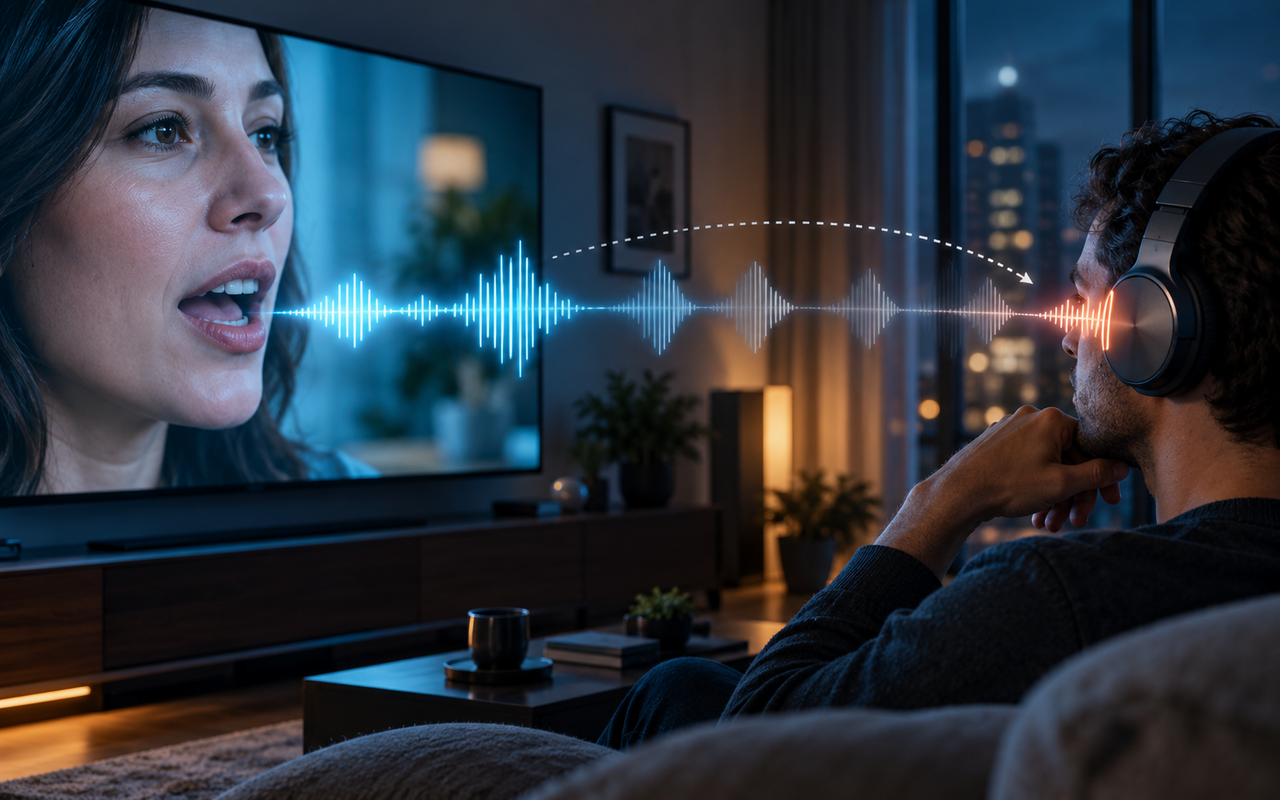
Você vê a pessoa falar, mas escuta a voz uma fração de segundo depois. Esse desencontro entre imagem e som é conhecido como latência de áudio e pode surgir no fone, no celular, no computador, no aplicativo ou até no próprio vídeo.
Nem sempre é necessário trocar o fone. Na maioria dos casos, alguns testes simples ajudam a localizar a origem do atraso e indicam a solução correta.
Primeiro, descubra de onde vem o atraso
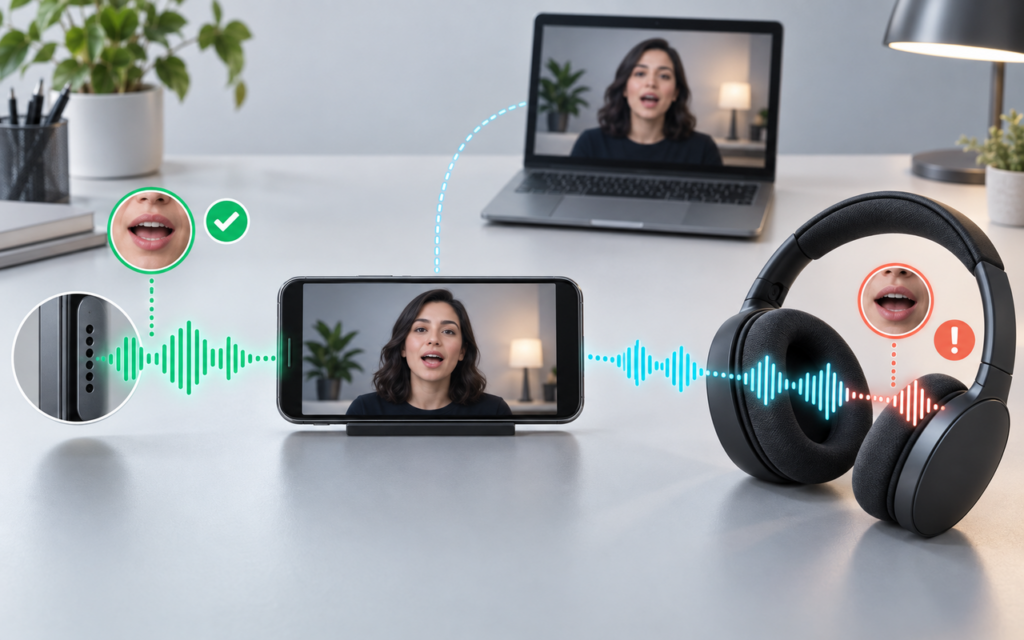
Antes de alterar configurações, faça este teste rápido:
- Reproduza o mesmo vídeo usando o alto-falante do celular, computador ou TV.
- Conecte o fone Bluetooth e assista novamente ao mesmo trecho.
- Abra outro vídeo, de preferência em um aplicativo diferente.
- Se possível, teste um arquivo salvo no aparelho, sem transmissão pela internet.
Observe o resultado:
- O atraso aparece apenas com o fone: a causa provavelmente está na conexão Bluetooth, no processamento do fone ou em alguma configuração de áudio.
- O atraso também ocorre no alto-falante: o problema pode estar no vídeo, aplicativo, navegador ou aparelho.
- Somente um aplicativo apresenta atraso: atualize, reinicie ou reinstale esse aplicativo.
- Vídeos salvos funcionam, mas transmissões ao vivo atrasam: conexão, aplicativo e buffers de reprodução podem estar envolvidos.
- O atraso ocorre em todos os aparelhos: o próprio fone pode ter latência elevada ou algum problema de firmware.
Esse diagnóstico evita perder tempo modificando opções que não têm relação com a falha.
Faça as correções rápidas na ordem certa
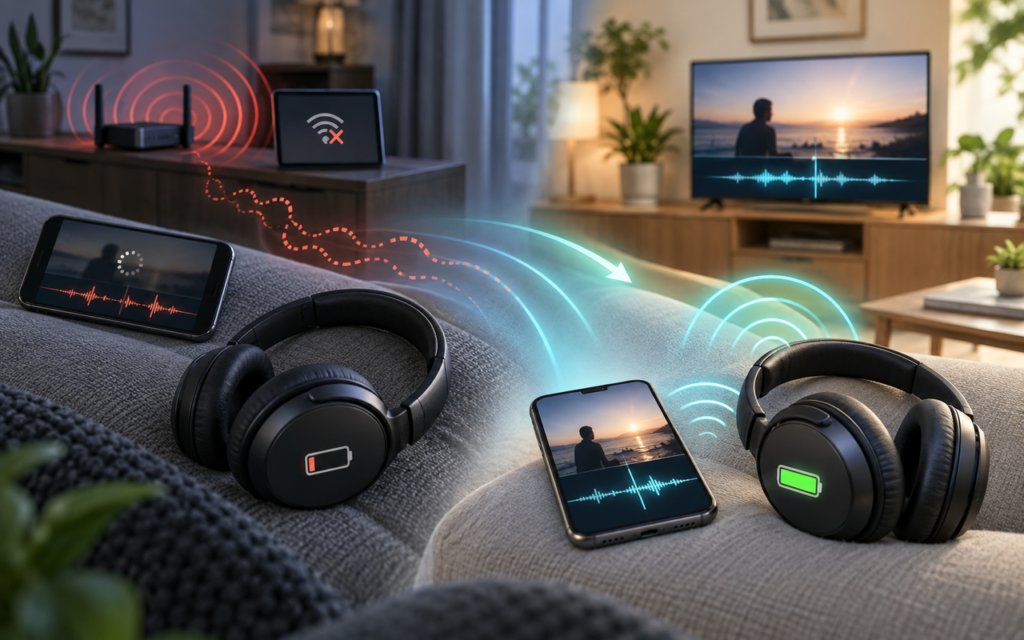
Comece pelas medidas mais simples. Depois de cada etapa, reproduza o mesmo trecho usado no teste inicial.
1. Desconecte e conecte o fone novamente
Desative o Bluetooth, aguarde cerca de dez segundos e ative-o outra vez. Reinicie também o fone e o aparelho que está reproduzindo o vídeo.
Essa ação encerra conexões temporárias e força uma nova negociação entre os dispositivos. O próprio suporte do Android recomenda desligar e ligar o Bluetooth, confirmar o pareamento e reiniciar os aparelhos como primeiros passos de diagnóstico. (Ajuda do Android)
2. Carregue o fone e o estojo
Faça o teste com o fone bem carregado. Alguns modelos limitam funções, alteram o modo de operação ou ficam instáveis quando a bateria está muito baixa.
Se forem fones totalmente sem fio, carregue os dois lados e o estojo. Um lado que não se conectou corretamente também pode gerar comportamento estranho durante a reprodução.
3. Aproxime o fone do aparelho
Deixe o celular ou computador perto do fone, sem paredes, móveis metálicos ou outros obstáculos entre eles. Durante o teste, evite guardar o celular no fundo de uma mochila ou em um bolso distante do lado principal do fone.
Bluetooth e Wi-Fi de 2,4 GHz compartilham a mesma faixa de frequência. Embora o Bluetooth use técnicas para reduzir colisões, redes Wi-Fi e outros dispositivos próximos ainda podem causar interferência e perda de pacotes. (Bluetooth SIG)
Interferência costuma provocar cortes e falhas, mas também pode aumentar o trabalho de correção e armazenamento temporário do áudio. Para testar:
- afaste-se do roteador por alguns minutos;
- desconecte acessórios Bluetooth que não estão sendo usados;
- pare downloads ou transferências intensas;
- teste o fone em outro ambiente.
Não é necessário desligar permanentemente o Wi-Fi. O objetivo é apenas verificar se o ambiente está contribuindo para o problema.
4. Feche aplicativos que usam o microfone
Aplicativos de reunião, gravação, chamadas, jogos e assistentes de voz podem manter o microfone do fone ativo. Em alguns aparelhos, isso altera o perfil de áudio utilizado pela conexão Bluetooth e pode reduzir a qualidade ou mudar seu comportamento.
Feche completamente esses aplicativos e teste o vídeo novamente. No computador, confira também se algum programa continua usando o microfone em segundo plano.
5. Desative o multiponto temporariamente
A conexão multiponto permite usar o mesmo fone com dois aparelhos. É uma função útil, mas a alternância entre celular e computador pode causar pausas, interrupções ou instabilidade em certos modelos.
Desconecte o segundo aparelho ou desative o multiponto pelo aplicativo do fabricante. Se o atraso desaparecer, refaça as conexões e verifique se existe uma atualização para o fone.
6. Remova o pareamento e configure novamente
Se reconectar não bastar, exclua o fone da lista de dispositivos Bluetooth e faça um novo pareamento.
Antes disso, desconecte-o de outros celulares, TVs ou computadores próximos. Alguns fones tentam retomar automaticamente uma conexão antiga, interferindo no novo pareamento.
Como corrigir o atraso no Android e no iPhone
No celular, atualize primeiro o aplicativo usado para assistir aos vídeos. Depois, verifique se há atualização do sistema e do aplicativo oficial do fone.
Em seguida:
- Reinicie o celular.
- Acesse as configurações de Bluetooth.
- Selecione o fone e escolha a opção para esquecer ou remover o dispositivo.
- Coloque o fone em modo de pareamento.
- Conecte-o novamente.
- Repita o teste no mesmo vídeo.
No iPhone e no iPad, a Apple também orienta manter os dispositivos próximos, carregar o acessório e refazer o pareamento quando houver problemas de conexão. (Suporte da Apple)
No Android, os nomes dos menus variam conforme a fabricante. Alguns celulares e fones oferecem opções como Modo jogo, Baixa latência ou Priorizar estabilidade. Procure primeiro no aplicativo oficial do fone.
O modo de baixa latência costuma diminuir o armazenamento temporário do áudio, mas pode reduzir o alcance ou aumentar o consumo de bateria. Ative-o para assistir a vídeos e jogos, faça um teste e mantenha a opção somente se houver melhora.
Evite alterar codecs à força nas opções de desenvolvedor sem conhecer a compatibilidade dos dois aparelhos. Uma opção só funciona quando celular e fone oferecem suporte conjunto, e o sistema pode retornar automaticamente ao codec compatível.
O que ajustar no Windows
No Windows, atraso constante pode estar relacionado ao driver Bluetooth, ao driver de áudio ou a efeitos adicionais aplicados ao som.
Comece confirmando que o fone correto está selecionado em Configurações > Sistema > Som > Saída. Depois:
- Execute o solucionador de áudio ou Bluetooth pelo aplicativo Obter Ajuda.
- Instale as atualizações do Windows.
- Consulte o site do fabricante do notebook ou adaptador Bluetooth para procurar drivers recentes.
- Remova o fone em Configurações > Bluetooth e dispositivos e faça o pareamento novamente.
Também vale testar o fone com os aprimoramentos de áudio desativados:
- Abra Configurações > Sistema > Som.
- Selecione o fone em Saída.
- Localize Aprimoramentos de áudio.
- Marque Desativado.
- Reproduza o vídeo novamente.
A Microsoft reconhece que aprimoramentos podem causar problemas de áudio em alguns equipamentos e recomenda desativá-los como teste. (Suporte da Microsoft)
Se não houver mudança, reative os recursos que você utilizava. Não é necessário manter funções desativadas quando elas não influenciam o problema.
Alguns computadores e fones recentes oferecem Bluetooth LE Audio, que pode reduzir a latência em comparação com o Bluetooth Classic. Entretanto, o recurso depende do sistema, dos drivers, do adaptador e do fone. Ter apenas “Bluetooth LE” na ficha do computador não garante compatibilidade com LE Audio. (Suporte da Microsoft)
Como reduzir o atraso em Smart TVs
Em televisores, existe uma etapa adicional: a TV precisa processar a imagem antes de exibi-la. Redução de ruído, suavização de movimento e outros tratamentos visuais podem aumentar esse tempo.
Procure nas configurações da TV opções com nomes como:
- Sincronização de áudio;
- Atraso de áudio;
- AV Sync;
- Lip Sync;
- Bluetooth Audio Sync.
Os nomes e valores mudam conforme a marca. Use uma cena com fala e ajuste aos poucos.
Há um detalhe importante: algumas TVs permitem apenas atrasar ainda mais o áudio. Isso ajuda quando o som sai antes da imagem, mas não resolve quando o som Bluetooth já está atrasado. Nesse caso, deixe o ajuste no menor valor disponível.
Teste também o modo Jogo ou desative temporariamente tratamentos pesados de imagem. Se houver TV Box, console, receiver ou soundbar, conecte a fonte diretamente à TV para verificar se algum equipamento intermediário está adicionando processamento. O suporte do Google TV alerta que receivers e soundbars na cadeia HDMI podem introduzir atraso porque cada aparelho precisa processar o sinal. (Ajuda do Google TV)
Por que o Bluetooth apresenta latência?
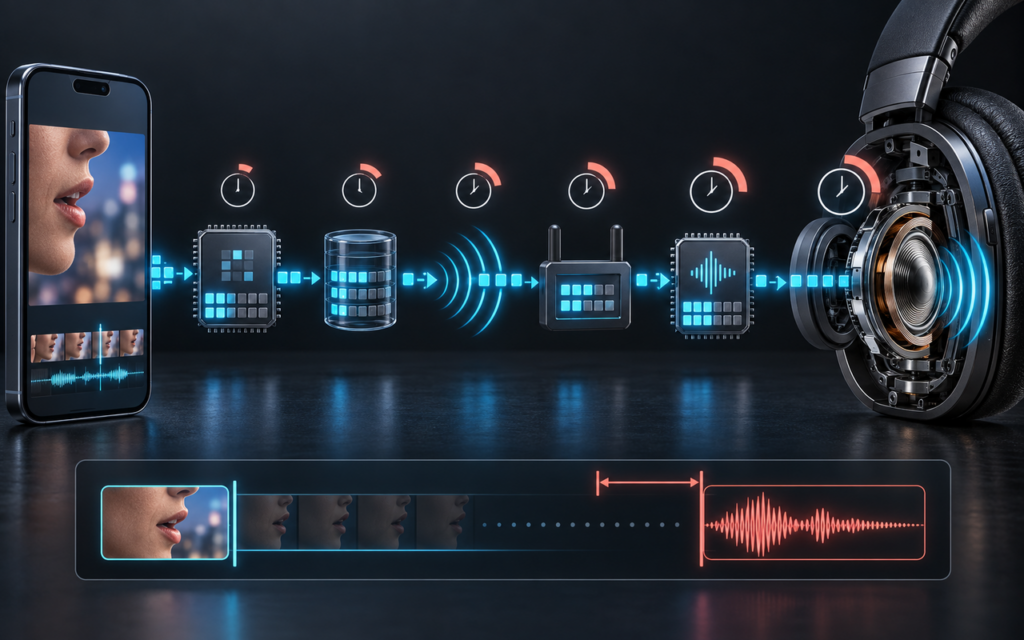
O som não sai diretamente do vídeo para o fone. Ele passa por várias etapas:
- o aparelho prepara e codifica o áudio;
- os dados são transmitidos sem fio;
- o fone recebe e organiza os pacotes;
- o áudio é decodificado;
- recursos como equalização e cancelamento de ruído podem processá-lo;
- os alto-falantes do fone finalmente reproduzem o som.
Cada etapa acrescenta um pequeno intervalo. Aplicativos de vídeo podem compensar esse tempo atrasando a imagem, mas essa compensação nem sempre funciona em transmissões ao vivo, jogos, navegadores ou combinações específicas de aparelhos.
Codecs modernos e o Bluetooth LE Audio podem melhorar a eficiência, mas não eliminam automaticamente todo o atraso. O resultado depende do conjunto completo: fonte, sistema, aplicativo, codec, fone e processamento ativado.
Quando o problema é uma limitação do fone?
Faça dois testes cruzados:
- conecte o mesmo fone a outro celular ou computador;
- conecte outro fone Bluetooth ao aparelho original.
Se o atraso acompanhar o primeiro fone em todos os aparelhos, procure uma atualização de firmware, um modo de baixa latência ou um procedimento oficial de redefinição. Se nada mudar, a latência pode ser uma característica do modelo.
Se vários fones atrasarem apenas em um aparelho, concentre o diagnóstico no sistema, nos drivers, no aplicativo e nas configurações desse equipamento.
Para edição de vídeo, instrumentos musicais e jogos competitivos, até um atraso pequeno pode incomodar. Nessas atividades, uma conexão com fio ou um headset com receptor USB dedicado costuma ser mais previsível do que o Bluetooth comum.
Perguntas frequentes
Todo fone Bluetooth tem atraso?
Todo sistema sem fio precisa de algum tempo para codificar, transmitir e reproduzir o áudio. Em vídeos, o aplicativo pode compensar esse intervalo. Por isso, o atraso existe tecnicamente, mas nem sempre é perceptível.
Cancelamento de ruído aumenta a latência?
Pode acrescentar processamento em alguns modelos, mas não é uma regra. Desative o cancelamento de ruído apenas para testar. Se a sincronização não mudar, volte ao modo que preferir.
Trocar o codec Bluetooth resolve?
Às vezes, mas somente quando celular, sistema e fone suportam a mesma opção. O codec é apenas uma parte do caminho do áudio. Aplicativo, buffers e processamento também influenciam o resultado.
Por que o atraso é maior em jogos e transmissões ao vivo?
Vídeos gravados permitem que o aplicativo atrase discretamente a imagem para acompanhar o som. Em jogos e transmissões ao vivo, há menos margem para essa compensação, pois imagem e áudio precisam ser apresentados quase imediatamente.
Vale a pena resetar o fone?
Sim, quando atualizar, reiniciar e refazer o pareamento não resolvem. Use o procedimento indicado no manual ou no aplicativo do fabricante, pois a combinação de botões varia entre modelos. O reset apaga conexões salvas e exige um novo pareamento.
O caminho mais eficiente para recuperar a sincronização
Comece comparando o mesmo vídeo com o alto-falante e com o fone. Depois, reinicie os dispositivos, carregue o fone, aproxime os aparelhos e refaça o pareamento. Atualize aplicativo, sistema, drivers e firmware antes de avançar para opções específicas.
Se o modelo oferecer modo de baixa latência, ative-o para vídeos e jogos. No Windows, teste sem aprimoramentos de áudio. Na TV, reduza o ajuste de atraso e verifique o processamento de imagem.
Quando o atraso permanece com o mesmo fone em diferentes aparelhos, mesmo após atualização e redefinição, o mais provável é que você tenha encontrado uma limitação do equipamento. Nesse cenário, usar uma conexão com fio ou um dispositivo desenvolvido para baixa latência é a solução mais confiável.