
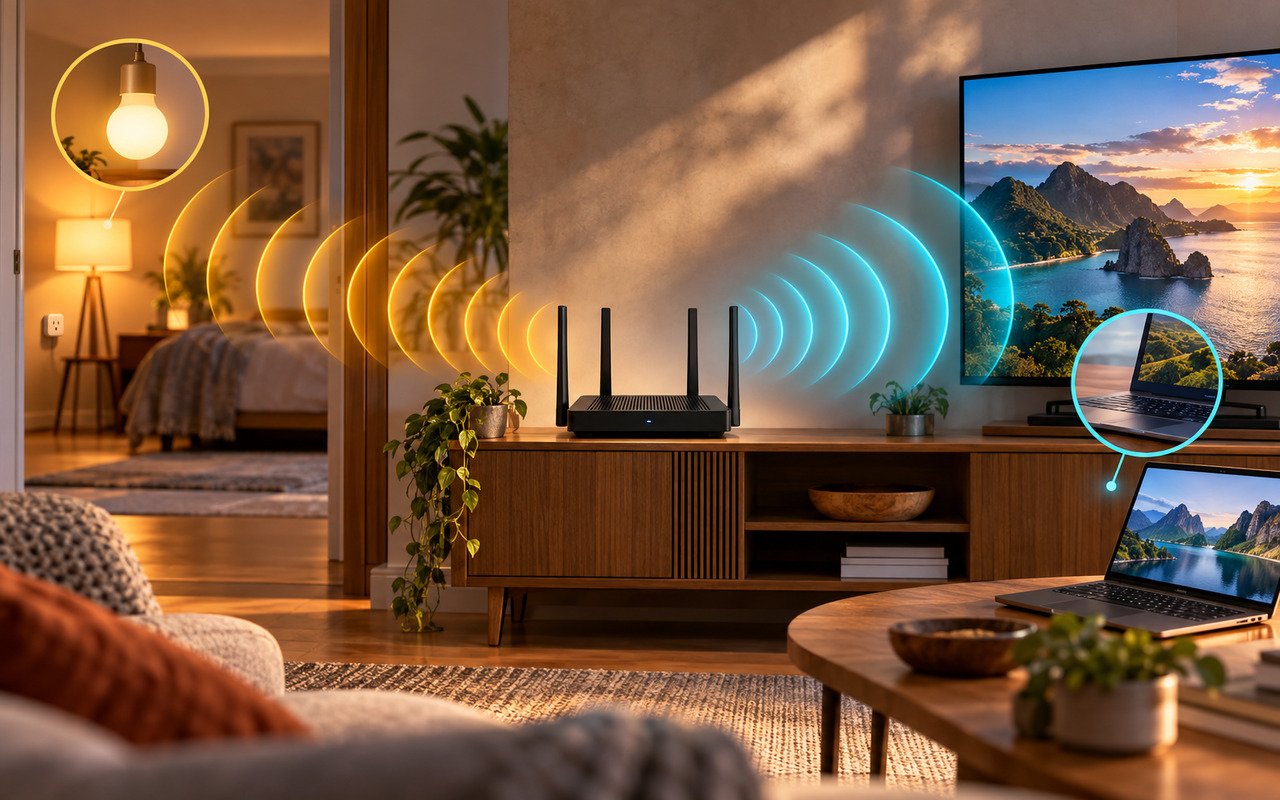
Quando o roteador oferece redes Wi-Fi de 2,4 GHz e 5 GHz, não basta escolher uma delas e esquecer o assunto. As duas frequências têm características diferentes, e distribuir os dispositivos corretamente pode melhorar a estabilidade, reduzir interferências e aproveitar melhor a velocidade disponível.
A rede de 2,4 GHz costuma alcançar áreas mais distantes e atravessar obstáculos com mais facilidade, enquanto a de 5 GHz normalmente oferece maior velocidade e mais canais disponíveis, mas perde intensidade mais rapidamente com a distância e as paredes.
A configuração ideal depende da distância até o roteador, do tipo de dispositivo e do uso da conexão. Um notebook usado próximo ao roteador, por exemplo, pode se beneficiar do 5 GHz, enquanto uma lâmpada inteligente instalada em outro cômodo pode funcionar melhor em 2,4 GHz.
Entenda a diferença entre 2,4 GHz e 5 GHz
As duas redes fazem parte do mesmo sistema Wi-Fi, mas trabalham em faixas de frequência diferentes.
| Característica | 2,4 GHz | 5 GHz |
|---|---|---|
| Alcance | Maior | Menor |
| Paredes e obstáculos | Lida melhor | Sofre mais perda |
| Velocidade disponível | Geralmente menor | Geralmente maior |
| Congestionamento | Pode ser maior | Normalmente menor |
| Compatibilidade | Muito ampla | Depende do dispositivo |
| Dispositivos IoT | Muito comum | Menos comum |
| Melhor uso | Distância e dispositivos simples | Streaming, notebooks e jogos |
A Microsoft recomenda a banda de 2,4 GHz para tarefas básicas e destaca que a rede de 5 GHz normalmente oferece maior taxa de transferência, sendo mais adequada para atividades como streaming e jogos.
Isso não significa que 5 GHz seja sempre melhor. Se o aparelho estiver separado do roteador por várias paredes, uma conexão 5 GHz pode apresentar sinal mais fraco do que uma conexão 2,4 GHz.
Quando usar a rede de 2,4 GHz
A banda de 2,4 GHz é interessante quando alcance e compatibilidade são mais importantes do que velocidade máxima.
Ela costuma ser uma boa escolha para:
- lâmpadas inteligentes;
- tomadas inteligentes;
- sensores;
- alguns modelos de câmeras;
- dispositivos IoT;
- equipamentos instalados longe do roteador;
- aparelhos mais antigos;
- locais com várias paredes entre o dispositivo e o roteador.
Muitos equipamentos de casa inteligente trabalham exclusivamente em 2,4 GHz. O próprio Google informa que alguns dispositivos inteligentes não são compatíveis com 5 GHz e podem exigir que o celular utilizado durante a configuração esteja conectado à rede de 2,4 GHz.
Isso explica uma situação comum: o celular está conectado ao Wi-Fi de 5 GHz, mas a lâmpada inteligente não consegue ser configurada. Nesse caso, pode ser necessário conectar temporariamente o celular à rede de 2,4 GHz.
💡 Dica do Northivio: deixe os dispositivos que precisam apenas de conexão estável e enviam pequenas quantidades de dados no 2,4 GHz. Isso também pode liberar a rede de 5 GHz para equipamentos que realmente precisam de maior velocidade.
Quando usar a rede de 5 GHz
O 5 GHz costuma fazer mais sentido para equipamentos que precisam transmitir muitos dados ou responder rapidamente.
É uma boa opção para:
- notebooks;
- computadores;
- smartphones;
- tablets;
- Smart TVs;
- consoles;
- dispositivos usados para streaming;
- videoconferências;
- transferências de arquivos pela rede.
A Intel explica que 5 GHz normalmente oferece velocidades superiores e mais opções de canais em comparação com 2,4 GHz.
O ponto importante é a distância. Um notebook no mesmo cômodo do roteador pode aproveitar muito bem o 5 GHz. Se o equipamento estiver no quarto mais distante da casa, separado por várias paredes, o 2,4 GHz pode apresentar uma conexão mais consistente.
Use nomes diferentes para as duas redes
Uma das formas mais simples de controlar qual dispositivo usa cada frequência é criar nomes diferentes para as redes Wi-Fi.
Por exemplo:
MinhaCasa_2GMinhaCasa_5G
Assim, quando você configurar um dispositivo, saberá exatamente qual banda está sendo utilizada.
A Microsoft recomenda nomes de rede diferentes quando o roteador transmite bandas separadas, pois isso facilita identificar a qual frequência o dispositivo está conectado.
Por outro lado, alguns sistemas modernos utilizam um único nome de rede para as duas bandas e deixam o próprio sistema decidir qual frequência utilizar. O Google Nest Wifi, por exemplo, usa um único SSID e direciona os dispositivos para a banda considerada mais adequada.
Não existe uma regra de que todos os roteadores devam usar nomes separados. A escolha depende de como você pretende administrar sua rede.
Se o objetivo é ter mais controle manual, nomes separados são práticos. Se o roteador possui um bom sistema de seleção automática, manter um único SSID pode ser mais conveniente.
Como configurar o 2,4 GHz corretamente
Entre no painel de administração do roteador usando o endereço indicado pelo fabricante. A localização dos menus muda conforme a marca e o modelo.
Procure pela área relacionada a Wi-Fi, Wireless, Rede sem fio ou Configurações sem fio.
Na rede de 2,4 GHz, confira principalmente:
Nome da rede: use um SSID fácil de identificar.
Segurança: utilize um padrão de segurança moderno compatível com seus dispositivos. Evite protocolos antigos quando não forem necessários.
Largura do canal: em ambientes com muitas redes próximas, 20 MHz pode ser uma configuração mais apropriada para reduzir sobreposição. A Microsoft recomenda testar 20 MHz quando houver problemas de confiabilidade mesmo com sinal forte e canal aparentemente livre.
Canal: quando a configuração manual for necessária, os canais 1, 6 e 11 são uma referência importante em redes de 2,4 GHz, pois não se sobrepõem entre si nessa largura de 20 MHz.
⚠️ Atenção: não altere vários parâmetros ao mesmo tempo sem necessidade. Se você mudar canal, largura, segurança e nome da rede simultaneamente, fica mais difícil descobrir qual alteração resolveu ou provocou um problema.
Como configurar o 5 GHz corretamente
No menu de 5 GHz, configure um nome de rede que permita diferenciá-lo do 2,4 GHz, caso você queira selecionar manualmente a banda.
Depois, verifique:
- segurança da rede;
- canal utilizado;
- largura do canal;
- compatibilidade dos dispositivos;
- potência ou alcance, quando o roteador oferecer essa opção;
- recursos específicos de Wi-Fi 5, Wi-Fi 6 ou Wi-Fi 7.
A banda de 5 GHz possui mais canais e, em geral, sofre menos congestionamento do que 2,4 GHz. Mesmo assim, o canal escolhido pode influenciar o desempenho em locais com muitas redes próximas.
Para a maioria das residências, vale começar com seleção automática de canal, caso o roteador ofereça essa função, e mudar manualmente apenas se houver evidências de congestionamento ou instabilidade.
Não coloque todos os dispositivos no 5 GHz
Um erro comum é pensar que uma rede mais rápida deve receber todos os equipamentos.
Na prática, isso pode criar problemas desnecessários.
Imagine uma residência com:
- 1 Smart TV;
- 2 notebooks;
- 3 celulares;
- 8 lâmpadas inteligentes;
- 4 tomadas inteligentes;
- sensores e outros dispositivos.
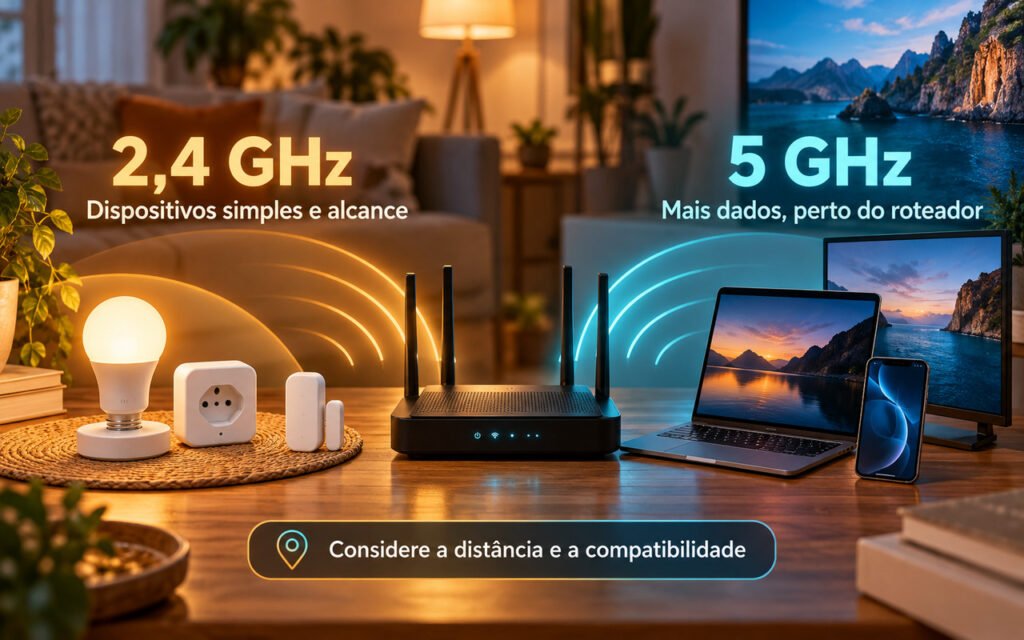
Os notebooks, celulares e Smart TV podem aproveitar o 5 GHz quando estiverem próximos do roteador. Já vários dispositivos inteligentes podem permanecer no 2,4 GHz.
Essa distribuição evita obrigar aparelhos que não precisam de alta velocidade a utilizar a banda destinada aos equipamentos que fazem uso mais intenso da rede.
A própria Intel aponta a diversificação entre bandas como uma estratégia para reduzir congestionamento e liberar capacidade para aplicações mais exigentes.
Como escolher a banda para cada aparelho
Uma maneira simples de organizar a rede é usar o seguinte critério:
Perto do roteador + alta demanda de dados: 5 GHz.
Longe do roteador + várias paredes: teste 2,4 GHz.
Dispositivo inteligente que aceita somente 2,4 GHz: 2,4 GHz.
Notebook utilizado para trabalho próximo ao roteador: 5 GHz.
Smart TV próxima ao roteador: 5 GHz.
Câmera ou sensor distante: 2,4 GHz pode ser mais adequado.
Equipamento antigo: verifique primeiro quais bandas ele suporta.
Não escolha a frequência apenas pelo número de barras exibidas pelo celular. O desempenho real também depende da qualidade do sinal, do congestionamento, do hardware do dispositivo e da capacidade do roteador.
Teste as duas redes antes de decidir
A configuração não deve ser baseada apenas em teoria.
Faça um teste no local onde o dispositivo realmente será utilizado.
Primeiro, conecte o aparelho ao 5 GHz e observe:
- estabilidade;
- velocidade;
- latência;
- quedas de conexão;
- comportamento durante streaming ou chamadas.
Depois, faça o mesmo com o 2,4 GHz.
A Microsoft recomenda estabelecer uma referência de desempenho antes de modificar a rede e repetir os testes depois das alterações.
Isso é especialmente importante em casas com várias paredes ou apartamentos com muitas redes próximas.
Uma rede 5 GHz pode apresentar excelente velocidade ao lado do roteador e desempenho muito inferior em outro cômodo. O 2,4 GHz pode apresentar o comportamento contrário: menor velocidade máxima, mas maior estabilidade naquele ponto da residência.
O canal também influencia o desempenho
Mesmo escolhendo a frequência correta, um canal congestionado pode prejudicar a experiência.
Em 2,4 GHz, a sobreposição entre canais é um problema conhecido. A Microsoft recomenda observar as redes próximas e, quando necessário, trabalhar com os canais 1, 6 ou 11.
A TP-Link também explica que canais vizinhos de 2,4 GHz podem se sobrepor e gerar interferência, especialmente quando a largura utilizada é maior.
No 5 GHz, existem mais canais que não se sobrepõem, mas isso não significa que todos estarão livres. Em apartamentos e regiões densamente ocupadas, ainda pode existir congestionamento.
Se o roteador possui seleção automática de canal, comece por ela. Só faça ajustes manuais depois de observar o comportamento da rede.
Leia também: Como reduzir a interferência de Wi-Fi em apartamentos com muitas redes próximas.
Posicione o roteador antes de tentar compensar tudo nas configurações
Nenhuma configuração de canal consegue eliminar completamente um problema causado por posicionamento ruim.
O roteador deve ficar, sempre que possível, em uma posição mais central e elevada, longe de obstáculos e estruturas que possam prejudicar a propagação do sinal. A Microsoft recomenda evitar cantos, locais muito baixos e obstáculos físicos entre o ponto de acesso e os dispositivos.
Se o roteador estiver escondido dentro de um móvel fechado, atrás de objetos metálicos ou em um canto da residência, mudar sua posição pode produzir um efeito mais perceptível do que várias alterações no painel de configuração.
💡 Dica do Northivio: antes de comprar repetidor ou trocar de roteador, faça um teste simples. Compare 2,4 GHz e 5 GHz no mesmo local e em diferentes cômodos. Se o problema estiver concentrado em uma área específica, o posicionamento e a cobertura podem ser mais importantes do que a velocidade contratada.
E quando um dispositivo não encontra a rede de 5 GHz?
Primeiro, verifique a compatibilidade.
Nem todo adaptador Wi-Fi suporta as mesmas bandas. A Microsoft observa que um adaptador compatível apenas com 2,4 GHz não encontrará uma rede transmitida exclusivamente em 5 GHz.
Também vale verificar:
- se a rede 5 GHz está realmente ativada;
- se o SSID está oculto;
- se o canal escolhido é compatível com o dispositivo;
- se o driver do adaptador está atualizado;
- se o equipamento está dentro de uma distância adequada;
- se a segurança configurada é compatível.
Se outros aparelhos encontram a rede normalmente, mas apenas um equipamento não encontra, a investigação deve começar pelo próprio dispositivo.
Uma configuração prática para começar

Para uma residência comum, sem necessidade de configurações avançadas, uma organização inicial pode ser:
| Dispositivo | Banda sugerida |
|---|---|
| Notebook próximo ao roteador | 5 GHz |
| Celular próximo ao roteador | 5 GHz |
| Smart TV próxima | 5 GHz |
| Videogame próximo | 5 GHz |
| Lâmpadas inteligentes | 2,4 GHz |
| Tomadas inteligentes | 2,4 GHz |
| Sensores | 2,4 GHz |
| Equipamentos antigos | 2,4 GHz, se necessário |
| Dispositivo distante | Testar 2,4 GHz primeiro |
| Equipamento que suporta apenas uma banda | Usar a banda compatível |
Essa tabela é um ponto de partida, não uma configuração obrigatória. O comportamento do Wi-Fi muda conforme o imóvel, o roteador, os dispositivos e as redes vizinhas.
Perguntas frequentes
Qual é melhor: Wi-Fi 2,4 GHz ou 5 GHz?
Nenhuma banda é melhor em todas as situações. O 5 GHz normalmente oferece maior velocidade e menos congestionamento, enquanto o 2,4 GHz apresenta maior alcance e compatibilidade.
Posso deixar 2,4 GHz e 5 GHz ativados ao mesmo tempo?
Sim. Em roteadores de banda dupla, as duas redes podem funcionar simultaneamente. Alguns aparelhos podem selecionar automaticamente a banda mais adequada, enquanto outros permitem escolher manualmente.
Por que o 5 GHz fica mais lento em outro cômodo?
A frequência de 5 GHz perde intensidade mais rapidamente ao atravessar paredes e outros obstáculos. Por isso, um dispositivo distante pode apresentar desempenho melhor no 2,4 GHz mesmo que o 5 GHz seja mais rápido perto do roteador.
Devo usar o mesmo nome para as duas redes?
Depende do roteador e do nível de controle que você deseja. Um único SSID facilita o uso quando o sistema faz a seleção automática. Nomes separados permitem escolher manualmente 2,4 GHz ou 5 GHz.
Lâmpadas inteligentes devem ficar no 2,4 GHz?
Quando o produto suporta apenas 2,4 GHz, sim. Mesmo quando há suporte a ambas as bandas, 2,4 GHz pode ser interessante para dispositivos IoT que ficam mais distantes e transferem poucos dados.
Conclusão
Configurar corretamente as redes Wi-Fi de 2,4 GHz e 5 GHz não significa simplesmente escolher a frequência mais rápida. O resultado depende da distância, das paredes, da compatibilidade do dispositivo, do congestionamento e do tipo de atividade realizada.
Uma estratégia prática é deixar notebooks, celulares, Smart TVs e outros equipamentos de alto consumo de dados no 5 GHz quando estiverem em uma área com bom sinal, enquanto lâmpadas, tomadas, sensores e aparelhos distantes podem permanecer no 2,4 GHz.
Depois, teste a conexão nos cômodos onde os dispositivos realmente são usados. Se houver lentidão ou quedas, investigue primeiro sinal, posicionamento, canal e compatibilidade antes de comprar novos equipamentos.