


Você abre o notebook para trabalhar ou estudar, mas acaba perdendo tempo procurando arquivos, alternando entre janelas e repetindo tarefas que poderiam ser mais simples. O que muita gente não percebe é que o próprio Windows oferece ferramentas para reduzir essas dificuldades.
Recuperar um texto copiado anteriormente, organizar documentos lado a lado e escrever usando a voz são alguns exemplos de recursos que você pode experimentar sem instalar programas adicionais.
A seguir, conheça 7 recursos do Windows que podem facilitar sua rotina no notebook, com orientações práticas para descobrir quais realmente combinam com a sua maneira de usar o computador.
As instruções priorizam o Windows 11. Alguns recursos também estão disponíveis no Windows 10, mas nomes de menus e funcionalidades podem variar.
1. Histórico da área de transferência: recupere textos e imagens que você copiou
Imagine que você esteja preparando um trabalho e precise copiar informações de diferentes documentos.
Normalmente, quando você copia um novo texto, ele substitui o conteúdo disponível para colar com Ctrl + V. Isso pode ser inconveniente quando você precisa recuperar algo que copiou anteriormente.
O histórico da área de transferência resolve parte desse problema, permitindo acessar vários conteúdos copiados recentemente.
Como ativar e utilizar:
- Pressione Windows + V no teclado.
- Se o recurso estiver desativado, selecione a opção para ativá-lo.
- Abra um documento ou bloco de notas.
- Copie duas frases diferentes usando Ctrl + C.
- Pressione novamente Windows + V.
- Escolha qual das frases deseja colar.
Se os dois textos aparecerem no painel, o histórico está funcionando.
O recurso também aceita determinados formatos de imagem, embora não armazene todos os tipos de conteúdo.
Quando vale a pena usar?
Ele é especialmente útil para quem trabalha com pesquisas, planilhas, mensagens e documentos que exigem copiar várias informações.
Você também pode fixar itens utilizados frequentemente. Entretanto, o histórico possui limites de armazenamento e não deve ser tratado como um local permanente para guardar informações.
⚠️ Atenção: evite manter senhas, códigos de acesso e informações confidenciais nesse histórico, especialmente em computadores compartilhados.
Para desativá-lo ou limpar os dados, acesse Configurações > Sistema > Área de Transferência.
2. Áreas de trabalho virtuais: separe trabalho, estudos e atividades pessoais
Ter muitos aplicativos abertos pode deixar a área de trabalho visualmente confusa.
Por exemplo, você está estudando com um navegador, um PDF e um editor de texto, mas também mantém aplicativos de mensagens e outras páginas abertas.
Em vez de misturar tudo na mesma tela, o Windows permite criar áreas de trabalho virtuais.
Cada área pode reunir janelas relacionadas a uma atividade diferente.
Experimente no seu notebook
- Pressione Windows + Tab.
- Clique em Nova área de trabalho.
- Abra um aplicativo nessa nova área.
- Pressione Windows + Ctrl + seta para a esquerda ou direita para alternar entre as áreas.
Você também pode criar uma nova área diretamente com Windows + Ctrl + D.
Uma forma de organizar seria:
- Área 1 — Trabalho: documentos, planilhas e aplicativos profissionais.
- Área 2 — Estudos: navegador, material de leitura e anotações.
- Área 3 — Pessoal: músicas, mensagens e outras atividades.
O benefício é principalmente visual: você encontra conjuntos de janelas sem precisar minimizar diversos programas.
Mas existe uma limitação importante. As áreas virtuais não criam contas separadas nem impedem o acesso aos arquivos. Elas são apenas maneiras diferentes de organizar aplicativos dentro da mesma sessão do Windows.
Para remover uma área, abra Windows + Tab e feche sua miniatura. As janelas abertas são transferidas para outra área disponível, em vez de serem encerradas automaticamente.
3. Organização de janelas: consulte dois documentos ao mesmo tempo
Você já precisou copiar informações de um PDF para uma planilha e ficou alternando entre os dois arquivos?
O Windows possui um recurso de organização de janelas que permite visualizar programas lado a lado, aproveitando melhor o espaço da tela.
No Windows 11, essa funcionalidade inclui os chamados Layouts de Ajuste.
Faça este teste:
- Abra dois aplicativos, como o navegador e o Bloco de Notas.
- Clique na janela do navegador.
- Pressione Windows + seta para a esquerda.
- Selecione o Bloco de Notas para ocupar o outro lado da tela.
Agora você pode consultar uma informação enquanto escreve no segundo aplicativo.
No Windows 11, também é possível pressionar Windows + Z para visualizar os layouts disponíveis, ou passar o cursor sobre o botão de maximizar.
A quantidade de opções pode variar conforme o tamanho e a resolução da tela.
Esse recurso ajuda principalmente em atividades como comparar preços, revisar documentos, preencher formulários e acompanhar aulas enquanto faz anotações.
💡 Dica do Northivio: se a tela do notebook for pequena, experimente dividir o espaço entre apenas duas janelas. Muitos painéis simultâneos podem deixar textos difíceis de ler.
Para desfazer a organização, maximize a janela ou arraste-a para outra posição.
Leia também: Como conectar dois monitores ao notebook corretamente.
4. Digitação por voz: transforme sua fala em texto

Nem sempre digitar é a maneira mais confortável de registrar uma ideia.
Quando você precisa escrever um rascunho, anotar pensamentos ou produzir uma mensagem mais longa, pode experimentar a digitação por voz do Windows.
O recurso utiliza reconhecimento de fala para transformar palavras faladas em texto.
Como testar
- Abra o Bloco de Notas.
- Clique na área em que deseja escrever.
- Pressione Windows + H.
- Aguarde o indicador de que o sistema está ouvindo.
- Fale uma frase curta e observe o resultado.
Experimente, por exemplo:
“Preciso organizar minhas tarefas da semana e separar um horário para estudar.”
Confira se o Windows reconheceu corretamente as palavras antes de continuar.
Para utilizar a função, você precisa de microfone funcionando, conexão com a internet e um campo de texto selecionado.
A precisão depende de fatores como ruído ambiente, idioma configurado, qualidade do microfone e clareza da fala.
A Microsoft informa que a digitação por voz utiliza reconhecimento de fala online. Por esse motivo, evite utilizá-la para informações confidenciais sem considerar as políticas de privacidade aplicáveis.
Minha recomendação é usar essa ferramenta principalmente para criar rascunhos, não para enviar mensagens automaticamente.
Depois de ditar, revise nomes, pontuação, números e possíveis palavras interpretadas incorretamente.
Assim, você aproveita a praticidade da fala sem abrir mão da qualidade do texto.
5. Captura de uma parte da tela: registre somente o que interessa
Tirar uma captura da tela inteira nem sempre é necessário.
Se você precisa mostrar uma mensagem de erro, guardar um gráfico ou enviar uma informação para alguém, pode selecionar somente a parte relevante.
O Windows possui a Ferramenta de Captura, acessível por um atalho simples.
Veja como funciona:
- Abra uma página ou documento.
- Pressione Windows + Shift + S.
- Selecione o modo retangular, se necessário.
- Arraste o cursor sobre a parte que deseja capturar.
- Solte o botão do mouse para concluir.
A imagem capturada pode ser colada em aplicativos compatíveis usando Ctrl + V.
Você também pode abrir a captura na ferramenta para fazer anotações e salvá-la como arquivo.
Esse recurso é bastante útil para registrar instruções, compartilhar trechos de apresentações e mostrar problemas técnicos sem expor tudo o que está aberto no notebook.
⚠️ Atenção: antes de compartilhar a imagem, confira se aparecem nomes completos, endereços, informações bancárias ou outros dados pessoais.
Se precisar ocultar algo, prefira remover a informação da área capturada ou aplicar uma cobertura adequada antes de enviar. Um simples destaque com marca-texto pode não esconder o conteúdo.
6. Sessões de foco: organize períodos de concentração e pausas
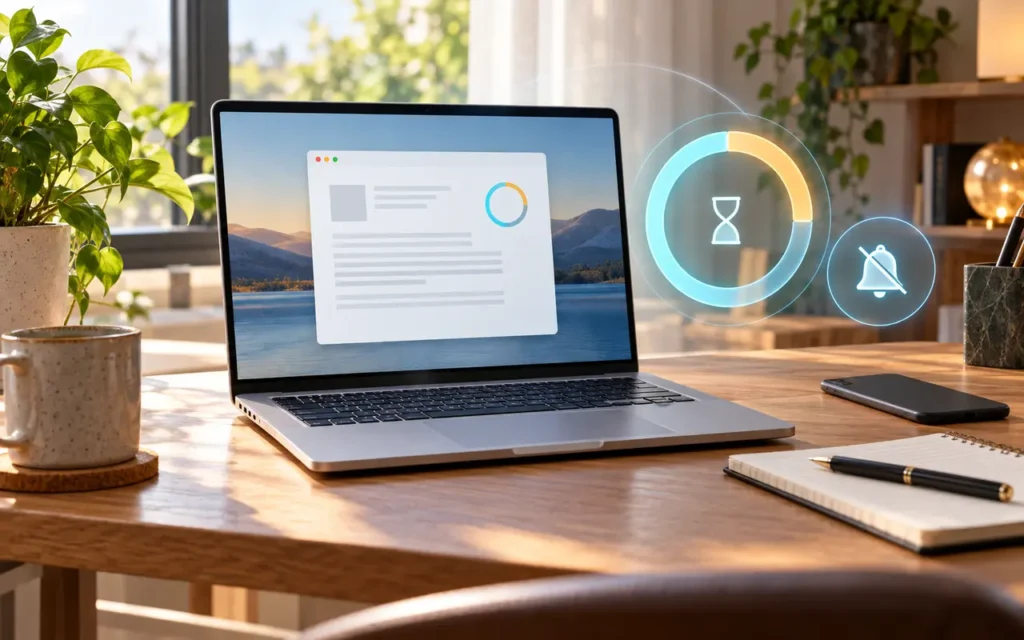
Você começa uma atividade importante, mas interrompe o trabalho várias vezes para olhar notificações ou abrir outros aplicativos.
O Windows 11 oferece o recurso Foco, que ajuda a reservar períodos de concentração com um temporizador.
Durante a sessão, o sistema pode ativar automaticamente o modo Não incomodar, reduzindo notificações.
Como iniciar uma sessão
- Abra Configurações.
- Entre em Sistema > Foco.
- Ajuste a duração da sessão.
- Selecione a opção para iniciar.
Outra possibilidade é abrir o aplicativo Relógio e procurar as sessões de foco, que também permitem organizar pausas.
Para começar, experimente uma atividade de 20 minutos, como revisar um documento ou estudar um assunto específico.
Durante esse período, concentre-se apenas na tarefa escolhida.
Quando o temporizador terminar, avalie se conseguiu avançar sem tantas interrupções.
Não é necessário seguir um tempo fixo. Uma atividade que exige leitura cuidadosa pode funcionar melhor com períodos diferentes daqueles utilizados para responder mensagens ou organizar arquivos.
O importante é que a duração seja adequada à tarefa.
Vale observar que o modo Não incomodar não bloqueia obrigatoriamente todos os alertas. O comportamento depende das configurações de notificações.
Se você precisa receber avisos importantes durante o trabalho, confira as exceções antes de iniciar uma sessão longa.
Para encerrar a concentração antecipadamente, utilize o controle da própria sessão.
7. Pesquisa e atalhos: encontre arquivos e aplicativos com menos cliques
Você não precisa abrir várias pastas ou procurar um aplicativo manualmente sempre que quiser utilizá-lo.
A pesquisa integrada do Windows permite localizar programas, configurações e documentos a partir do nome.
Para começar, pressione Windows + S.
Digite, por exemplo, “Calculadora” e observe se o aplicativo aparece nos resultados.
Depois, experimente pesquisar um arquivo pelo nome.
Se o Windows localizar o documento, você poderá abri-lo diretamente, sem percorrer todas as pastas.
Entretanto, nem todos os arquivos aparecem necessariamente na pesquisa. A localização e as configurações de indexação, que determinam quais conteúdos o sistema cataloga, influenciam os resultados.
Se não encontrar um documento, abra o Explorador de Arquivos e pesquise dentro da pasta onde ele provavelmente está salvo.
Outros atalhos úteis
| Atalho | O que faz |
|---|---|
| Windows + E | Abre o Explorador de Arquivos |
| Windows + S | Abre a pesquisa do Windows |
| Alt + Tab | Alterna entre janelas abertas |
| Windows + D | Mostra ou oculta a área de trabalho |
| Windows + L | Bloqueia o computador |
Uma recomendação prática é começar memorizando apenas dois ou três atalhos que você realmente utiliza.
Se trabalha frequentemente com documentos, por exemplo, Windows + E e Alt + Tab podem ser mais úteis inicialmente do que decorar dezenas de combinações.
E, se alguma tecla necessária para executar esses comandos deixar de responder, vale investigar o teclado antes de concluir que o recurso do Windows está com defeito.
Leia também: Como resolver quando algumas teclas do teclado do notebook param de funcionar.
Perguntas frequentes
Esses recursos funcionam em qualquer notebook com Windows?
A maioria dos recursos apresentados está disponível no Windows 11, e vários também existem no Windows 10. Entretanto, funções específicas, interfaces e configurações podem variar conforme a versão do sistema, atualizações e políticas do computador.
Preciso instalar programas para utilizar essas funções?
Normalmente, não. São recursos integrados ao Windows. Uma exceção possível é o aplicativo Relógio, utilizado nas sessões de foco: se tiver sido removido, poderá ser necessário reinstalá-lo pela Microsoft Store.
O histórico da área de transferência guarda tudo permanentemente?
Não. O histórico possui limites e os itens não fixados são apagados quando o computador é reiniciado. Para informações importantes, utilize um documento ou aplicativo apropriado para armazenamento permanente.
As áreas de trabalho virtuais aumentam o desempenho do notebook?
Não necessariamente. Elas ajudam a organizar janelas, mas não aumentam a memória RAM nem a capacidade do processador. Os aplicativos abertos continuam utilizando recursos do computador.
Posso usar a digitação por voz sem internet?
A digitação por voz descrita neste artigo utiliza reconhecimento online e exige conexão com a internet. Outros recursos de reconhecimento de fala podem ter requisitos diferentes, dependendo do Windows e das configurações disponíveis.
Por onde começar a aproveitar melhor o Windows?
Entre os sete recursos do Windows apresentados, minha recomendação é começar pelo histórico da área de transferência e pela organização de janelas.
São ferramentas simples de experimentar e que podem ajudar em tarefas comuns, como escrever documentos, estudar e consultar informações.
Depois, experimente as áreas de trabalho virtuais, a digitação por voz e as sessões de foco conforme sua necessidade.
Você não precisa mudar toda a maneira de utilizar o notebook. Escolha um recurso, teste durante uma atividade real e observe se ele torna aquela tarefa mais simples.
O objetivo é aproveitar melhor as ferramentas que já estão disponíveis no seu computador.
Fontes consultadas
As orientações foram baseadas na documentação oficial da Microsoft: