
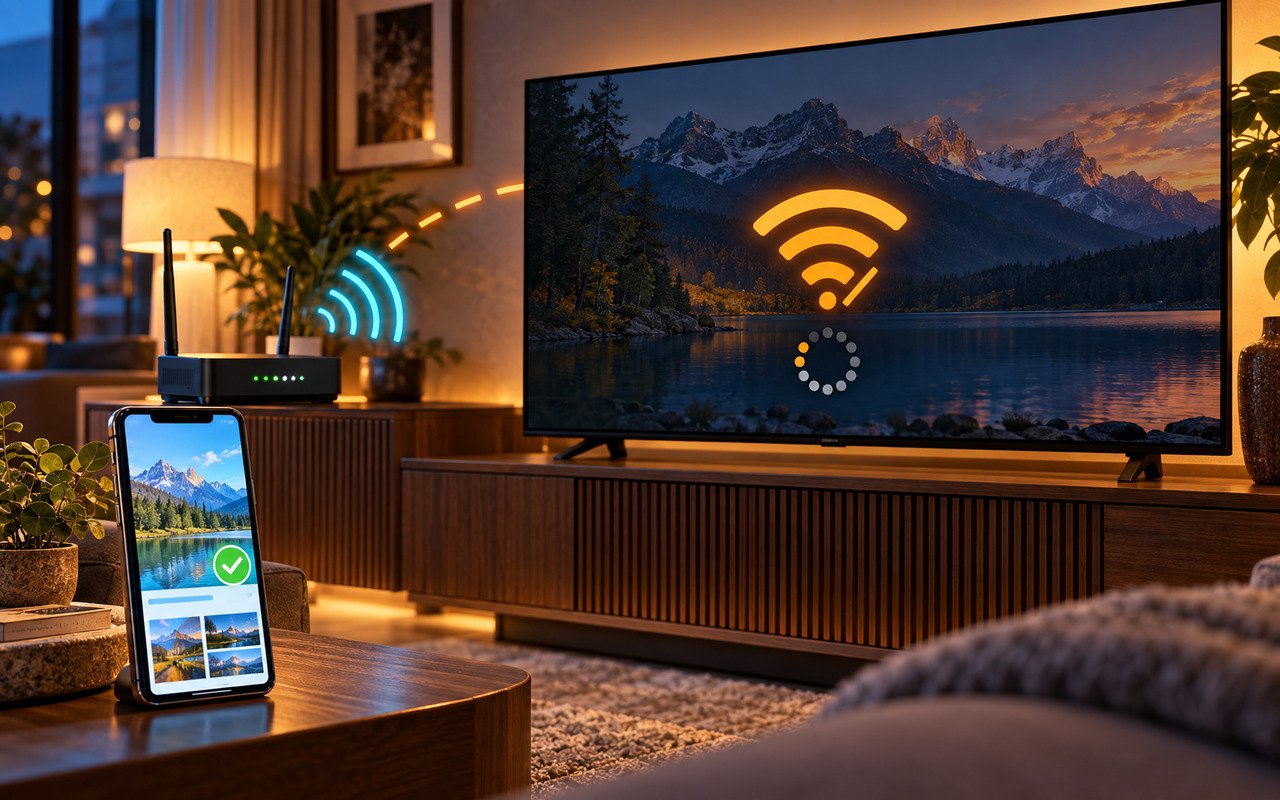
Uma Smart TV que perde a conexão com o Wi-Fi pode apresentar diferentes sintomas: a rede desaparece da lista, a TV continua conectada ao roteador mas fica sem internet, a conexão cai durante um filme ou o aparelho simplesmente não consegue se reconectar depois de ser ligado.
O problema nem sempre está na televisão. Antes de alterar configurações ou restaurar a TV, é importante descobrir se a falha está no roteador, no sinal Wi-Fi, na própria TV ou apenas no acesso à internet. A Samsung, por exemplo, recomenda verificar outros dispositivos conectados à mesma rede para ajudar a identificar onde está a origem do problema.
Na maioria dos casos, alguns testes simples conseguem indicar o caminho correto sem apagar configurações importantes.
Descubra primeiro se o problema está na TV ou no Wi-Fi
Pegue um celular ou notebook conectado à mesma rede e tente acessar um site ou serviço de streaming.
Se o celular, notebook e outros aparelhos também estiverem sem internet, o problema provavelmente está na conexão da casa, no roteador ou no provedor.
Se os outros aparelhos funcionam normalmente e somente a Smart TV perde a conexão, a investigação deve se concentrar na TV, na qualidade do sinal que chega até ela ou na compatibilidade entre o aparelho e a configuração do roteador.
A Sony também orienta verificar outros dispositivos da mesma rede quando há dificuldade de conexão. Se vários equipamentos apresentarem o mesmo problema, pode existir uma falha na própria rede.
💡 Dica do Northivio: faça esse teste antes de reiniciar vários equipamentos. Ele evita perder tempo tentando corrigir a TV quando, na verdade, a internet da casa está instável.
Reinicie a TV e o roteador corretamente
Uma reinicialização simples pode resolver falhas temporárias de comunicação entre a TV e o roteador.
Primeiro, desligue a Smart TV. Se o problema continuar, retire a TV da tomada e aguarde cerca de 30 segundos antes de conectá-la novamente. A Sony utiliza esse procedimento em sua orientação para problemas de conexão.
Depois, reinicie o roteador. Desconecte-o da energia, aguarde alguns segundos e ligue novamente. Espere as luzes indicadoras estabilizarem antes de testar a televisão.
A Samsung também recomenda desligar TV e roteador, aguardar pelo menos 30 segundos e religá-los para restabelecer a comunicação.
Depois disso, abra um aplicativo de streaming na TV e verifique se a conexão permanece estável.
Não é necessário restaurar a TV aos padrões de fábrica neste momento. Essa medida deve ficar para uma etapa posterior, pois pode apagar configurações e exigir uma nova configuração do aparelho.
Verifique se a TV continua conectada à rede correta
Às vezes, a TV não está realmente desconectada do Wi-Fi. Ela pode estar tentando utilizar uma rede diferente, especialmente quando existem várias redes com nomes parecidos na residência.
Abra as configurações de rede da TV e confira:
- nome da rede Wi-Fi;
- status da conexão;
- intensidade do sinal;
- se o Wi-Fi está ativado;
- se a TV recebeu acesso à internet.
Em TVs com Google TV, por exemplo, o caminho indicado pelo Google é Configurações > Rede e Internet. A empresa recomenda conferir se o Wi-Fi está ativado e se a televisão está conectada à rede correta.
Em outros aparelhos, os nomes podem ser diferentes, como Configurações > Rede, Conexão > Rede ou Configurações de rede.
Se a sua rede não aparecer, desligue e ligue o Wi-Fi da própria TV e faça uma nova busca.
Quando a TV conecta ao Wi-Fi, mas fica sem internet
Esse é um caso diferente.
A televisão pode mostrar que está conectada ao roteador, mas os aplicativos continuam exibindo mensagens como “sem conexão”, “não foi possível carregar” ou “verifique sua internet”.
Nesse cenário, observe o diagnóstico de rede da própria TV, quando disponível. Alguns aparelhos conseguem separar três situações:
TV → roteador → internet
Se a primeira ligação falhar, pode existir um problema no Wi-Fi ou no adaptador sem fio da televisão.
Se a TV estiver conectada ao roteador, mas não conseguir acessar a internet, a suspeita passa a ser a conexão externa, DNS, configuração do roteador ou algum problema no serviço da operadora.
A Sony, por exemplo, possui uma ferramenta de diagnóstico que diferencia a conexão com a rede local do acesso à internet.
Esse diagnóstico é mais útil do que simplesmente observar se o ícone do Wi-Fi está aparecendo na tela.
Confira a distância entre a TV e o roteador
A Smart TV pode estar conectada ao Wi-Fi e ainda assim apresentar quedas frequentes se o sinal chegar muito fraco.
Isso costuma acontecer quando a televisão fica distante do roteador, em outro cômodo ou separada por várias paredes.
Móveis grandes, estruturas metálicas e outros equipamentos eletrônicos também podem prejudicar a comunicação sem fio.
A Samsung recomenda verificar obstáculos e a distância entre o roteador e a TV. A Sony também orienta aproximar o roteador quando a intensidade do sinal estiver fraca.
Faça um teste simples: se possível, aproxime temporariamente o roteador da TV ou leve a televisão para uma posição com melhor sinal.
Se as quedas desaparecerem, a distância ou a qualidade do sinal passa a ser uma das principais suspeitas.
Não é necessário comprar imediatamente um repetidor ou sistema Mesh. Primeiro descubra se o problema realmente está relacionado ao alcance do Wi-Fi.
Teste outra rede Wi-Fi
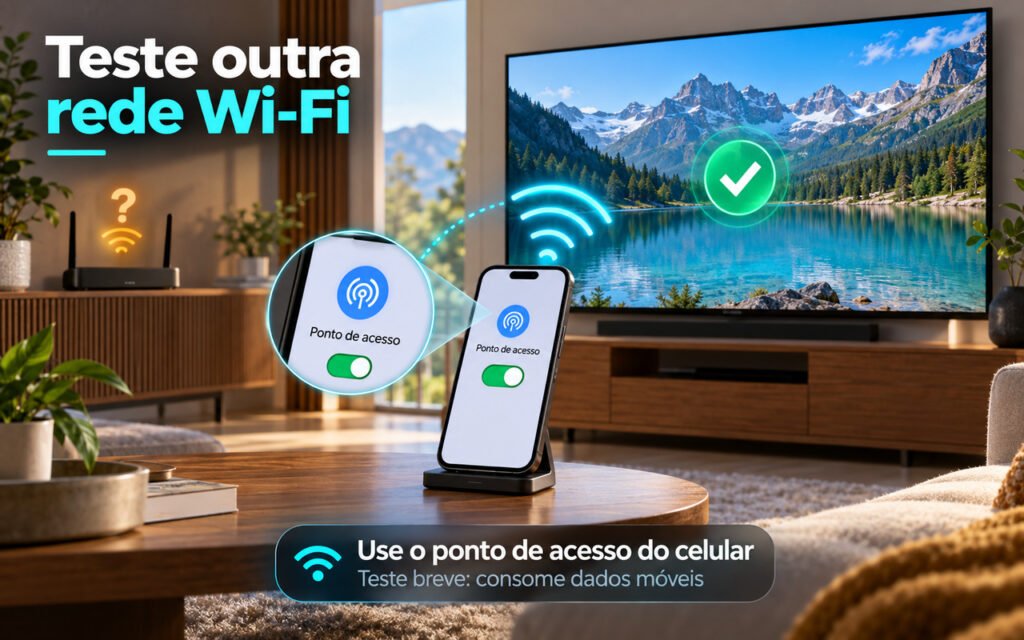
Uma das formas mais úteis de separar um problema da TV de um problema do roteador é conectar a televisão a outra rede.
Se o celular tiver internet móvel, você pode ativar o ponto de acesso pessoal e conectar a Smart TV temporariamente, desde que o modelo aceite esse tipo de rede.
O objetivo não é utilizar o celular permanentemente como roteador. O teste serve para observar o comportamento da televisão.
Se a TV permanece conectada normalmente à outra rede, isso indica que vale investigar a configuração, o sinal ou o roteador da residência.
Se ela também perde a conexão na segunda rede, aumenta a suspeita de um problema relacionado à própria TV, ao software ou ao adaptador Wi-Fi.
⚠️ Atenção: o teste pode consumir dados móveis rapidamente. Evite reproduzir filmes em alta resolução durante muito tempo; basta observar se a TV consegue permanecer conectada.
Experimente a rede de 2,4 GHz ou 5 GHz
Alguns roteadores oferecem duas bandas Wi-Fi: 2,4 GHz e 5 GHz.
Elas não são simplesmente versões “melhor” e “pior” da mesma rede.
A frequência de 5 GHz normalmente oferece maior capacidade de transmissão em distâncias menores, enquanto a de 2,4 GHz tende a alcançar áreas mais distantes com maior facilidade.
Se a TV estiver longe do roteador e apresentar quedas, vale testar a rede de 2,4 GHz, caso ela esteja disponível.
Se estiver próxima do roteador, a rede de 5 GHz pode ser uma alternativa interessante.
O Google recomenda, quando disponível e apropriado ao equipamento, experimentar uma rede de 5 GHz em situações de conexão lenta no Google TV.
💡 Dica do Northivio: não escolha a banda apenas pela velocidade máxima anunciada. Para uma Smart TV, uma conexão um pouco mais lenta, mas estável, pode ser melhor do que uma conexão rápida que cai constantemente.
Esqueça a rede e conecte novamente
Se a TV reconhece o Wi-Fi, mas não consegue permanecer conectada, pode ser útil remover a rede salva e fazer uma nova conexão.
Procure nas configurações da TV uma opção como Esquecer rede, Excluir rede ou Remover rede.
Depois:
- procure novamente as redes disponíveis;
- selecione o Wi-Fi correto;
- digite a senha;
- aguarde a conexão;
- abra um aplicativo;
- teste durante alguns minutos.
Esse procedimento força a televisão a criar novamente as informações de conexão.
Ele é especialmente útil quando a senha do Wi-Fi foi alterada ou quando a configuração salva anteriormente deixou de funcionar.
Verifique se a Smart TV precisa de atualização
Uma TV que permanece desconectando pode estar utilizando uma versão antiga do software.
Os fabricantes podem disponibilizar atualizações para corrigir falhas de funcionamento, compatibilidade e conectividade.
No Google TV, o caminho indicado pelo suporte é Configurações > Sistema > Sobre > Atualização do sistema > Conferir atualização.
Em outras marcas, procure por opções como Suporte, Atualização de software, Atualização do sistema ou Atualização do dispositivo.
Se a TV estiver sem internet, talvez seja necessário utilizar outro método de atualização oferecido pelo fabricante, como instalação por USB. Não baixe arquivos de firmware de sites desconhecidos.
Use somente a página oficial da marca e confirme exatamente o modelo e a versão do aparelho antes de instalar qualquer software manualmente.
Quando vale restaurar as configurações de rede
Se a TV continua perdendo a conexão depois dos testes anteriores, procure uma opção específica para redefinir ou restaurar as configurações de rede.
Esse procedimento é diferente de restaurar a televisão inteira.
Ao redefinir a rede, normalmente será necessário informar novamente o nome e a senha do Wi-Fi.
A Samsung, por exemplo, apresenta a opção Restaurar Rede como uma etapa anterior à restauração completa da TV em seu procedimento de diagnóstico.
Essa ordem é importante porque preserva outras configurações do aparelho.
Depois de restaurar a rede, conecte novamente a TV ao Wi-Fi e faça um teste com os aplicativos que costumam apresentar o problema.
E se a conexão continuar caindo?
Se a Smart TV continuar desconectando mesmo depois de testar outra rede, atualizar o sistema e redefinir a conexão, o problema pode estar relacionado ao software ou ao hardware de rede da televisão.
Também é importante observar o padrão da falha.
Se a TV perde o Wi-Fi apenas quando está distante do roteador, o sinal continua sendo uma forte possibilidade.
Se ela desconecta mesmo ao lado do roteador e também apresenta o problema em outra rede, a investigação deve avançar para o suporte da fabricante.
Em alguns modelos, o próprio diagnóstico de rede consegue indicar se a falha está na conexão sem fio, na rede local ou no acesso à internet.
Quando o problema persiste após todos os procedimentos recomendados pelo fabricante, procure o suporte oficial ou uma assistência autorizada.
Não abra a televisão para tentar reparar o módulo Wi-Fi por conta própria.
Leia também: Como resolver quedas frequentes de conexão em dispositivos Wi-Fi.
Evite restaurar a TV de fábrica como primeira tentativa
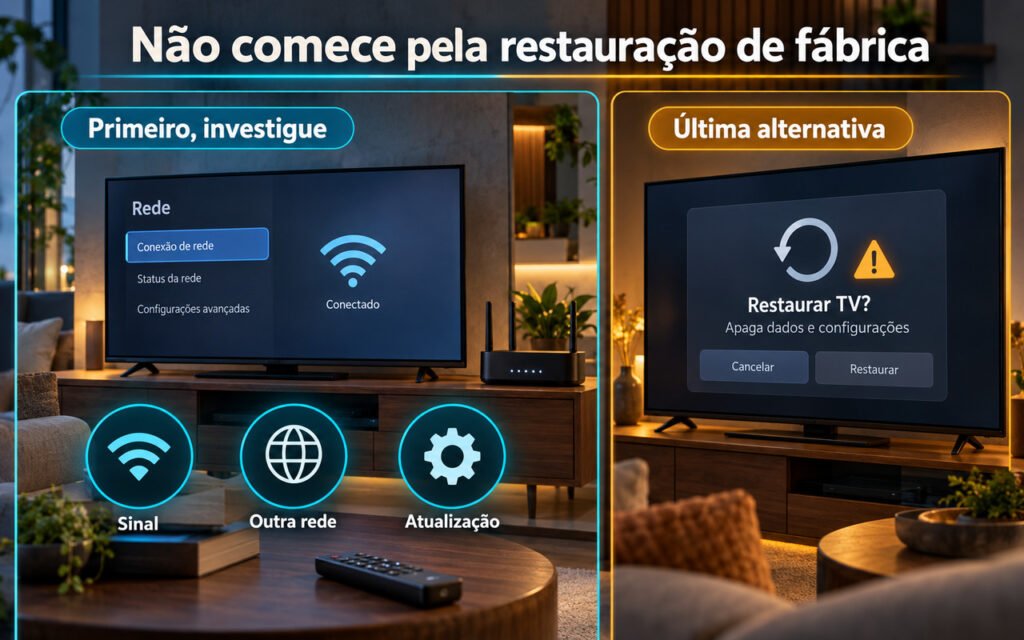
A restauração de fábrica deve ser uma das últimas alternativas.
Ela pode remover contas, aplicativos, preferências, configurações de imagem, rede e outras informações salvas no aparelho.
O Google alerta que a redefinição para a configuração original limpa os dados do dispositivo e recomenda tentar outras etapas antes dela.
Se chegar a esse ponto, anote previamente a senha do Wi-Fi, as contas utilizadas e outras informações necessárias para configurar a TV novamente.
Se a televisão voltar a apresentar exatamente o mesmo problema depois da restauração, isso também é uma informação importante para o diagnóstico e para o suporte técnico.
Perguntas frequentes
Por que a Smart TV perde o Wi-Fi toda hora?
As causas podem incluir sinal fraco, distância do roteador, interferência, problemas no roteador, configuração da rede ou falhas no software da própria TV. O teste com outros dispositivos ajuda a identificar de onde vem o problema.
Reiniciar o roteador resolve a queda de Wi-Fi na TV?
Pode resolver falhas temporárias de comunicação. Se o problema retornar com frequência, é melhor investigar sinal, distância, banda Wi-Fi, configuração da rede e software da TV.
É melhor usar Wi-Fi 2,4 GHz ou 5 GHz na Smart TV?
Depende da distância e das condições do ambiente. A rede de 5 GHz pode ser vantajosa perto do roteador, enquanto 2,4 GHz pode oferecer maior alcance.
Preciso restaurar a Smart TV de fábrica?
Não como primeira tentativa. Comece verificando a conexão, reiniciando TV e roteador, testando outra rede, esquecendo e reconectando o Wi-Fi e atualizando o sistema.
O problema pode estar no roteador mesmo que o celular tenha internet?
Sim. A TV pode ter dificuldades específicas para se comunicar com determinada configuração ou banda do roteador. Por isso, testar outra rede ajuda a separar os problemas.
Conclusão
Quando a Smart TV perde a conexão com o Wi-Fi, o caminho mais eficiente é descobrir onde a comunicação está falhando antes de alterar configurações importantes.
Comece verificando se outros aparelhos continuam com internet. Depois reinicie a TV e o roteador, confira a rede salva, observe a intensidade do sinal e teste outra conexão Wi-Fi quando possível.
Se o problema estiver relacionado ao alcance, reposicionar o roteador pode ser suficiente. Se a TV continuar desconectando mesmo em uma rede diferente, mantenha o sistema atualizado e utilize o diagnóstico de rede do próprio aparelho antes de considerar uma restauração de fábrica.
Dessa forma, você evita apagar configurações sem necessidade e consegue chegar ao suporte da fabricante com informações muito mais precisas sobre o comportamento da televisão.
Referências
Sony Brasil — Smart TV: Erro ao conectar com a Internet:
https://www.sony.com.br/electronics/support/articles/00185742
Sony Brasil — Diagnóstico de rede da Smart TV:
https://www.sony.com.br/electronics/support/televisions-projectors-lcd-tvs-android-/xbr-85x955g/articles/00184334