
Uma Smart TV que demora para abrir aplicativos, responde com atraso ao controle remoto ou trava ao navegar pelos menus nem sempre precisa ser substituída. Em muitos casos, a lentidão está relacionada ao sistema, aplicativos, memória temporária ou armazenamento.
O primeiro passo é identificar se toda a TV está lenta ou apenas determinados aplicativos. Essa diferença ajuda a evitar procedimentos desnecessários e indica onde começar o diagnóstico.
Fabricantes como Samsung, LG e Google orientam medidas como reiniciar o aparelho, atualizar o sistema, verificar aplicativos e liberar recursos quando uma Smart TV apresenta lentidão ou travamentos.
Descubra se o problema está na TV ou na internet
Antes de alterar configurações, faça um teste simples.
Abra o menu principal da televisão e observe se ele também responde lentamente. Depois, abra um aplicativo instalado, como YouTube ou outro serviço de streaming.
Se o menu, as configurações e vários aplicativos estão lentos, o problema provavelmente está relacionado ao próprio sistema da TV, ao gerenciamento de memória ou ao armazenamento.
Se os menus respondem normalmente, mas os vídeos demoram para começar, travam ou reduzem a qualidade, a conexão de internet passa a ser uma suspeita mais forte.
Também vale abrir dois aplicativos diferentes. Se apenas um deles apresenta problemas, evite mexer no sistema inteiro antes de corrigir o aplicativo específico.
💡 Dica do Northivio: faça esse pequeno diagnóstico antes de restaurar a Smart TV. Ele pode indicar uma solução muito mais simples.
Reinicie completamente a Smart TV
A reinicialização é uma das primeiras medidas para uma televisão que começou a apresentar lentidão.
Isso acontece porque a TV pode manter processos temporários ou aplicativos em execução. Reiniciar encerra essas tarefas e permite que o sistema comece novamente.
No Google TV, por exemplo, o caminho normalmente passa por Configurações > Sistema > Reiniciar. O Google recomenda a reinicialização quando o dispositivo apresenta lentidão ou demora para responder.
Em outros fabricantes, o procedimento pode ser diferente.
Se o controle remoto não responder corretamente, desligue a TV e aguarde alguns segundos antes de ligá-la novamente. Evite retirar o cabo da tomada como primeira opção, principalmente se a televisão estiver instalando uma atualização.
⚠️ Atenção: se aparecer uma mensagem indicando atualização do sistema, não desligue a TV até o procedimento terminar.
Atualize o sistema da televisão
Uma Smart TV pode apresentar comportamento irregular quando o sistema está desatualizado ou quando determinado aplicativo passa a exigir uma versão mais recente.
A Samsung orienta verificar atualizações de software quando aplicativos estão lentos, travando ou sem resposta. No Google TV, a atualização do sistema também pode ser verificada nas configurações do aparelho.
Os nomes dos menus podem mudar conforme a marca, modelo e versão do sistema.
Depois da atualização, reinicie a TV e teste novamente os aplicativos que estavam apresentando lentidão.
Não é necessário procurar arquivos de firmware em sites desconhecidos. Quando a televisão oferece atualização pela própria interface, esse é o caminho mais seguro.
Veja quais aplicativos estão consumindo recursos
Aplicativos instalados há muito tempo podem acumular dados temporários ou apresentar problemas depois de atualizações.
Se a lentidão aparece somente em um aplicativo, concentre o diagnóstico nele.
Em plataformas baseadas em Google TV ou Android TV, é possível acessar a área de aplicativos e verificar os programas instalados e utilizados recentemente.
A Samsung também oferece ferramentas de gerenciamento para verificar aplicativos e armazenamento em modelos compatíveis.
A lógica é simples: não trate um problema de um aplicativo como se fosse uma falha de toda a televisão.
Limpe o cache quando essa opção estiver disponível
O cache reúne arquivos temporários utilizados pelos aplicativos para acelerar algumas operações.
Com o tempo, esses dados podem ocupar espaço ou apresentar problemas. Em determinadas plataformas, limpar o cache pode ajudar quando um aplicativo está travando ou respondendo lentamente.
No Android TV e no Google TV, o caminho pode incluir:
Configurações > Apps > selecionar aplicativo > Limpar cache
A nomenclatura pode mudar conforme o fabricante.
Prefira Limpar cache antes de usar Limpar dados.
A diferença é importante. A limpeza de cache remove arquivos temporários, enquanto a limpeza de dados pode restaurar o aplicativo e exigir que você faça login novamente.
⚠️ Atenção: não use “Limpar dados” sem saber o que será apagado. Em alguns aplicativos, configurações locais e sessões de login podem ser removidas.
Remova aplicativos que você não utiliza
Aplicativos que nunca são usados podem permanecer instalados sem trazer benefício.
Em plataformas que permitem gerenciamento de aplicativos, remova programas que você não utiliza, principalmente aqueles que foram instalados apenas para teste e depois ficaram esquecidos.
A LG possui orientações específicas para situações em que a televisão apresenta problemas relacionados a memória e aplicativos.
O objetivo não é deixar a TV sem aplicativos. É reduzir o excesso e manter somente os programas que realmente fazem parte da rotina.
Uma organização simples pode ser suficiente:
- mantenha os serviços de streaming que você utiliza;
- remova jogos que não são mais usados;
- exclua aplicativos esquecidos;
- mantenha os aplicativos importantes atualizados;
- evite instalar vários programas com a mesma função.
Verifique se o armazenamento está ficando limitado
Nem toda Smart TV possui a mesma quantidade de armazenamento disponível.
Quando muitos aplicativos estão instalados, o espaço livre pode diminuir e dificultar determinadas operações do sistema. Isso não significa que toda lentidão seja causada por armazenamento cheio, mas é uma variável que merece ser verificada.
Em alguns modelos Samsung, as ferramentas de cuidado do dispositivo permitem verificar aplicativos e armazenamento.
Se a televisão mostra alertas de armazenamento ou memória insuficiente, comece removendo aplicativos que não são necessários antes de considerar procedimentos mais agressivos.
Se apenas um aplicativo estiver lento, reinstale-o
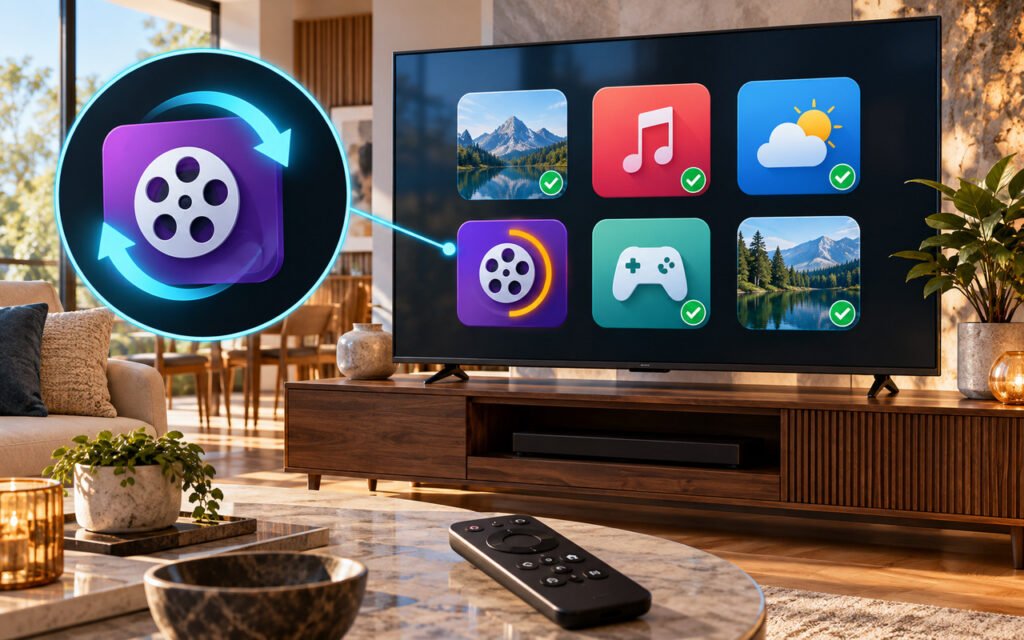
Imagine que o menu da TV esteja rápido, o YouTube funcione normalmente, mas outro aplicativo demore muito para abrir ou trave constantemente.
Nesse caso, restaurar toda a televisão provavelmente é uma medida exagerada.
Primeiro, verifique se existe atualização para o aplicativo. Depois, se a plataforma permitir, remova e instale novamente o programa.
A Samsung recomenda essa alternativa para aplicativos lentos, travando ou sem resposta, depois de verificar a conexão e atualizar o software.
Após a reinstalação, abra o aplicativo e faça um novo teste.
Se somente ele continuar apresentando problemas, a causa pode estar relacionada ao próprio aplicativo ou ao serviço, e não ao desempenho geral da televisão.
Leia também: Como resolver quando aplicativos da Smart TV travam ou fecham sozinhos.
Confira a conexão quando a lentidão aparece durante os vídeos
Uma Smart TV pode parecer lenta quando, na verdade, o problema está na conexão.
Isso costuma ficar mais evidente quando:
- os menus respondem normalmente;
- os aplicativos abrem rapidamente;
- o vídeo demora para começar;
- a imagem perde qualidade;
- o conteúdo pausa durante a reprodução;
- outros dispositivos também apresentam problemas na internet.
Nesse cenário, reiniciar a TV pode não resolver.
Faça um teste utilizando outro aplicativo de streaming. Se vários serviços apresentarem comportamento semelhante, verifique a conexão Wi-Fi ou, quando possível, teste a televisão com uma conexão de rede mais estável.
No Android TV, o suporte do Google também orienta verificar a conexão quando há problemas para reproduzir conteúdo.
Evite deixar a Smart TV sobrecarregada
Nem todo modelo foi projetado para executar muitos aplicativos e serviços simultaneamente.
Por isso, uma rotina simples ajuda a manter o sistema mais organizado.
Evite instalar aplicativos apenas porque estão disponíveis na loja. Mantenha o sistema atualizado, remova programas que deixaram de ser utilizados e reinicie a televisão quando perceber que ela começou a apresentar comportamento estranho.
Também não é necessário reiniciar a TV várias vezes por dia. A reinicialização deve ser uma ferramenta de diagnóstico e manutenção, não uma obrigação constante.
Se a televisão volta a ficar lenta pouco depois de cada reinicialização, isso é uma informação importante: o problema pode estar relacionado a um aplicativo específico, memória insuficiente, armazenamento limitado ou ao próprio hardware.
Quando a lentidão pode indicar limitação do hardware
Existe um ponto em que configurações deixam de produzir mudanças significativas.
Uma Smart TV mais antiga pode ter hardware limitado para aplicativos atuais. Com o passar dos anos, os aplicativos recebem novas versões e podem exigir mais recursos do sistema.
Isso pode resultar em uma situação comum: a televisão continua funcionando normalmente para assistir a canais ou utilizar entradas HDMI, mas a parte Smart começa a apresentar lentidão.
Nessa situação, existem alternativas.
Uma delas é continuar utilizando as funções que permanecem adequadas. Outra é utilizar um dispositivo externo de streaming compatível, conectado pela HDMI, caso o objetivo seja melhorar a experiência com aplicativos.
Isso pode ser mais racional do que substituir uma televisão que ainda apresenta boa qualidade de imagem e funcionamento adequado.
Evite restaurar a TV de fábrica como primeira tentativa
A restauração de fábrica pode resolver problemas mais profundos, mas deve ficar entre as últimas alternativas.
Esse procedimento pode remover contas, aplicativos, preferências, configurações de rede e outras personalizações.
Antes de chegar a esse ponto, siga uma ordem mais simples:
reinicie a TV → atualize o sistema → verifique aplicativos → limpe o cache quando disponível → remova aplicativos desnecessários → teste a internet → considere reinstalar o aplicativo problemático.
Se nada disso funcionar, consulte o procedimento específico do fabricante para restauração.
Antes de confirmar, anote senhas e informações que serão necessárias para configurar novamente os serviços.
Como saber se a TV realmente melhorou
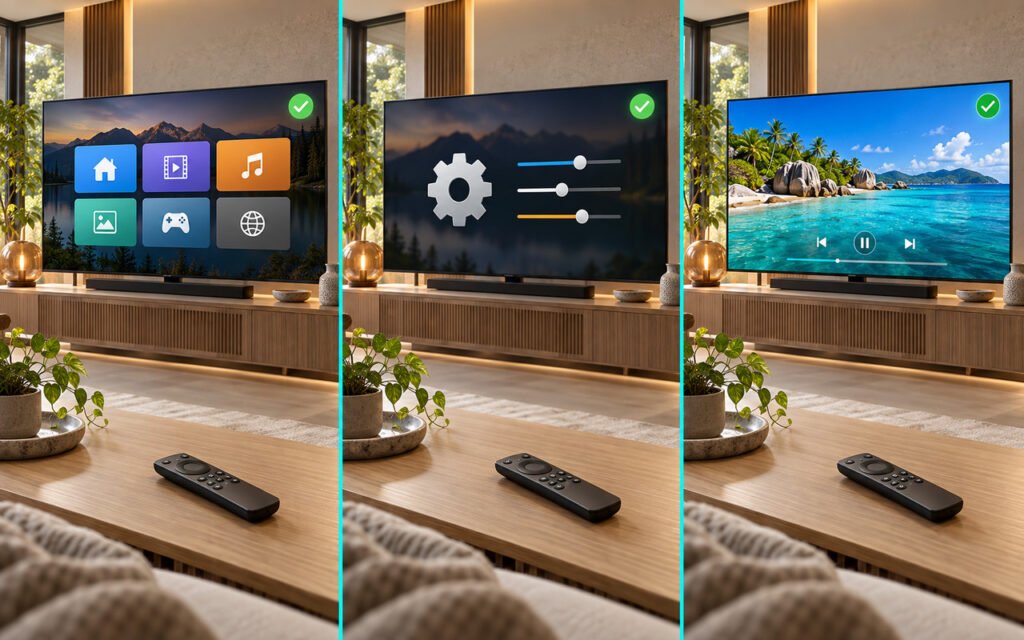
Depois de aplicar as medidas, não avalie somente pela sensação.
Faça os mesmos testes utilizados no início:
- abra o menu principal;
- entre nas configurações;
- abra dois ou três aplicativos;
- inicie um vídeo;
- avance e volte no conteúdo;
- teste o controle remoto;
- observe se os travamentos continuam;
- verifique se a TV volta a ficar lenta depois de alguns minutos.
Se o menu ficou rápido, mas um único aplicativo continua apresentando problemas, concentre a investigação nele.
Se toda a interface continua lenta mesmo depois de atualizações, reinicialização e limpeza de aplicativos, a limitação pode estar relacionada ao sistema ou ao hardware da televisão.
Essa distinção evita gastar tempo repetindo procedimentos que não atacam a causa.
Perguntas frequentes
Por que minha Smart TV fica lenta com o tempo?
A causa pode estar relacionada a aplicativos, dados temporários, atualizações, memória disponível, armazenamento, conexão ou limitações do próprio hardware. O diagnóstico depende de identificar se a lentidão aparece em toda a interface ou apenas em determinados aplicativos.
Limpar o cache melhora o desempenho da Smart TV?
Pode ajudar quando arquivos temporários de determinado aplicativo estão causando falhas ou comportamento irregular. A opção e o caminho dependem da plataforma e do modelo da televisão.
Preciso restaurar a Smart TV de fábrica?
Não como primeira medida. Antes disso, vale reiniciar, atualizar o sistema, verificar aplicativos, liberar espaço e testar a conexão.
Uma Smart TV antiga pode ficar mais lenta mesmo funcionando normalmente?
Sim. Aplicativos e serviços podem evoluir e exigir mais recursos, enquanto o hardware da televisão permanece o mesmo. Nesse caso, um dispositivo externo de streaming pode ser uma alternativa dependendo do modelo e da necessidade.
Internet rápida resolve uma Smart TV lenta?
Nem sempre. Uma conexão rápida pode melhorar problemas de carregamento e reprodução, mas não corrige necessariamente uma interface lenta, aplicativos travando ou limitações de memória e processamento.
Conclusão
Melhorar o desempenho de uma Smart TV que ficou lenta começa pelo diagnóstico, não pela restauração de fábrica.
Se toda a interface está lenta, comece pela reinicialização, atualização do sistema e verificação de aplicativos e armazenamento. Se somente um aplicativo apresenta problemas, concentre os esforços nele. Quando os menus funcionam normalmente, mas os vídeos travam, investigue também a conexão de internet.
Se a televisão continuar lenta mesmo depois dessas medidas, especialmente quando se trata de um modelo antigo, pode existir uma limitação do próprio hardware. Nesse cenário, avaliar um dispositivo externo de streaming pode ser mais interessante do que trocar uma TV que ainda funciona bem.
Referências
Google TV — Corrigir um dispositivo lento ou com atraso:
https://support.google.com/googletv/answer/12364830?hl=pt-BR
Android TV — Corrigir problemas de reprodução e conexão:
https://support.google.com/androidtv/answer/7308736?hl=pt-BR