
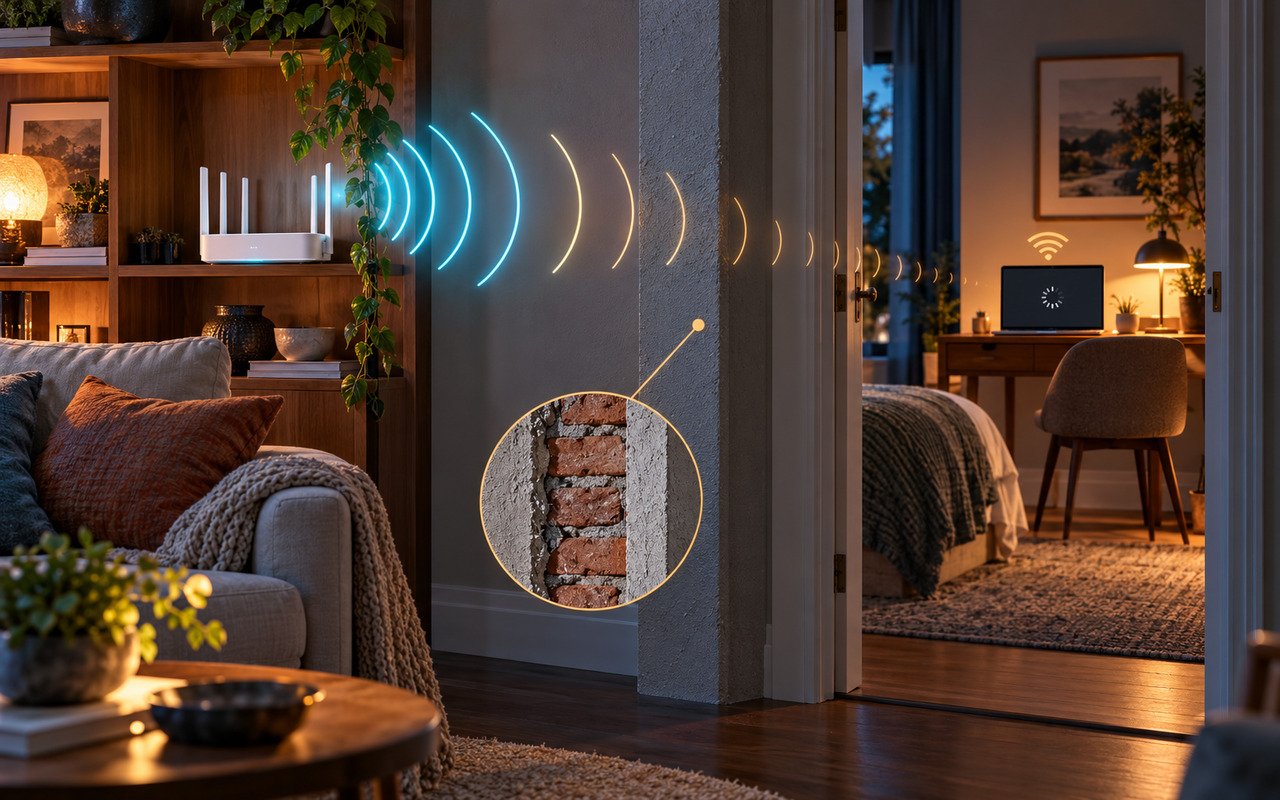
Na sala, os vídeos carregam normalmente. No quarto, as chamadas travam e as páginas demoram para abrir. Quando a internet parece funcionar bem em quase toda a casa, é comum concluir que o sinal não chega direito ao ambiente com problema.
Essa possibilidade merece atenção, mas não é a única. O aparelho utilizado, a faixa de Wi-Fi escolhida e as atividades acontecendo na rede também podem influenciar o resultado. Até uma falha em um aplicativo pode parecer um problema de conexão.
Para descobrir o que está acontecendo, o caminho mais útil é comparar situações: o mesmo aparelho em dois lugares, dois aparelhos no mesmo lugar e diferentes serviços na mesma conexão.
Os testes a seguir ajudam a organizar essa investigação antes de alterar configurações ou comprar equipamentos.
1. Identifique o que significa “internet lenta” no seu caso
Antes de medir a velocidade, observe exatamente o que acontece no cômodo.
Uma televisão que interrompe um filme pode estar enfrentando uma dificuldade diferente daquela de um notebook que demora para abrir qualquer programa. Da mesma forma, uma chamada com áudio cortando não significa necessariamente que a velocidade de download esteja baixa.
Procure identificar o sintoma principal:
- Páginas e arquivos demoram para carregar: compare o desempenho em mais de um site.
- Vídeos param para carregar: veja se ocorre em outros serviços de vídeo.
- Chamadas apresentam cortes: observe se o problema aparece durante toda a conversa ou apenas em alguns momentos.
- O aparelho perde a conexão: registre se o símbolo do Wi-Fi desaparece ou se aparece a mensagem “sem internet”.
- O dispositivo inteiro fica lento: confira se aplicativos que funcionam sem internet também estão demorando.
Essa primeira observação evita investigar a rede quando a dificuldade está concentrada no próprio aparelho ou em um serviço.
Anote também o horário e quais dispositivos estavam em uso. Esses detalhes ajudam a reconhecer padrões mais adiante.
2. Prepare uma comparação que faça sentido
Um teste feito no quarto à noite não pode ser comparado diretamente com outro realizado na sala pela manhã. Entre as duas medições, o uso da rede e as condições da conexão podem ter mudado.
Para reduzir essas diferenças, faça as comparações em sequência e mantenha o máximo possível das mesmas condições.
Use o mesmo aparelho, o mesmo serviço de teste e, quando houver essa opção, o mesmo servidor. Evite executar testes de velocidade simultaneamente em vários dispositivos.
No celular, desligue temporariamente os dados móveis para garantir que a navegação continue passando pelo Wi-Fi. Depois, lembre-se de reativá-los.
Se houver downloads, atualizações ou backups em andamento, pause-os durante a comparação, quando isso for possível. O Google explica que atividades simultâneas de alto consumo podem disputar a capacidade disponível da conexão e reduzir o desempenho.
Não é necessário desconectar todos os equipamentos da casa. O objetivo é reconhecer e controlar as atividades que poderiam distorcer a medição.
3. Compare o mesmo aparelho no cômodo e perto do roteador
Comece pelo dispositivo em que você percebe a lentidão.
Faça esta sequência:
- No cômodo afetado, abra duas páginas diferentes e realize um teste de velocidade.
- Anote os resultados e descreva como a navegação se comportou.
- Leve o mesmo aparelho para perto do roteador e repita o procedimento.
- Volte ao ponto inicial e faça outra verificação.
A volta ao primeiro local é importante: ela ajuda a perceber se a diferença acompanha o ambiente ou se a conexão simplesmente melhorou com o passar dos minutos.
Observe o padrão, sem se prender ao melhor número obtido.
| Resultado observado | O que investigar em seguida |
|---|---|
| O aparelho melhora perto do roteador e piora novamente no cômodo | Condições do Wi-Fi naquele ambiente |
| O desempenho permanece ruim nos dois lugares | Aparelho, uso da rede ou conexão geral |
| Os resultados mudam muito mesmo sem sair do lugar | Instabilidade, tráfego concorrente ou interferência |
| O teste parece normal, mas um aplicativo continua ruim | Aplicativo, serviço ou comportamento específico do dispositivo |
Esses resultados indicam caminhos de investigação. Sozinhos, não comprovam uma causa.
Um teste de velocidade pela internet envolve o aparelho, a rede doméstica, o provedor e o servidor utilizado. Portanto, ele não mede exclusivamente a qualidade do sinal sem fio.
4. Teste outro aparelho no mesmo ponto
Agora, mantenha o local e troque o dispositivo.
Se o problema aparece no notebook, use um celular no mesmo ponto da mesa. Se acontece na televisão, teste outro aparelho próximo a ela, evitando fazer as medições ao mesmo tempo.
Confira se ambos estão conectados à rede doméstica correta. Quando possível, verifique também a faixa de frequência usada por cada um.
A Microsoft inclui o teste com outro dispositivo entre as etapas para investigar falhas de Wi-Fi. Se outro equipamento consegue se conectar, isso ajuda a direcionar a análise para o aparelho que apresenta dificuldade.
Quando apenas um aparelho apresenta lentidão
Dê prioridade às verificações nesse dispositivo:
- Reinicie o aparelho.
- Confira se há downloads ou sincronizações em andamento.
- Teste outro navegador ou aplicativo.
- Verifique atualizações do sistema.
- Em computadores, consulte o fabricante sobre atualizações do adaptador Wi-Fi.
Não é preciso começar restaurando todas as configurações de rede.
Também não espere resultados idênticos entre aparelhos diferentes. Antenas, recursos de Wi-Fi e limitações de hardware podem produzir velocidades distintas.
Quando vários aparelhos apresentam dificuldade
Se dois ou mais dispositivos pioram naquele ambiente e melhoram perto do roteador, há uma indicação mais consistente de que as condições locais do Wi-Fi merecem atenção.
Nesse caso, prossiga para a comparação entre faixas e para a análise dos horários em que a falha aparece.
5. Compare as faixas de 2,4 GHz e 5 GHz
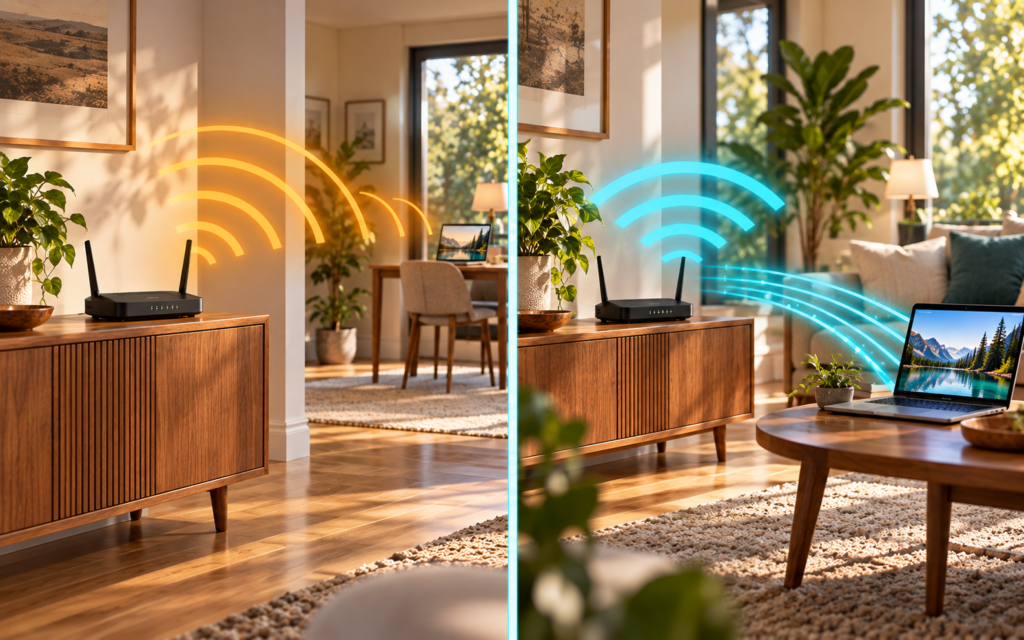
Alguns roteadores exibem duas redes separadas, enquanto outros utilizam um único nome e fazem a seleção da faixa automaticamente.
Quando as redes estão identificadas e seu aparelho é compatível com ambas, teste cada uma no cômodo afetado. Mantenha o dispositivo no mesmo lugar e repita a atividade que costuma apresentar dificuldade.
A troca de faixa também aparece nas orientações de diagnóstico da Microsoft. O objetivo é verificar se a conexão apresenta comportamento diferente em outra frequência.
Em vez de escolher apenas pelo maior resultado de download, observe a experiência durante alguns minutos:
- As páginas abrem sem interrupções?
- A chamada mantém o áudio compreensível?
- O vídeo continua reproduzindo?
- A conexão permanece ativa?
Se uma faixa apresentar desempenho mais consistente, ela pode ser uma opção melhor para aquele aparelho naquele local.
Quando existe apenas um nome de rede, consulte o aplicativo ou o painel do roteador para verificar se a frequência aparece. Não é necessário separar as redes apenas para seguir este diagnóstico, especialmente se você não conhece as configurações do equipamento.
Leitura relacionada: Como configurar corretamente as redes Wi-Fi de 2,4 GHz e 5 GHz.
6. Verifique se a dificuldade está em um aplicativo
Imagine que o teste de velocidade apresente resultados semelhantes na sala e no quarto, mas um aplicativo de vídeo continue travando.
Antes de alterar o roteador, faça uma comparação entre serviços.
Abra outro aplicativo de vídeo, visite sites diferentes e, se possível, experimente o serviço problemático em outro aparelho. Isso ajuda a descobrir se a dificuldade acompanha o aplicativo, o dispositivo ou o ambiente.
Um problema concentrado em um serviço pode envolver o próprio serviço, a versão instalada do aplicativo ou alguma condição específica do aparelho.
Você pode começar por medidas simples:
- Fechar e abrir novamente o aplicativo.
- Verificar se existe atualização disponível.
- Reiniciar o dispositivo.
- Consultar a página de suporte do serviço.
Se vários aplicativos funcionam normalmente e apenas um falha, ainda não há evidência suficiente para justificar a compra de um repetidor ou a troca do roteador.
7. Não use as barras do Wi-Fi como único diagnóstico
O símbolo de Wi-Fi é uma pista, mas não mostra tudo o que está acontecendo.
As barras representam uma indicação de intensidade do sinal recebido. Elas não informam, por si só, a velocidade disponível até um site ou a qualidade de todas as etapas da conexão.
Por isso, um aparelho pode exibir sinal aparentemente forte e ainda apresentar lentidão.
Para avaliar esse cenário, combine três observações:
- A intensidade indicada pelo aparelho.
- O resultado dos testes comparativos.
- O funcionamento da atividade que realmente importa para você.
Se a conexão mostra muitas barras, mas todos os dispositivos estão lentos, retome a comparação perto do roteador. Se apenas um aparelho apresenta dificuldade, volte às verificações desse dispositivo.
O ícone ajuda a observar a conexão; a comparação ajuda a localizar o problema.
8. Descubra se existe um padrão de horário
Algumas dificuldades parecem estar ligadas a um cômodo porque é nele que a pessoa utiliza a internet no período de maior movimento da casa.
Por exemplo: o notebook é usado no escritório apenas à noite, justamente quando outros moradores assistem a vídeos e fazem downloads.
Para verificar essa possibilidade, teste o mesmo aparelho naquele ambiente em dois momentos: durante a lentidão e em um período em que a rede esteja menos ocupada.
No momento da falha, faça também uma comparação perto do roteador.
Registre algo simples:
| Horário | Local | Atividades na rede | Comportamento |
|---|---|---|---|
| Manhã | Escritório | Pouco uso | Navegação normal |
| Noite | Escritório | Vídeos e download | Chamada com cortes |
| Noite, logo depois | Perto do roteador | Mesmas atividades | Verificar se a falha continua |
A tabela é apenas um modelo de registro, não um resultado de teste.
Se a dificuldade também aparece perto do roteador no mesmo horário, a investigação precisa considerar a rede como um todo. Se permanece restrita ao cômodo, as condições locais continuam sendo uma hipótese relevante.
9. Use uma conexão por cabo como comparação, se for possível
Um computador com porta Ethernet, ou com adaptador compatível, permite acrescentar outra comparação.
Conecte-o a uma porta LAN do roteador usando um cabo adequado. Desative temporariamente o Wi-Fi do computador para garantir que o teste passe pela conexão cabeada.
Não é necessário retirar a fibra óptica nem alterar a instalação do provedor.
Se o computador funciona bem pelo cabo e apresenta dificuldade pelo Wi-Fi, isso reforça a necessidade de investigar a conexão sem fio. Se os dois caminhos estão lentos, a análise deve incluir outros componentes e a conexão com o provedor.
Essa comparação também tem limites. Portas, cabos e adaptadores podem restringir a velocidade. A documentação do Google destaca que um componente mais lento no caminho Ethernet pode limitar o resultado.
Portanto, um teste cabeado abaixo do esperado não comprova, sozinho, falha da operadora.
10. Escolha a correção conforme o resultado
Depois das comparações, a próxima ação deve responder ao que você observou.
A lentidão acompanha o cômodo
Se vários aparelhos melhoram perto do roteador e pioram no mesmo ambiente, revise a cobertura e as condições de uso do Wi-Fi naquele ponto.
Nesse cenário, vale seguir o guia de posicionamento do roteador. Faça uma alteração por vez e repita o teste no local onde a conexão precisa funcionar.
A lentidão acompanha um aparelho
Concentre a investigação no dispositivo, em suas atualizações e nos aplicativos utilizados.
Mudar a rede inteira antes dessa verificação pode criar trabalho sem resolver a causa.
A lentidão aparece em toda a casa
Confira o tráfego da rede, o comportamento do roteador e, quando possível, a comparação por cabo.
Se a falha persistir, reúna os registros e procure o suporte do provedor.
A dificuldade surge em uma faixa específica
Mantenha temporariamente a opção que funcionou melhor e consulte as orientações de configuração do seu modelo de roteador.
A conexão cai, em vez de apenas ficar lenta
Registre as desconexões separadamente. Perder a rede e navegar devagar são sintomas diferentes e podem exigir verificações distintas.
O que registrar antes de pedir suporte
Um relato com comparações facilita o atendimento e reduz a repetição de testes.
Anote:
- Quais aparelhos apresentam dificuldade.
- Em quais cômodos isso acontece.
- Os horários mais frequentes.
- Se o desempenho melhora perto do roteador.
- Se a falha aparece em vários aplicativos.
- Se houve diferença entre as faixas de Wi-Fi.
- O resultado por cabo, caso tenha feito essa comparação.
Também informe qualquer mudança recente, como troca de roteador, atualização de sistema ou instalação de um equipamento de rede.
Com esses dados, fica mais fácil explicar o problema de forma objetiva: “dois aparelhos ficam lentos no escritório e funcionam normalmente perto do roteador” é uma descrição mais útil do que apenas “a internet está ruim”.
Artigos relacionados para continuar a investigação
- Como melhorar o sinal do Wi-Fi em cômodos onde a internet fica lenta: veja como revisar o posicionamento do roteador e melhorar a cobertura nos ambientes com sinal fraco.
- Como descobrir se o roteador está causando lentidão na internet: aprofunde a investigação quando a dificuldade aparece em diferentes aparelhos e locais.
- Como reduzir a interferência de Wi-Fi em apartamentos com muitas redes próximas: entenda como redes próximas podem afetar sua conexão.
- Como resolver quedas frequentes de conexão em dispositivos Wi-Fi: confira as verificações indicadas quando os aparelhos se desconectam repetidamente.
Leia também: Como configurar corretamente as redes Wi-Fi de 2,4 GHz e 5 GHz.
Referências consultadas
- Microsoft — Corrigir problemas de conexão Wi-Fi no Windows.
- Google — Resolver problemas de internet lenta no Google Nest Wifi ou Google Wifi. As configurações específicas desse material se aplicam aos equipamentos indicados pelo fabricante.