
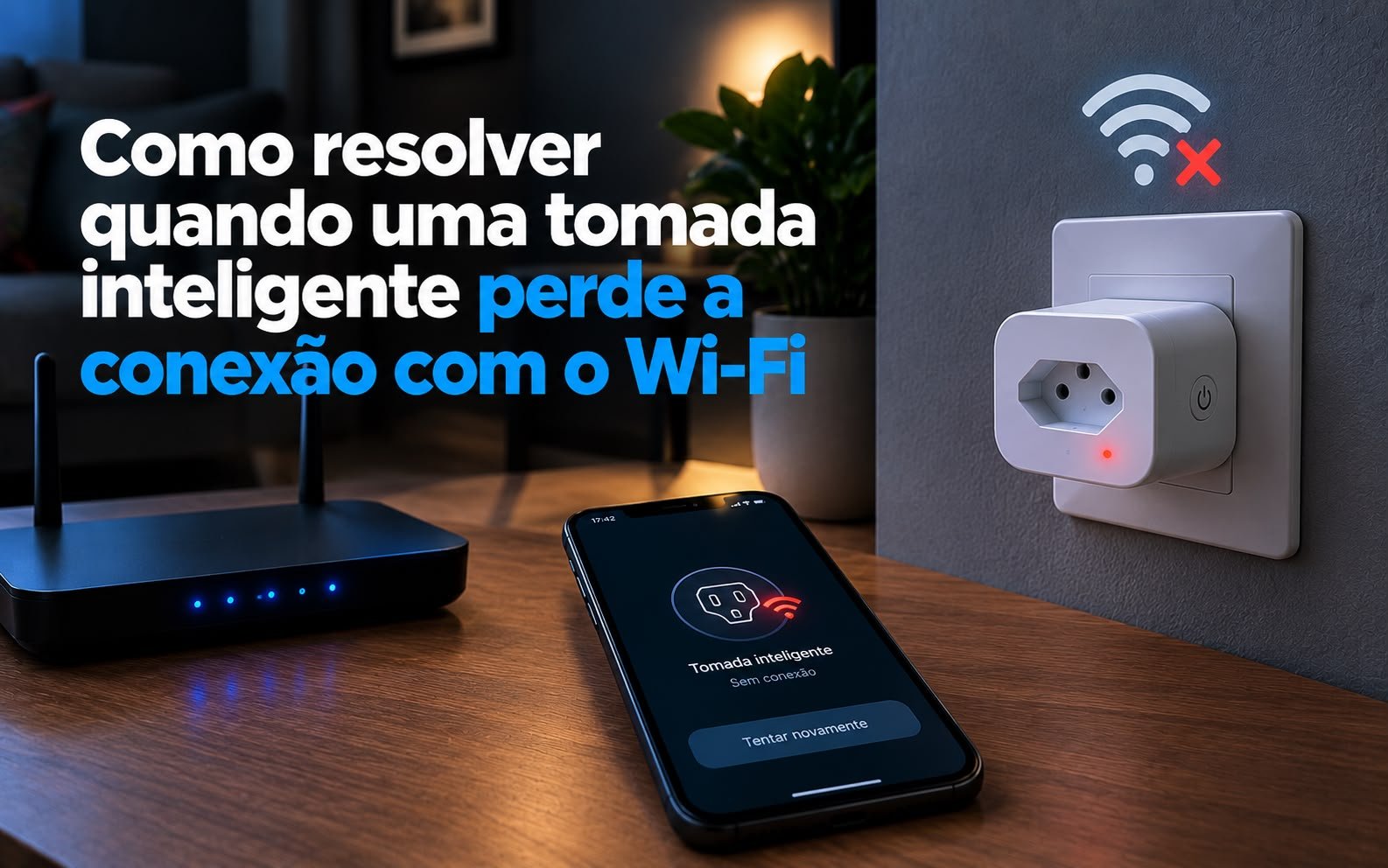
Uma tomada inteligente pode continuar funcionando normalmente no botão físico e, ainda assim, aparecer como offline no aplicativo. Em muitos casos, o problema não está na tomada elétrica nem no aparelho conectado a ela, mas na comunicação entre a tomada, o roteador e a rede Wi-Fi.
A boa notícia é que nem sempre é necessário resetar o dispositivo ou trocar o roteador. Antes disso, vale descobrir em qual ponto a conexão está falhando.
Neste guia, você vai aprender a verificar o sinal, a distância, a frequência utilizada e as configurações da tomada para identificar a causa e recuperar uma conexão mais estável.
1. Primeiro, descubra se a tomada realmente perdeu o Wi-Fi
Antes de alterar qualquer configuração, faça um teste simples.
Pressione o botão físico da tomada inteligente.
Se ela ligar e desligar o equipamento normalmente, mas o aplicativo mostrar a tomada como offline, existe uma boa indicação de que o problema está relacionado à conexão de rede, e não necessariamente à alimentação elétrica da tomada.
Agora observe o comportamento:
- A tomada fica offline constantemente?
- Ela perde a conexão somente depois de algumas horas?
- Volta a funcionar sozinha?
- Fica offline depois que o roteador é reiniciado?
- O problema acontece somente quando está instalada em determinado cômodo?
Essas respostas ajudam a separar um problema de sinal de uma configuração incompatível.
Também vale observar o LED da tomada, quando o modelo possui esse indicador. O significado das luzes varia conforme o fabricante, portanto consulte o manual específico do seu modelo antes de interpretar o LED.
2. Verifique se o Wi-Fi chega com qualidade até a tomada
A distância entre a tomada inteligente e o roteador pode fazer muita diferença.
Uma tomada instalada atrás de uma parede grossa, em um corredor distante ou em uma área cercada por móveis pode receber um sinal consideravelmente pior do que o celular recebe na mesma residência.
Para fazer um teste útil, aproxime temporariamente a tomada do roteador.
Não é necessário mudar toda a instalação. Basta colocá-la em uma tomada próxima ao roteador e observar se ela permanece conectada durante algum tempo.
Se a conexão ficar estável nessa posição, você encontrou uma pista importante: o local original provavelmente oferece condições ruins para a comunicação Wi-Fi.
Fabricantes de dispositivos inteligentes recomendam verificar a intensidade do sinal e aproximar o equipamento do roteador quando houver dificuldades de conexão. Em alguns produtos Tapo/Kasa, por exemplo, o próprio aplicativo permite consultar o nível do sinal Wi-Fi por meio do indicador RSSI.
Um detalhe importante
Não olhe apenas para a quantidade de barras mostradas no celular.
A tomada pode estar em um ponto onde o celular ainda funciona razoavelmente bem, mas o dispositivo inteligente pode apresentar comportamento diferente. O ideal é observar o próprio dispositivo ou utilizar a ferramenta de diagnóstico disponibilizada pelo fabricante, quando existir.
3. Confira qual frequência Wi-Fi a tomada utiliza
Esse é um dos pontos que mais causam confusão.
Muitas tomadas inteligentes utilizam Wi-Fi de 2,4 GHz, enquanto alguns roteadores modernos também oferecem 5 GHz ou combinam as duas frequências em um único nome de rede.
Um exemplo é a linha de tomadas Kasa, que utiliza rede de 2,4 GHz; modelos Tapo também podem exigir essa frequência, dependendo do produto.
Por isso, não basta saber que o roteador possui Wi-Fi.
É preciso verificar qual frequência é compatível com a sua tomada.
Se o seu roteador utiliza o mesmo nome para 2,4 GHz e 5 GHz, a tomada pode apresentar dificuldade durante a configuração ou reconexão dependendo do modelo e das características da rede.
Como testar
Se o roteador permitir, crie temporariamente nomes diferentes para as redes.
Por exemplo:
MinhaCasa_24
MinhaCasa_5G
Depois, conecte a tomada à rede compatível indicada pelo fabricante.
Essa separação também facilita descobrir se a instabilidade está relacionada à escolha da frequência.
4. Veja se a rede está muito distante ou sofre interferência
Nem sempre o problema é simplesmente “estar longe”.
Paredes, móveis, estruturas metálicas e outros equipamentos eletrônicos podem prejudicar a qualidade do sinal no ponto onde a tomada está instalada.
Isso é especialmente relevante quando a tomada fica:
- atrás de móveis;
- próxima de estruturas metálicas;
- em outro cômodo separado por várias paredes;
- em áreas muito afastadas do roteador;
- próxima a fontes de interferência sem fio.
Se a tomada fica no limite do alcance do Wi-Fi, pequenas alterações no ambiente podem ser suficientes para fazê-la perder a conexão.
Uma maneira prática de confirmar isso é testar temporariamente o dispositivo em outro local. Se a tomada permanecer conectada próxima ao roteador e começar a cair novamente no local original, a posição passa a ser uma das principais suspeitas.
5. Confirme se o problema não está na própria rede
Agora faça outro teste.
No momento em que a tomada aparecer como offline, conecte o celular à mesma rede Wi-Fi e observe se a internet está funcionando normalmente.
Se vários dispositivos estiverem apresentando dificuldades ao mesmo tempo, pode existir uma instabilidade na rede que vai além da tomada.
Por outro lado, se celular, computador e outros equipamentos continuam funcionando normalmente enquanto somente a tomada fica offline, vale concentrar a investigação no dispositivo e na forma como ele se comunica com o roteador.
Também verifique se o roteador atingiu o limite de dispositivos conectados.
Alguns equipamentos possuem limites de clientes Wi-Fi ou configurações específicas para redes de convidados. A própria TP-Link recomenda verificar essa possibilidade quando um dispositivo inteligente não consegue se conectar à rede.
6. Confira o nome e a senha da rede Wi-Fi
Parece básico, mas uma alteração aparentemente pequena pode impedir a reconexão automática.
Isso acontece, por exemplo, quando alguém:
- troca a senha do Wi-Fi;
- muda o nome da rede;
- altera configurações de segurança;
- substitui o roteador;
- restaura o roteador para os padrões de fábrica.
Se a rede foi modificada recentemente, a tomada pode continuar tentando utilizar as informações antigas.
Em dispositivos Tapo e Kasa, por exemplo, uma mudança de roteador ou das configurações da rede pode fazer os dispositivos aparecerem offline porque ainda estão associados à rede anterior.
Nesse cenário, verifique no aplicativo do fabricante se existe uma opção específica para atualizar ou alterar a rede do dispositivo.
Não faça uma restauração de fábrica imediatamente. Primeiro descubra se existe um procedimento de reconexão que preserve a configuração atual.
7. Verifique as configurações de segurança do Wi-Fi
Outro ponto que pode interferir na comunicação é a configuração de segurança utilizada pelo roteador.
Algumas tomadas inteligentes possuem requisitos específicos de compatibilidade.
A TP-Link, por exemplo, orienta em determinados cenários de configuração do Kasa o uso de WPA2 + AES, além de configurações específicas para a rede de 2,4 GHz. A Positivo Casa Inteligente também informa compatibilidade com WPA2-PSK e AES em suas orientações de conexão.
Isso não significa que você deva alterar essas configurações sem necessidade.
O melhor procedimento é verificar primeiro o manual ou suporte oficial do fabricante da sua tomada e comparar os requisitos com as configurações atuais do roteador.
Evite mudar várias opções simultaneamente. Se algo funcionar depois, você precisa saber qual alteração resolveu o problema.
8. Faça um teste controlado antes de resetar a tomada
Se a tomada continua perdendo conexão, faça um teste que pode revelar bastante sobre a origem da falha.
Coloque temporariamente a tomada próxima ao roteador e conecte-a à rede Wi-Fi compatível.
Depois, deixe-a funcionando por algumas horas.
Se ela permanecer online, o problema provavelmente está relacionado às condições de rede no local original.
Se continuar desconectando mesmo muito próxima do roteador, a investigação deve avançar para:
- configuração do dispositivo;
- compatibilidade da rede;
- aplicativo;
- firmware;
- comportamento do roteador;
- possível falha da própria tomada.
Esse teste é mais útil do que simplesmente reiniciar tudo várias vezes, porque ele ajuda a isolar a causa.
9. Atualize o aplicativo e o firmware quando houver atualização disponível
Aplicativos e firmwares podem receber correções relacionadas à estabilidade e compatibilidade.
Por isso, verifique se:
- O aplicativo oficial da tomada está atualizado.
- O firmware da tomada possui atualização disponível.
- O aplicativo consegue identificar novamente o dispositivo.
- O roteador também está utilizando uma versão de firmware adequada.
Fabricantes de dispositivos inteligentes recomendam manter aplicativo e firmware atualizados durante processos de diagnóstico de problemas de conexão.
Se a tomada estiver offline e o aplicativo não permitir atualizar o firmware, não tente instalar arquivos manualmente de fontes desconhecidas. Utilize somente o procedimento oficial indicado para o modelo.
10. Quando vale a pena redefinir a tomada
O reset deve ser tratado como uma etapa de diagnóstico, não como a primeira solução.
Antes de fazer isso, confirme se você sabe:
- qual aplicativo será utilizado;
- qual rede Wi-Fi deverá ser cadastrada;
- qual é a senha;
- como colocar a tomada novamente no modo de configuração;
- quais automações ou integrações poderão precisar ser refeitas.
Uma reinicialização simples pode ser diferente de uma restauração de fábrica. Em alguns modelos Tapo/Kasa, por exemplo, existe uma reinicialização que preserva as configurações e outra que apaga os dados e retorna o dispositivo ao estado inicial.
Depois do reset, configure novamente a tomada seguindo exatamente o procedimento indicado pelo fabricante.
Se ela funcionar normalmente após a nova configuração, observe seu comportamento no local definitivo antes de considerar o problema encerrado.
Como identificar a causa com um teste simples
Se quiser evitar alterações desnecessárias, use esta sequência:
Tomada offline → aproxime do roteador → conecte à frequência compatível → observe por algumas horas.
Se funcionar:
Provável problema de sinal, distância ou ambiente.
Se continuar offline:
Investigue configuração, compatibilidade, firmware ou o próprio dispositivo.
Se vários aparelhos também perderem conexão:
Investigue a rede ou o roteador.
Essa abordagem é mais eficiente do que alterar diversas configurações ao mesmo tempo.
Perguntas frequentes
Por que minha tomada inteligente fica offline mesmo com a internet funcionando?
A internet pode estar funcionando normalmente para celulares e computadores enquanto a tomada apresenta dificuldade de comunicação com o roteador. Distância, sinal fraco, frequência incompatível, configurações de segurança ou problemas específicos do dispositivo podem estar envolvidos.
Toda tomada inteligente funciona em Wi-Fi 5 GHz?
Não. Muitos modelos utilizam somente 2,4 GHz. A compatibilidade depende do modelo, por isso é importante consultar as especificações do fabricante antes de alterar a configuração do roteador.
A distância do roteador pode fazer a tomada perder conexão?
Sim. Um sinal mais fraco pode deixar a conexão instável. Fazer um teste temporário com a tomada próxima ao roteador é uma das formas mais simples de descobrir se a distância ou o ambiente estão envolvidos.
Preciso resetar a tomada sempre que ela fica offline?
Não. O reset não deve ser a primeira tentativa. Primeiro verifique sinal, frequência, rede, configuração e comportamento do dispositivo. A restauração de fábrica é mais indicada quando os procedimentos anteriores não resolvem o problema ou quando é necessário configurar a tomada novamente.
O que fazer se a tomada continuar desconectando depois de todos os testes?
Se ela continuar apresentando o mesmo comportamento mesmo próxima ao roteador, utilizando uma rede compatível e após uma nova configuração, consulte o suporte oficial do fabricante. Tenha em mãos o modelo da tomada, versão do aplicativo, status do LED e informações sobre quando as desconexões acontecem. Esses dados ajudam o suporte a identificar o problema com mais precisão.
Conclusão
Uma tomada inteligente que perde a conexão com o Wi-Fi não deve ser imediatamente considerada defeituosa.
O primeiro passo é descobrir onde a comunicação está falhando. Um teste próximo ao roteador pode separar rapidamente problemas relacionados ao sinal daqueles ligados à configuração ou ao próprio dispositivo.
Depois, verifique a frequência compatível, a qualidade do Wi-Fi no local, as configurações da rede e possíveis alterações recentes no roteador.
Quando o problema é investigado nessa ordem, fica muito mais fácil encontrar a causa sem recorrer a resets desnecessários.
E, principalmente, você consegue transformar um simples “dispositivo offline” em um diagnóstico concreto: problema de alcance, frequência, configuração, rede ou dispositivo.