
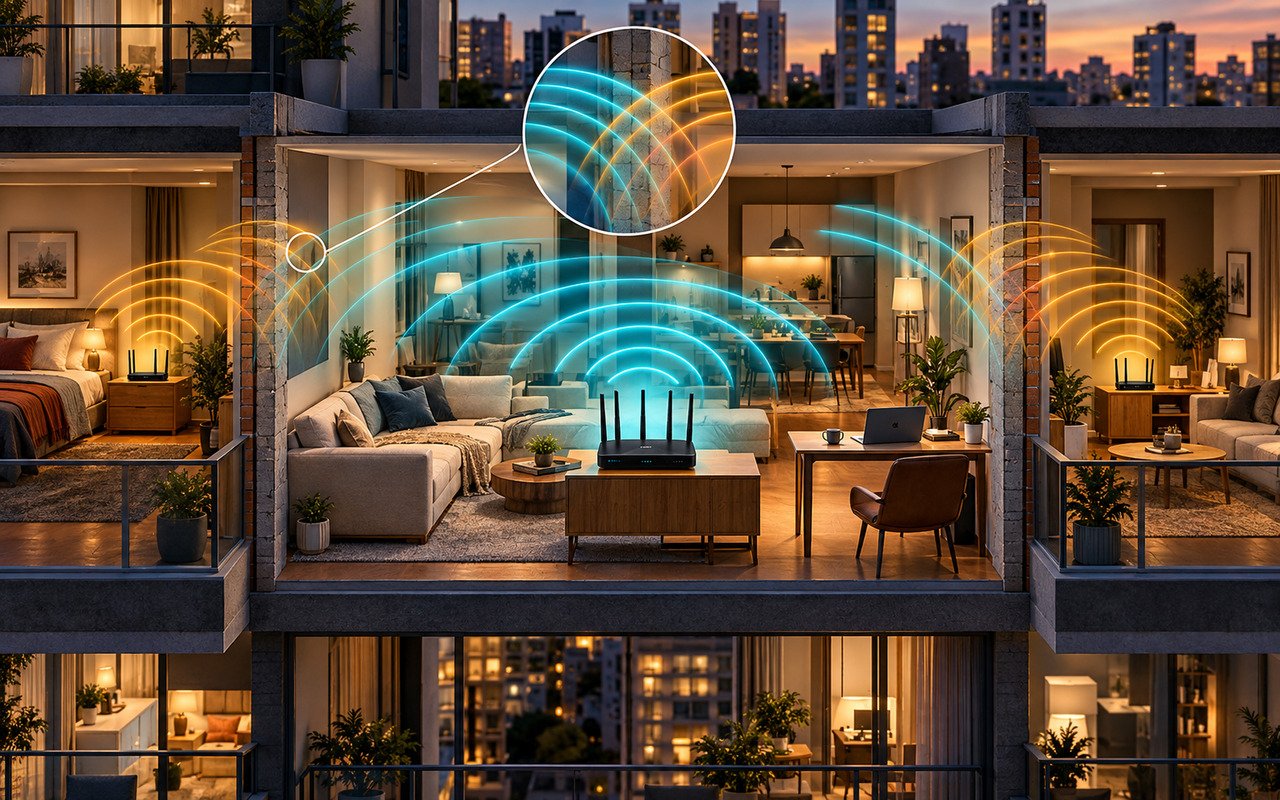
Quando vários apartamentos usam Wi-Fi ao mesmo tempo, a conexão pode ficar lenta, apresentar oscilações ou perder desempenho mesmo que o plano de internet contratado seja rápido. O problema pode estar no próprio ambiente sem fio: várias redes próximas disputando os mesmos canais de comunicação.
Esse cenário é comum em prédios e regiões densamente ocupadas. O Google explica que redes Wi-Fi vizinhas configuradas no mesmo canal podem competir pela largura de banda disponível.
A boa notícia é que, em muitos casos, dá para melhorar a situação sem trocar o roteador ou contratar uma internet mais rápida. Ajustar a banda utilizada, reduzir a largura do canal de 2,4 GHz, escolher um canal menos congestionado e melhorar a posição do roteador são algumas das medidas mais úteis.
Como saber se o problema realmente é interferência
Antes de modificar as configurações do roteador, observe quando o problema acontece.
Se a internet funciona normalmente perto do roteador, mas perde desempenho em determinados horários ou em locais específicos do apartamento, o ambiente sem fio merece atenção.
Outro sinal é quando o dispositivo continua conectado ao Wi-Fi, mas a velocidade varia bastante. Também pode acontecer de páginas demorarem para carregar, vídeos apresentarem quedas de qualidade ou dispositivos inteligentes perderem a conexão temporariamente.
A primeira verificação é simples: compare a conexão pelo Wi-Fi com uma conexão cabeada, caso seja possível.
Se um computador conectado por cabo continua estável enquanto os aparelhos sem fio apresentam problemas, existe uma indicação de que o problema está relacionado à rede Wi-Fi, e não necessariamente à velocidade entregue pelo provedor.
O Google recomenda verificar as redes disponíveis no celular ou computador para identificar se existem muitas redes concorrentes próximas.
Por que apartamentos sofrem mais com interferência
Em uma casa isolada, o sinal do roteador pode encontrar poucas redes próximas. Em um edifício, a situação muda completamente.
O apartamento pode estar cercado por roteadores instalados nas unidades ao lado, acima e abaixo. Dependendo da construção, paredes, pisos e estruturas metálicas também podem alterar a propagação do sinal.
Além das redes vizinhas, existem outros equipamentos que utilizam frequências próximas. Bluetooth, determinados dispositivos domésticos e até algumas conexões USB 3.0 podem afetar a banda de 2,4 GHz em determinadas situações.
Isso significa que aumentar a potência do roteador nem sempre resolve. Se várias redes continuam utilizando a mesma faixa congestionada, simplesmente transmitir com mais força não elimina a disputa pelo espectro.
Comece pela banda de 5 GHz
Uma das maneiras mais simples de reduzir o impacto das redes vizinhas é utilizar a banda de 5 GHz quando o aparelho estiver próximo o suficiente do roteador.
A banda de 5 GHz possui mais canais que não se sobrepõem e tende a sofrer menos congestionamento do que 2,4 GHz. Em contrapartida, seu alcance é menor e ela atravessa paredes com mais dificuldade.
Isso cria uma situação prática:
| Situação no apartamento | Banda que pode fazer mais sentido |
|---|---|
| Celular perto do roteador | 5 GHz |
| Notebook no mesmo cômodo | 5 GHz |
| TV relativamente próxima | 5 GHz |
| Dispositivo distante por várias paredes | 2,4 GHz pode alcançar melhor |
| Alguns dispositivos inteligentes | 2,4 GHz pode ser obrigatório |
| Área muito congestionada | Testar 5 GHz quando compatível |
Se o roteador oferecer as duas bandas, vale testar o mesmo aparelho nas duas e observar estabilidade e velocidade.
Não é necessário desligar a rede de 2,4 GHz. Muitos dispositivos domésticos, principalmente equipamentos inteligentes, ainda dependem dela.
Verifique quantas redes estão próximas
Não é preciso instalar uma ferramenta complicada para fazer uma primeira avaliação.
Abra a lista de redes Wi-Fi disponíveis no celular ou notebook e observe quantas redes aparecem no mesmo ambiente.
Se você estiver em um apartamento e visualizar dezenas de redes, especialmente com sinais fortes, existe uma possibilidade maior de congestionamento.
O número de redes, sozinho, não determina o problema. O que importa é também em quais canais elas estão operando e qual a intensidade dos sinais.
💡 Dica do Northivio: faça essa verificação em diferentes horários. Uma rede que parece pouco movimentada durante a tarde pode apresentar comportamento diferente à noite, quando mais moradores estão usando seus roteadores.
Ajuste o canal da rede de 2,4 GHz
A banda de 2,4 GHz merece atenção especial em apartamentos.
Ela possui poucos canais disponíveis e vários deles se sobrepõem. Com largura de 20 MHz, os canais 1, 6 e 11 são normalmente utilizados para evitar sobreposição entre si. A Microsoft também recomenda esses três canais para redes de 2,4 GHz.
Isso não significa que o canal 1 será sempre melhor que o 6 ou o 11.
O melhor canal depende do ambiente. Se muitos roteadores próximos estiverem concentrados no canal 6, por exemplo, outro canal entre 1, 6 e 11 pode apresentar comportamento melhor.
Alguns roteadores possuem seleção automática. A Apple recomenda deixar o canal em Automático quando o equipamento oferece essa função, permitindo que o roteador escolha uma opção adequada ao ambiente.
Se o roteador permitir análise manual, compare os canais disponíveis antes de escolher.
⚠️ Atenção: não escolha um canal apenas porque alguém na internet afirmou que ele é sempre o melhor. O nível de congestionamento muda de prédio para prédio.
Use largura de 20 MHz no 2,4 GHz
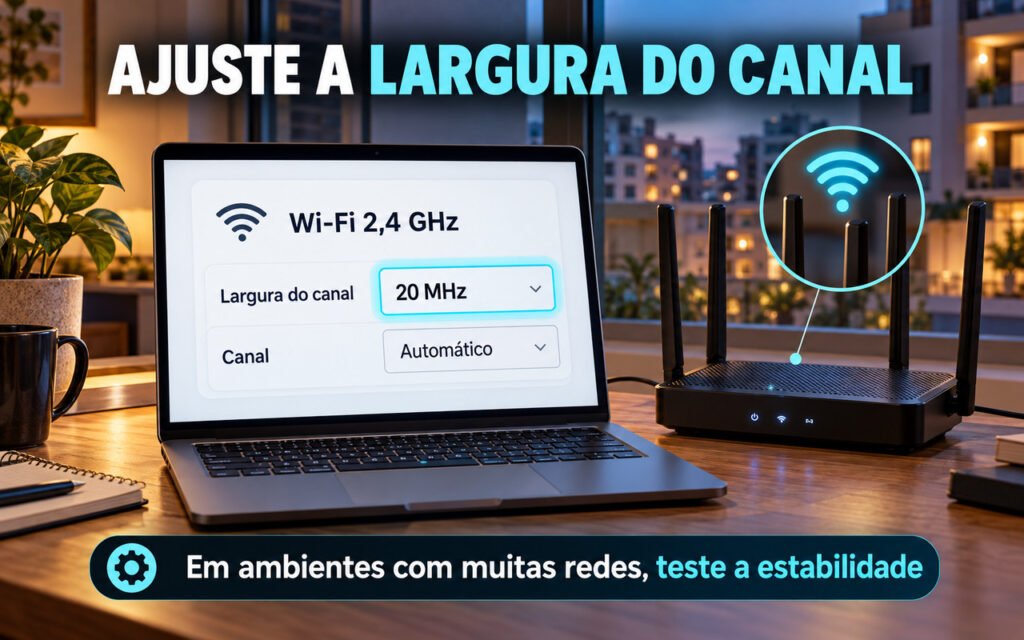
A largura do canal também influencia a interferência.
No 2,4 GHz, utilizar 40 MHz pode aumentar a capacidade teórica de transmissão, mas ocupa uma faixa maior do espectro e pode aumentar os problemas em ambientes muito congestionados.
A Apple recomenda 20 MHz para a banda de 2,4 GHz, especialmente quando existem outras redes Wi-Fi e dispositivos utilizando a mesma faixa.
A TP-Link também explica que canais mais largos são mais suscetíveis a interferências e que 20 MHz é uma opção adequada para ambientes com muitas redes próximas.
Em um apartamento cheio de redes, uma configuração de 20 MHz pode entregar uma conexão mais consistente, mesmo que a velocidade máxima teórica seja menor.
Não aumente a largura do canal só para conseguir mais velocidade
É comum encontrar a configuração do roteador oferecendo opções como 20, 40, 80 ou 160 MHz.
A tentação é escolher o maior número disponível. Porém, largura maior não significa automaticamente melhor experiência.
Canais mais largos ocupam mais espectro. Em uma casa isolada, isso pode ser menos problemático. Em um prédio cheio de redes, pode aumentar a possibilidade de sobreposição e competição.
A Apple recomenda deixar 5 GHz e 6 GHz em Automático ou todas as larguras disponíveis, enquanto recomenda 20 MHz especificamente para 2,4 GHz.
Por isso, evite aplicar a mesma configuração às duas bandas.
Uma configuração equilibrada pode ser:
- 2,4 GHz: 20 MHz;
- 5 GHz: Automático, quando disponível;
- 6 GHz: Automático, quando disponível e compatível.
O menu exato varia conforme o fabricante e o modelo do roteador.
Posicione o roteador longe de obstáculos e fontes de interferência
A configuração do canal não resolve tudo.
Se o roteador estiver escondido dentro de um móvel, próximo a objetos metálicos ou cercado por paredes, o sinal pode perder qualidade antes mesmo de chegar aos dispositivos.
A TP-Link recomenda posicionar o roteador em local elevado e livre de obstáculos. A Apple também destaca que materiais como concreto e metal podem prejudicar a propagação do sinal sem fio.
Em um apartamento, procure uma posição mais central, sempre que possível.
Evite colocar o equipamento:
- dentro de armários fechados;
- atrás de televisores;
- próximo a grandes superfícies metálicas;
- muito próximo de equipamentos que gerem interferência;
- no chão, quando houver uma posição mais elevada disponível.
O objetivo não é colocar o roteador no ponto mais distante do apartamento, mas encontrar uma posição que distribua o sinal de maneira equilibrada.
Separe os dispositivos conforme a necessidade
Nem todos os aparelhos precisam utilizar a mesma banda.
Um notebook usado para trabalhar próximo ao roteador pode permanecer no 5 GHz, enquanto uma tomada inteligente instalada em outro cômodo pode continuar no 2,4 GHz.
Essa distribuição reduz a quantidade de dispositivos disputando a mesma faixa.
Um exemplo simples:
5 GHz: notebook, celular, Smart TV e videogame próximos ao roteador.
2,4 GHz: lâmpadas inteligentes, tomadas, sensores e aparelhos mais distantes.
A configuração depende da compatibilidade de cada equipamento. Alguns dispositivos de automação doméstica funcionam exclusivamente em 2,4 GHz.
💡 Dica do Northivio: se um aparelho oferece suporte às duas bandas e fica próximo ao roteador, experimente o 5 GHz. Deixe o 2,4 GHz principalmente para dispositivos que realmente precisam dele ou para locais onde o alcance adicional seja importante.
Leia também: Como configurar corretamente as redes Wi-Fi de 2,4 GHz e 5 GHz.
O que fazer se o roteador estiver usando canal automático
Você não precisa obrigatoriamente configurar tudo manualmente.
Os roteadores atuais podem analisar o ambiente e selecionar automaticamente um canal. A Apple recomenda justamente a configuração automática quando disponível.
Se a rede estiver funcionando bem, não há motivo para alterar o canal apenas por precaução.
A mudança manual começa a fazer sentido quando você identificou congestionamento, percebeu instabilidade ou possui informações suficientes para comparar os canais disponíveis.
Depois de alterar qualquer configuração, faça um teste real.
Use o notebook, assista a um vídeo, faça uma chamada de vídeo ou transfira arquivos e compare com o comportamento anterior.
O objetivo é melhorar a experiência, não simplesmente modificar o número mostrado na tela de configuração.
Como testar se a interferência diminuiu
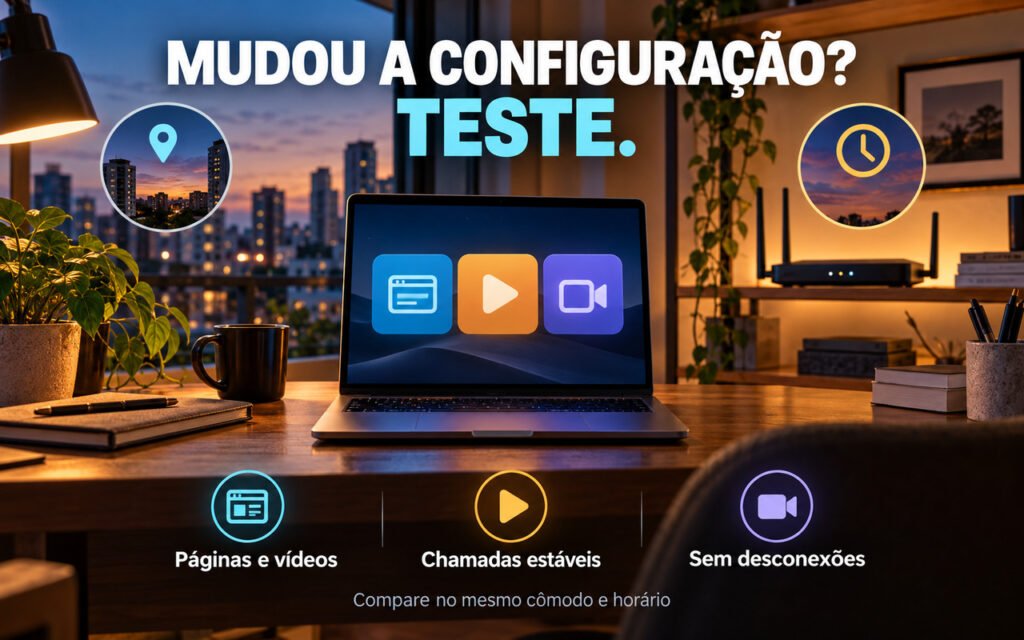
Depois dos ajustes, não avalie apenas pela velocidade máxima de um único teste.
Observe durante alguns minutos:
- estabilidade da conexão;
- tempo necessário para abrir páginas;
- carregamento de vídeos;
- qualidade de chamadas de vídeo;
- comportamento do notebook;
- desconexões de dispositivos;
- resposta de equipamentos inteligentes.
Se possível, repita os testes no mesmo cômodo e aproximadamente no mesmo horário.
Se o desempenho melhorar depois da mudança para 5 GHz ou após a redução da largura do canal de 2,4 GHz, existe um indício de que o congestionamento sem fio estava contribuindo para o problema.
Se nada mudar, não continue alterando configurações aleatoriamente. O problema pode estar relacionado à cobertura, ao roteador, ao dispositivo conectado ou à própria conexão do provedor.
Quando a interferência não é o verdadeiro problema
Nem toda lentidão de Wi-Fi em apartamento é causada pelas redes vizinhas.
Um sinal fraco, uma posição ruim do roteador, firmware desatualizado, problemas de compatibilidade ou uma conexão de internet instável também podem produzir sintomas semelhantes.
A TP-Link lista congestionamento de canais, posicionamento inadequado, interferência de outros dispositivos e problemas de configuração entre as possíveis causas de instabilidade.
Se a conexão cabeada também estiver lenta, a investigação deve seguir outro caminho.
Nesse caso, vale verificar o modem, o roteador, a velocidade efetivamente entregue pelo provedor e outros equipamentos da rede antes de concentrar todos os esforços no Wi-Fi.
Quando vale considerar Wi-Fi 6E ou Wi-Fi 7
Em ambientes extremamente congestionados, equipamentos mais recentes podem oferecer acesso à banda de 6 GHz.
O Wi-Fi 6E e o Wi-Fi 7 podem utilizar a faixa de 6 GHz, que oferece mais espectro disponível e menos congestionamento em comparação com as bandas tradicionais. Porém, isso exige um roteador compatível e dispositivos clientes compatíveis.
Não é necessário trocar todo o equipamento apenas porque existem muitas redes próximas.
Antes de investir, veja se o problema realmente está relacionado à interferência e se os dispositivos que mais sofrem com ela são compatíveis com uma banda mais nova.
Conclusão
Reduzir a interferência de Wi-Fi em um apartamento com muitas redes próximas começa pela configuração, não pela troca imediata do roteador.
A combinação mais prática costuma ser usar 5 GHz nos dispositivos compatíveis e próximos, manter 20 MHz na rede de 2,4 GHz, verificar o congestionamento dos canais e posicionar o roteador em um local mais favorável.
Não existe um canal universalmente melhor para todos os apartamentos. O ambiente de cada prédio muda, e uma configuração que funciona bem em uma residência pode não apresentar o mesmo resultado em outra.
Faça uma alteração por vez e compare o comportamento da rede antes e depois. Dessa forma, fica mais fácil descobrir qual ajuste realmente melhorou a conexão e evitar mudanças desnecessárias.
Referências
- Google Nest — Resolver problemas de interferência sem fio: ver orientação oficial do Google
- Apple — Ajustes recomendados para roteadores e pontos de acesso Wi-Fi: ver documentação da Apple
- Microsoft — Wi-Fi e o ambiente da sua casa: ver orientação da Microsoft
- TP-Link Brasil — Como melhorar o sinal Wi-Fi e o alcance: ver guia da TP-Link