
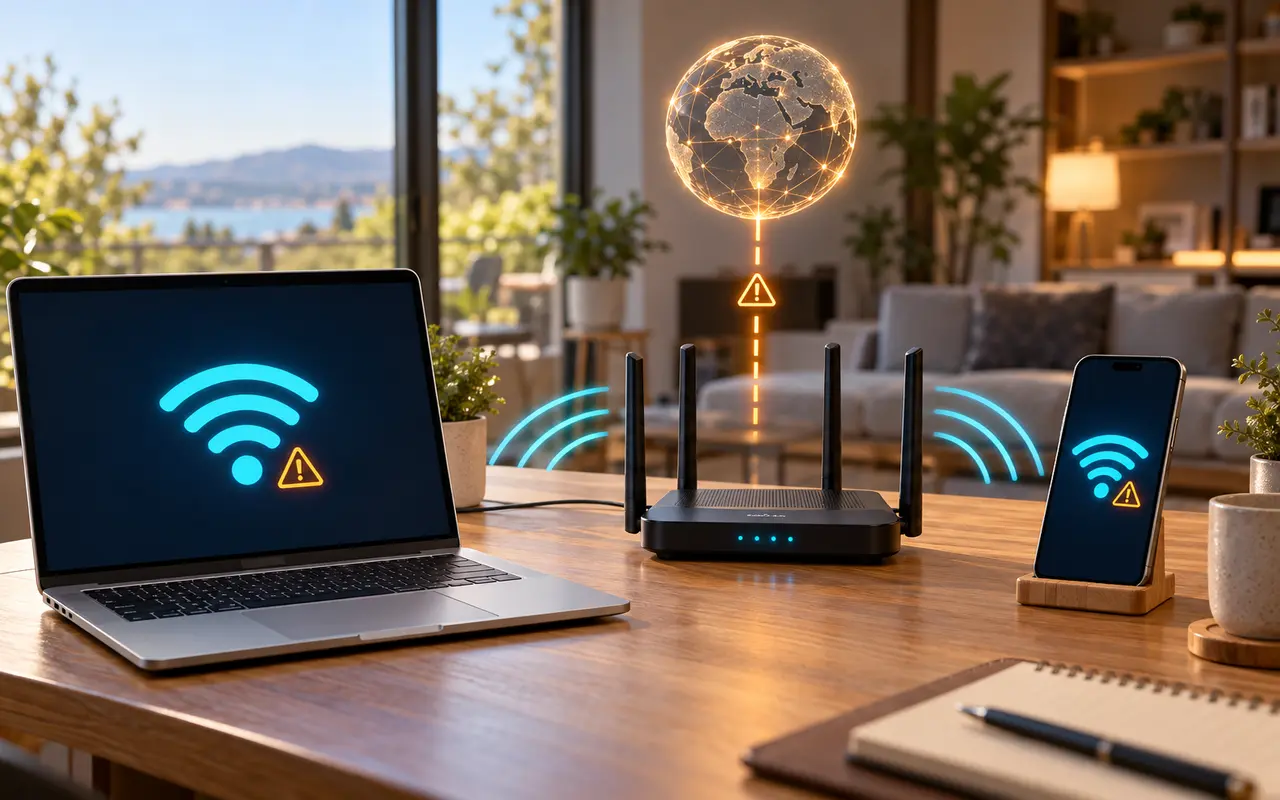
O celular ou computador mostra que está conectado ao Wi-Fi, mas os sites não abrem? Esse aviso indica que o aparelho se conectou à rede sem fio, porém não conseguiu confirmar o acesso à internet.
É possível ter sinal máximo e continuar sem navegar. As barras do Wi-Fi representam a intensidade do sinal recebido, não garantem que o roteador esteja conectado ao provedor.
A dificuldade pode afetar somente um aparelho ou toda a casa. Descobrir essa diferença é o primeiro passo para corrigir o problema sem apagar configurações ou trocar equipamentos desnecessariamente.
1. Descubra se a falha afeta um aparelho ou toda a rede
Antes de reiniciar o roteador, conecte outro celular ou computador à mesma rede e tente abrir dois sites diferentes.
No celular usado para esse teste, desative temporariamente os dados móveis. Isso evita que o aparelho use a operadora de telefonia e dê a impressão de que o Wi-Fi voltou a funcionar.
Compare os resultados:
| Resultado | O que investigar primeiro |
|---|---|
| Nenhum aparelho consegue navegar | Roteador, modem, ONU ou operadora |
| Apenas um dispositivo fica sem internet | Configuração ou software desse aparelho |
| Somente um site ou aplicativo falha | Serviço, aplicativo ou navegador |
| A navegação funciona, mas o aviso continua | Verificação de conectividade do sistema |
| A internet funciona e depois cai repetidamente | Instabilidade da rede ou do equipamento |
Se apenas um serviço falhar, teste outro navegador ou aplicativo antes de modificar a rede inteira.
Também é possível comparar com os dados móveis: desligue o Wi-Fi e acesse o mesmo serviço. Se funcionar, isso sugere uma diferença entre as conexões, mas ainda não identifica se a causa está no aparelho, no roteador, no DNS ou no provedor.
Leia também: Como resolver quedas frequentes de conexão em dispositivos Wi-Fi.
2. Confira se a rede exige uma página de acesso
Em hotéis, aeroportos, hospitais e outros estabelecimentos, conectar ao Wi-Fi pode ser apenas a primeira etapa. A internet só é liberada depois de aceitar os termos ou informar os dados solicitados na página de acesso.
Procure uma notificação como “Fazer login na rede” ou “Iniciar sessão”. Toque nela para abrir a página.
Se nada aparecer:
- desligue e ligue o Wi-Fi;
- abra o navegador;
- confira se a data e o horário estão corretos;
- reconecte à rede;
- peça ao estabelecimento o endereço oficial da página de acesso.
Se você utiliza uma VPN pessoal, pausá-la temporariamente pode ajudar a abrir a autenticação. Reative-a depois do acesso e não ignore alertas de certificado do navegador.
Uma sessão também pode expirar durante o uso. Nesse caso, talvez seja necessário autenticar novamente.
3. Quando somente um aparelho falhar, comece por ele
Se os demais dispositivos navegam normalmente, evite reiniciar toda a rede logo de início.
No aparelho afetado:
- Desative e ative o Wi-Fi.
- Confirme que entrou na rede correta.
- Reinicie o dispositivo.
- Se necessário, use Esquecer rede e conecte novamente.
Antes de esquecer a rede, confirme que você conhece a senha atual. Essa ação remove o cadastro da conexão naquele aparelho; não altera a senha do roteador.
Observe também se o dispositivo está entrando em uma rede antiga ou em um repetidor com nome parecido. Estar conectado a um ponto de acesso não garante que ele esteja recebendo internet do roteador principal.
Quando possível, teste o aparelho em outra rede confiável. Se funcionar nela, a investigação fica mais concentrada na configuração ou compatibilidade com a rede original.
Leia também: Como resolver quando a Smart TV perde a conexão com o Wi-Fi.
4. Se todos estiverem sem internet, confira cabos e indicadores
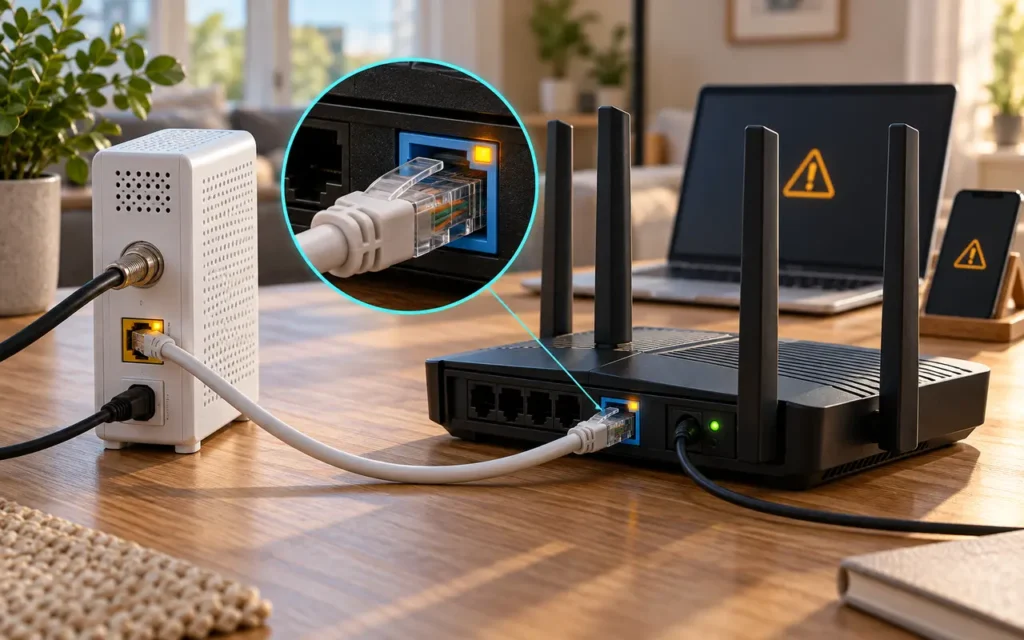
O roteador pode continuar transmitindo Wi-Fi mesmo sem receber internet. Por isso, o nome da rede permanece disponível e os aparelhos continuam conectados.
Confira:
- se modem, ONU e roteador estão recebendo energia;
- se o cabo de rede entre os equipamentos está firme;
- se a conexão utiliza a porta indicada pelo fabricante ou pela operadora;
- se houve mudança recente de cabos ou equipamentos.
Não mude os cabos de porta aleatoriamente. Em algumas instalações, determinadas portas possuem funções específicas.
Observe as luzes identificadas como Internet, Online, PON ou LOS. A interpretação depende do modelo.
Em muitos equipamentos de fibra, uma luz LOS vermelha ou piscando sinaliza perda do sinal óptico. Confirme o significado com a operadora. Não retire, dobre excessivamente nem tente limpar o conector da fibra.
Se não houver indicação de atualização em andamento, reinicie os equipamentos:
- Desligue a alimentação do modem ou da ONU e do roteador.
- Aguarde aproximadamente 30 segundos.
- Ligue primeiro o equipamento que recebe a conexão da operadora.
- Espere a inicialização terminar.
- Ligue o roteador separado e teste novamente.
Quando tudo funciona em um único aparelho, basta reiniciá-lo uma vez. Siga orientações específicas da operadora quando houver.
Atenção: reiniciar pela alimentação é diferente de pressionar Reset. A restauração de fábrica pode apagar dados necessários para a conexão.
Leia também: Como descobrir se o roteador está causando lentidão na internet.
5. Revise VPN, proxy e DNS personalizado
Se apenas um dispositivo continua sem navegar, verifique se o problema começou depois de instalar uma VPN, um bloqueador de conteúdo ou um aplicativo que altera a conexão.
Pause temporariamente o recurso suspeito e repita o teste. Se a navegação voltar, revise a configuração ou atualize o aplicativo antes de reativá-lo.
Não desative indiscriminadamente antivírus e firewall. Em equipamentos de trabalho ou estudo, peça orientação ao responsável pela rede antes de alterar configurações administradas.
No Android, se você cadastrou manualmente um provedor de DNS privado ou DNS particular, experimente voltar para Automático. A localização dessa opção varia conforme o fabricante.
No Windows, confira Configurações > Rede e Internet > Proxy. Um proxy manual antigo pode interferir na navegação, mas não remova uma configuração exigida pela empresa.
Verifique também o relógio do aparelho. Data e horário incorretos podem causar erros de validação de certificados, prejudicando o acesso a sites e aplicativos.
6. Confira se o aparelho recebeu uma configuração de rede válida
Normalmente, o roteador utiliza DHCP para fornecer automaticamente os dados necessários à conexão.
Se você configurou um endereço IP manual anteriormente, ele pode não corresponder à rede atual. Em uma rede doméstica que utiliza DHCP, confira se a atribuição de IP está em Automático.
No Windows, um endereço IPv4 iniciado por 169.254 costuma indicar que o aparelho atribuiu a si mesmo um endereço local porque não recebeu uma configuração DHCP. Isso não prova que o roteador esteja com defeito.
Comece reconectando à rede e reiniciando o computador. No Windows 11, você também pode executar o diagnóstico de rede pelo aplicativo Obter Ajuda.
No Mac, a renovação da concessão DHCP fica nos detalhes da conexão, na área TCP/IP.
Evite preencher números aleatórios nos campos de IP, gateway ou DNS. Uma configuração manual incorreta pode impedir a comunicação ou entrar em conflito com outro aparelho.
7. Investigue o DNS somente depois dos testes básicos
O DNS permite localizar serviços pelo nome, como o endereço de um site. Uma falha nessa consulta pode impedir a navegação mesmo quando parte da conexão está funcionando.
Para quem utiliza Windows e tem familiaridade com o Prompt de Comando, estes testes ajudam a reunir informações:
ping 1.1.1.1
nslookup example.com
Se o primeiro receber respostas e o segundo falhar, existe um indício de dificuldade na resolução de nomes. Isso não é um diagnóstico definitivo: os testes usam mecanismos diferentes, e algumas redes bloqueiam respostas de ping.
Também é possível limpar o cache DNS local:
ipconfig /flushdnsEsse comando não troca o servidor DNS nem corrige problemas físicos da conexão.
Se você havia configurado um DNS personalizado, anote os valores e teste o retorno à configuração automática. Uma troca de DNS deve ser uma investigação direcionada, não a primeira tentativa para qualquer falha.
Mudar o DNS não resolve perda de sinal óptico, cabo desconectado ou interrupção do serviço da operadora.
8. Saiba quando procurar suporte e quando redefinir a rede
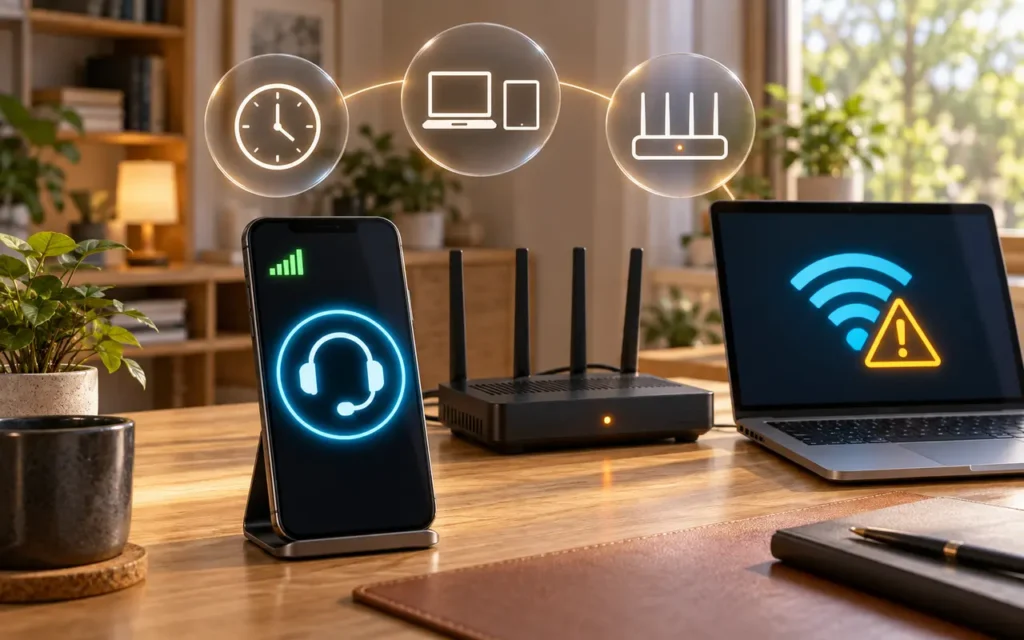
Se nenhum aparelho consegue navegar após as verificações básicas, use os dados móveis para consultar o aplicativo ou atendimento da operadora.
Procure avisos de manutenção ou falha regional. Informe:
- quando o problema começou;
- se todos os dispositivos foram afetados;
- quais indicadores estão acesos ou piscando;
- se houve queda de energia;
- quais testes você já realizou.
Se souber acessar o painel do roteador, consulte o estado da conexão WAN ou Internet, mas não altere credenciais, VLAN ou modo de operação por tentativa.
Quando somente um aparelho permanece com problema, a redefinição das configurações de rede pode ser considerada depois dos testes anteriores. Os efeitos variam conforme o sistema: ela pode remover redes salvas, senhas, adaptadores, configurações de VPN ou pareamentos.
Leia a confirmação apresentada na tela e anote as informações necessárias antes de continuar.
A restauração de fábrica do roteador exige cuidado adicional. Faça isso somente quando houver orientação adequada e você tiver os dados necessários para configurá-lo novamente.
Perguntas frequentes
Por que o Wi-Fi mostra sinal máximo, mas não tem internet?
Porque o sinal recebido do roteador e o acesso à internet são coisas diferentes. O aparelho pode se comunicar com a rede local enquanto existe uma falha na conexão externa.
O aviso “sem internet” pode aparecer mesmo com sites funcionando?
Sim. A verificação de conectividade do sistema pode falhar enquanto parte da navegação continua disponível. Teste mais de um serviço e confira se os dados móveis estão desligados antes de concluir que o aviso está incorreto.
Trocar o DNS sempre resolve?
Não. A mudança só pode ajudar em situações relacionadas à resolução de nomes. Ela não substitui a investigação de falhas de energia, cabos, sinal da operadora ou autenticação da rede.
Reiniciar e resetar o roteador são a mesma coisa?
Não. Reiniciar preserva as configurações. Restaurar pelo Reset pode apagar o nome da rede, a senha e os dados utilizados para acessar a internet.
Por que somente meu celular fica sem internet?
A causa pode estar no cadastro da rede, na configuração de IP, em uma VPN, no DNS personalizado ou em outra configuração do aparelho. Compare com outro dispositivo antes de alterar o roteador.
Conclusão
A pergunta que mais ajuda é: outros aparelhos conseguem navegar na mesma rede?
Se conseguem, concentre os testes no dispositivo afetado. Se nenhum funciona, confira energia, cabos, indicadores e o estado do serviço da operadora.
Faça uma mudança por vez e repita o teste. Assim, você identifica o que resolveu a falha e evita apagar configurações que estavam funcionando.